Xem nhật ký truy cập

1. Tổng quan

Mục đích: Bài viết hướng dẫn cách kiểm tra lịch sử truy cập và các thao tác thay đổi dữ liệu trên phần mềm, giúp doanh nghiệp kiểm soát, truy vết và đảm bảo minh bạch trong quá trình sử dụng, từ đó nâng cao an toàn và trách nhiệm người dùng.

Nội dung bài viết gồm:

  • Hướng dẫn xem nhật ký truy cập toàn hệ thống và trên từng chứng từ
  • Lưu ý về các thông tin chi tiết trong nhật ký, cách lọc, lưu hoặc xóa lịch sử truy cập
  • Hỗ trợ kiểm soát thay đổi dữ liệu, truy vết thao tác người dùng trên phần mềm

Phạm vi áp dụng: Kế toán, quản trị hệ thống, doanh nghiệp sử dụng phần mềm kế toán

2. Các bước thực hiện

2.1. Kiểm tra toàn bộ nhật ký truy cập

Giúp xem được lịch sử truy cập trên toàn bộ dữ liệu.
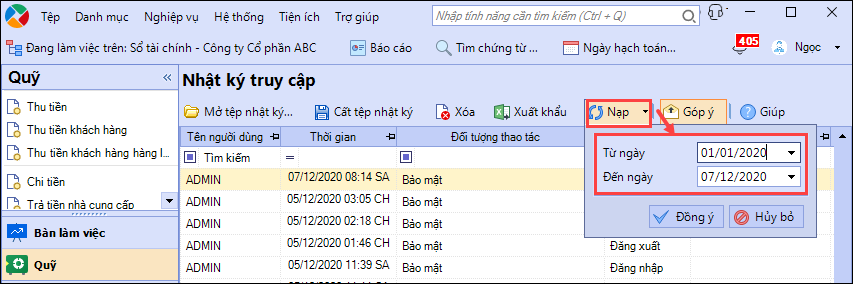
Bước 1: Vào menu Hệ thống/Nhật ký truy cập.

Bước 2: Danh sách nhật ký truy cập sẽ bao gồm các thông tin sau:

Lưu ý: Có thể xem lịch sử truy cập và các thao tác liên quan đến người dùng cụ thể tại khoảng thời gian mong muốn bằng cách ấn vào biểu tượng mũi tên trên chức năng Nạp, chọn khoảng thời gian muốn tra cứu và nhấn Đồng ý.

  • Tên người dùng: Hiển thị thông tin tên tài khoản đăng nhập phát sinh các thao tác làm thay đổi dữ liệu.
  • Thời gian: Hiển thị thời gian phát sinh thao tác làm thay đổi dữ liệu. => Được sắp xếp theo thứ tự giảm dần về thời gian (những nhật ký truy cập gần nhất được sắp lên đầu tiên).
  • Đối tượng thao tác: Hiển thị thông tin danh mục, chứng từ, chức năng… có chứa thông tin bị thay đổi.
  • Hành động: Hiển thị các thao tác làm thay đổi dữ liệu.
  • Tham chiếu sổ tài chính/Tham chiếu sổ quản trị: Hiển thị căn cứ để truy tìm lại thông tin bị thay đổi trên danh mục, chứng từ, chức năng…
  • Mô tả chi tiết: Liệt kê chi tiết các nội dung bị thay đổi.
  • Chi nhánh: Hiển thị thông tin chi nhánh đang làm việc lúc phát sinh sự thay đổi dữ liệu.
  • Tên máy tính: Hiển thị tên máy tính sử dụng phần mềm để thay đổi dữ liệu.
  • Địa chỉ IP: Hiển thị địa chỉ IP của máy tính được sử dụng để thay đổi dữ liệu.
  • Làm việc trên sổ: Hiển thị thông tin sổ đang làm việc lúc phát sinh sự thay đổi dữ liệu.

2.2. Kiểm tra nhật ký truy cập trên từng chứng từ

Giúp xem lại được lịch sử truy cập trên chứng từ.

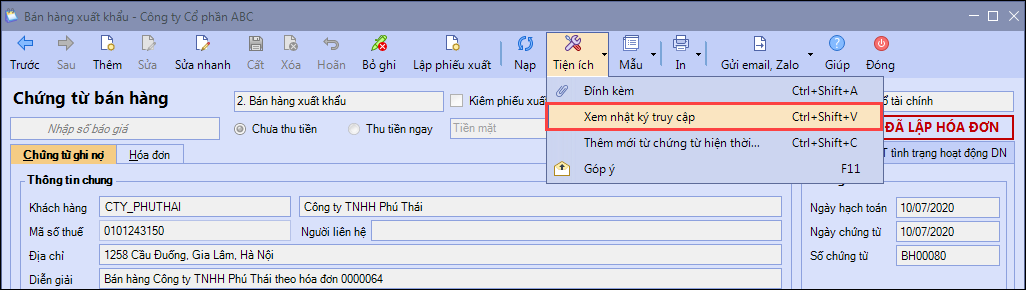
Bước 1: Vào Tiện ích/Xem nhật ký truy cập trên giao diện chi tiết của các chứng từ.

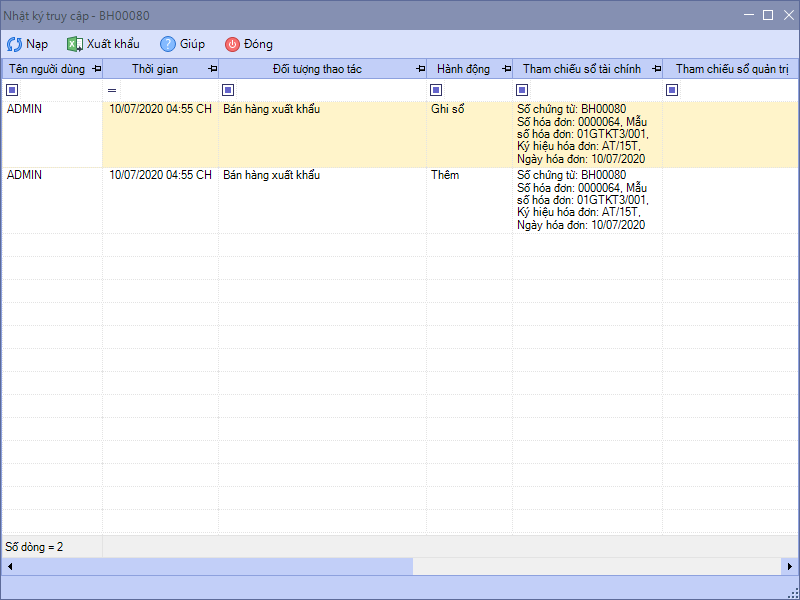
Bước 2: Danh sách nhật ký truy cập sẽ bao gồm các thông tin:

  • Tên người dùng: Hiển thị thông tin tên tài khoản đăng nhập phát sinh các thao tác làm thay đổi dữ liệu.
  • Thời gian: Hiển thị thời gian phát sinh thao tác làm thay đổi dữ liệu. => Được sắp xếp theo thứ tự giảm dần về thời gian (những nhật ký truy cập gần nhất được sắp lên đầu tiên).
  • Đối tượng thao tác: Hiển thị thông tin danh mục, chứng từ, chức năng… có chứa thông tin bị thay đổi.
  • Hành động: Hiển thị các thao tác làm thay đổi dữ liệu.
  • Tham chiếu sổ tài chính/Tham chiếu sổ quản trị: Hiển thị căn cứ để truy tìm lại thông tin bị thay đổi trên danh mục, chứng từ, chức năng…
  • Mô tả chi tiết: Liệt kê chi tiết các nội dung bị thay đổi.
  • Tên máy tính: Hiển thị tên máy tính sử dụng phần mềm để thay đổi dữ liệu.
  • Địa chỉ IP: Hiển thị địa chỉ IP của máy tính được sử dụng để thay đổi dữ liệu.
  • Làm việc trên sổ: Hiển thị thông tin sổ đang làm việc lúc phát sinh sự thay đổi dữ liệu.

3. Lưu ý

  • Để lưu Nhật ký truy cập dưới định dạng file xml hoặc file excel và mở lại file nhật ký truy cập đã lưu. Xem hướng dẫn tại đây.
  • Để xóa nhật ký truy cập. Xem hướng dẫn tại đây.
Cập nhật 05/11/2025
Chia sẻ bài viết hữu ích này

Bài viết này hữu ích chứ ?

Bài viết liên quan

Tổng đài tư vấn
Bạn vẫn còn thắc mắc chưa được giải đáp? Hãy liên hệ với chúng tôi
Tổng đài MISA