
Xem phim hướng dẫn
2. Cách thực hiện
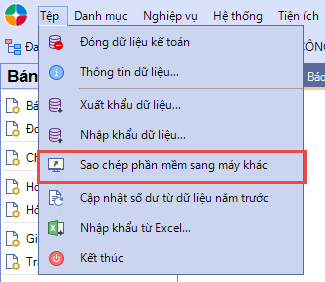
2.1 Trên máy chuyển đi (chứa phần mềm, dữ liệu)Bước 1: Đăng nhập vào dữ liệu muốn chuyển đi. Bước 2: Vào menu Tệp\Sao chép phần mềm sang máy khác.
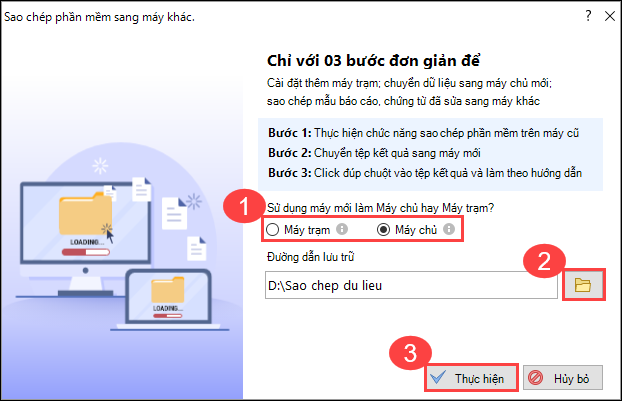
Bước 3: Chọn sử dụng máy mới làm Máy chủ hay Máy trạm. Lưu ý: Nếu máy chuyển đi là Máy trạm thì chương trình sẽ mặc định luôn Máy chuyển đến là Máy trạm. Bước 4: Chọn Đường dẫn lưu trữ tệp sao chép. Bước 5: Nhấn Thực hiện.
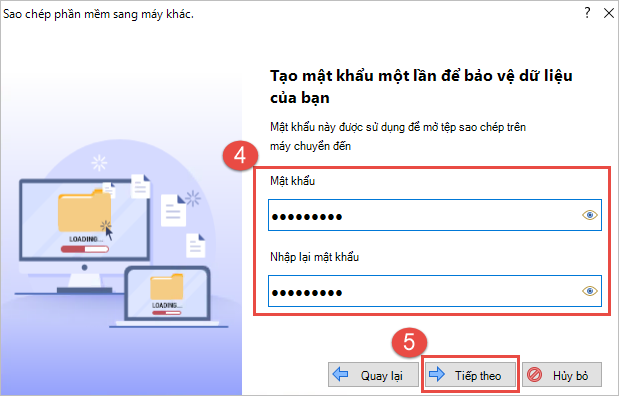
Bước 6: Nhập Mật khẩu để bảo vệ dữ liệu (trên máy chuyển đến phải nhập mật khẩu tạo ở đây để mở được dữ liệu) Bước 7: Nhấn Tiếp theo.
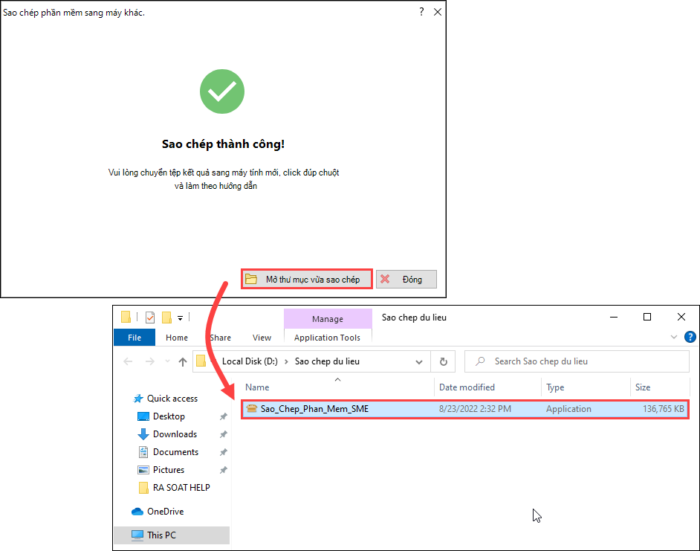
Bước 8: Nhấn Mở thư mục vừa sao chép và copy file sao chép để chuyển sang máy mới.
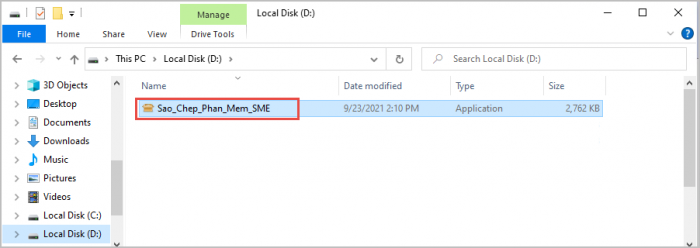
2.2 Trên máy chuyển đếnBước 1: Copy file sao chép phần mềm về máy. ( Lưu ý: copy vào ổ cứng máy tính, không để trên màn hình desktop)
Bước 2: Nếu trên máy chưa có bộ cài hoặc đang cài phiên bản thấp hơn trên máy chuyển đi thì nhấn đúp chuột vào file sao chép, sau đó nhấn Tải bộ cài và thực hiện các bước cài đặt phần mềm. Lưu ý: Nếu máy chuyển đến đang cài phiên bản cao hơn máy chuyển đi thì phải nâng cấp bộ cài trên máy chuyển đi và thực hiện sao chép lại.
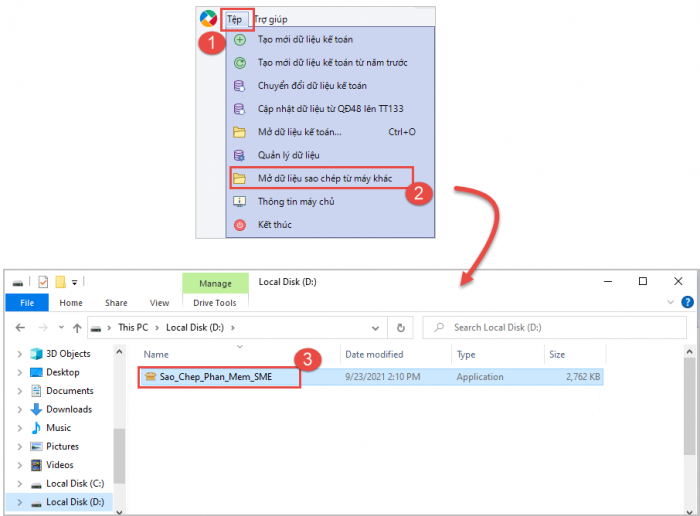
Bước 3: Mở phần mềm SME, vào menu Tệp\Mở dữ liệu sao chép. Bước 4: Chọn đến thư mục chứa file sao chép
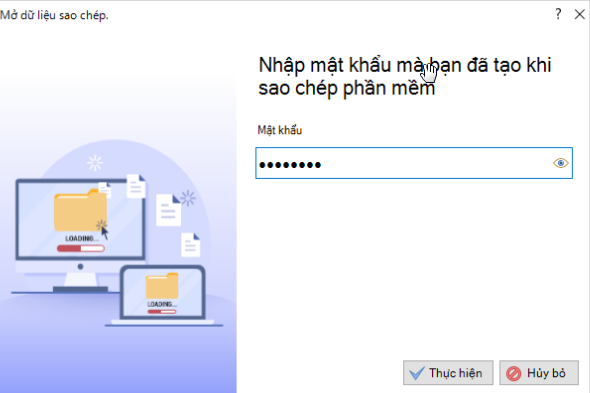
Bước 5: Nhập mật khẩu để mở file sao chép (Mật khẩu do người thực hiện sao chép trên máy chuyển đi cung cấp)
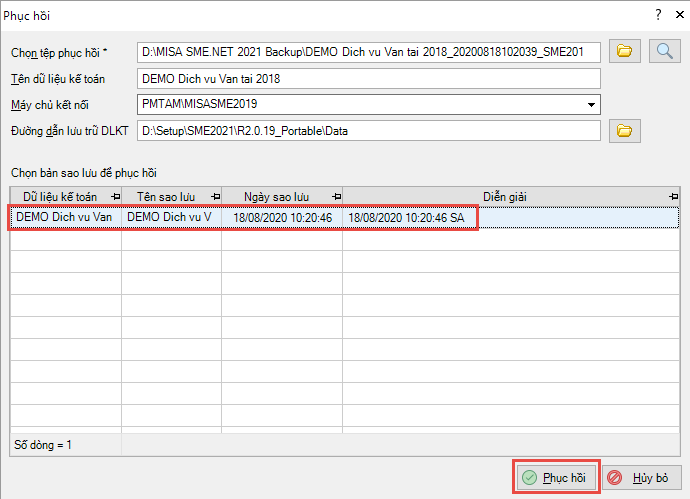
Bước 6: Nhấn Thực hiện. Bước 7: Nhấn Phục hồi.
Bước 8: Chương trình hiển thị thông báo Mở dữ liệu thành công
=> Chương trình tự động khôi phục toàn bộ dữ liệu và các mẫu in tùy chỉnh lên máy chuyển đến giống hệt trên máy chuyển đi. |









 024 3795 9595
 https://www.misa.vn/




