
2. Xử lý lỗi sao lưu dữ liệu không thành công
2.1. Ổ đĩa lưu file sao lưu bị đầy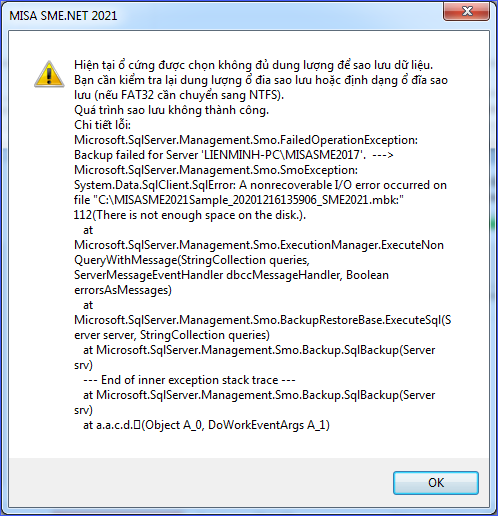
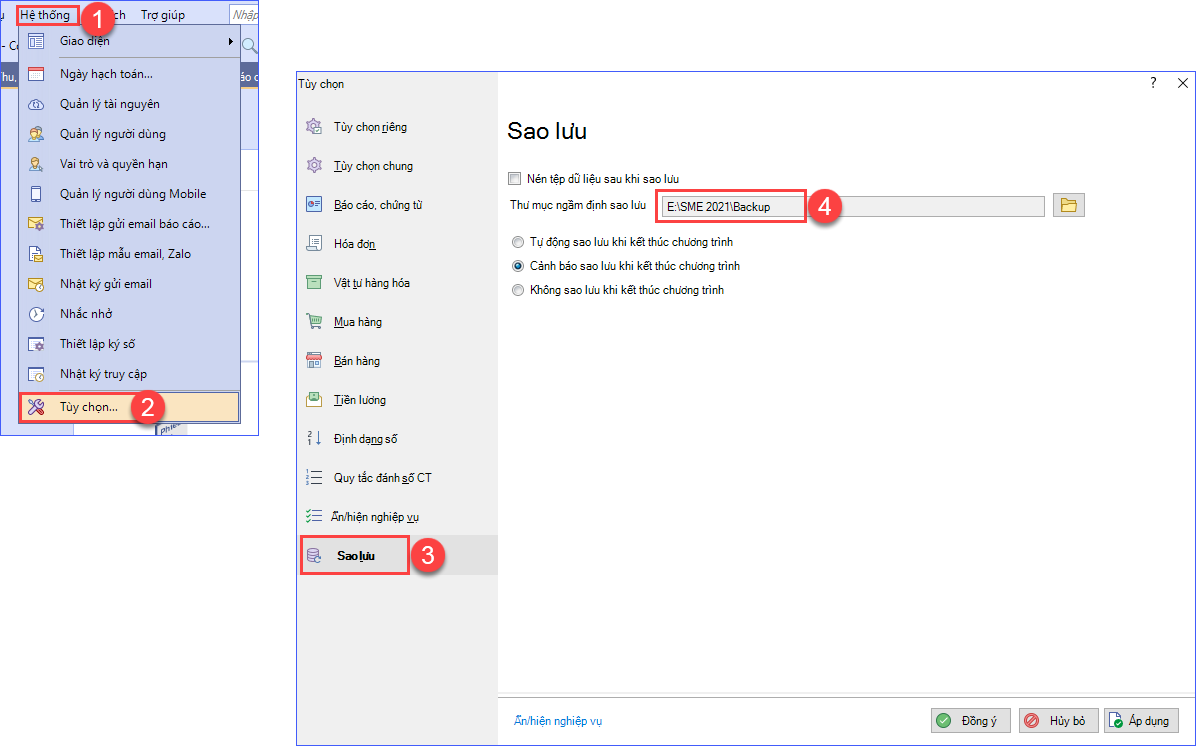
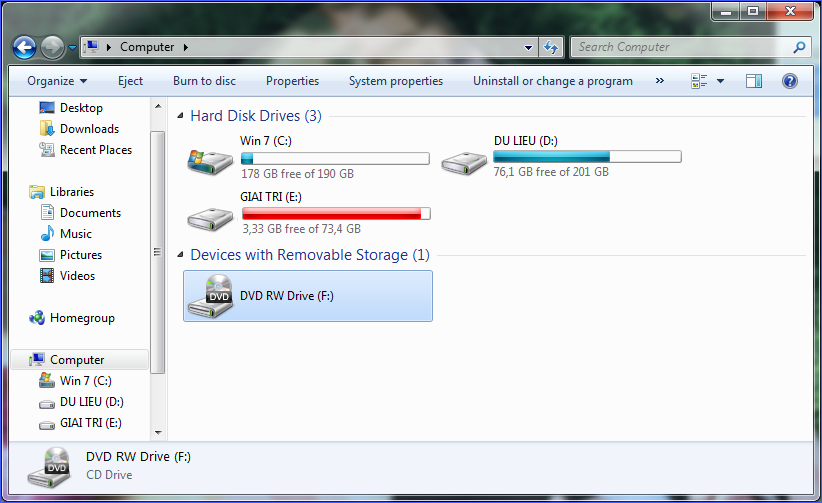
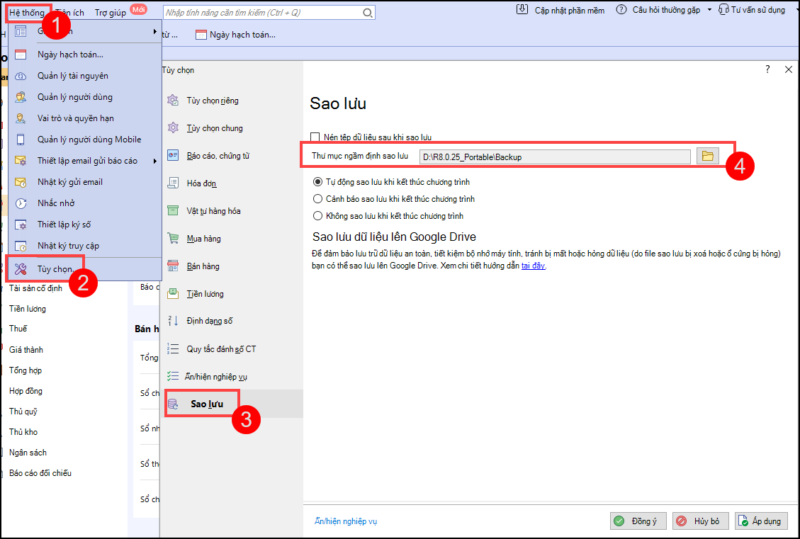
Biểu hiện: Phần mềm cảnh báo “Hiện tại ổ cứng được chọn không đủ dung lượng để sao lưu dữ liệu” Nguyên nhân: Do ổ cứng đang chọn để lưu dữ liệu không còn đủ dung lượng trống để lưu file dữ liệu Cách khắc phục: Bước 1: Vào Hệ thống/Tùy chọn/Sao lưu/Thư mực ngầm định sao lưu để tìm ổ đĩa lưu file sao lưu
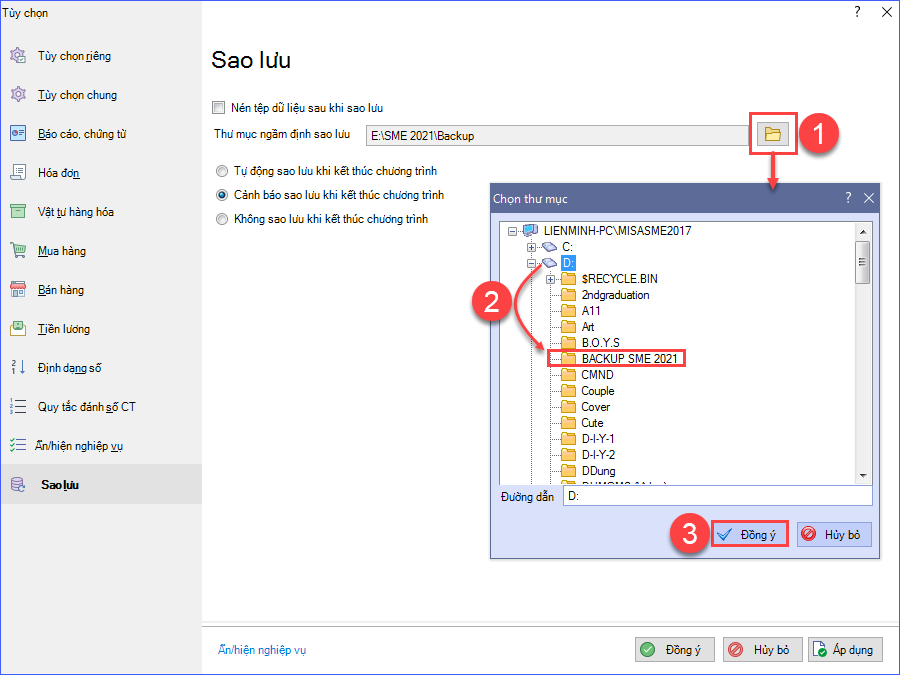
Bước 4: Hoặc có thể chuyển nơi lưu file sao lưu sang ổ đĩa khác bằng cách: Vào Hệ thống/Tùy chọn/Sao lưu/Thư mực ngầm định sao lưu, chọn biểu tượng folder, chọn thư mục trên ổ đĩa khác (ví dụ ổ D, E) và thực hiện sao lưu lại.
2.2. Đường dẫn sao lưu không tồn tại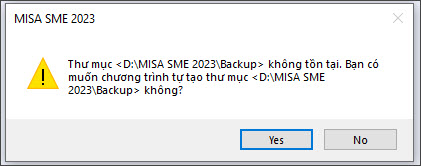
Biểu hiện: Phần mềm cảnh báo “Thư mục … không tồn tại” Nguyên nhân: Do Thư mục đang thiết lập trên phần mềm để lưu file sao lưu đã bị xóa khỏi ổ cứng máy tính Cách khắc phục: Bước 1: Vào Hệ thống > Tùy chọn > Sao lưu. Bước 2: Tại dòng Thư mục ngầm định sao lưu, nhấn vào biểu tượng thư mục để chọn lại thư mục sao lưu dữ liệu. Bước 3: Nhấn Đồng ý và thực hiện sao lưu lại 2.3. Máy trạm không sao lưu được do tích nén tệp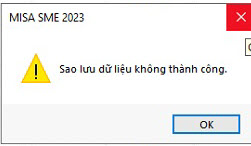
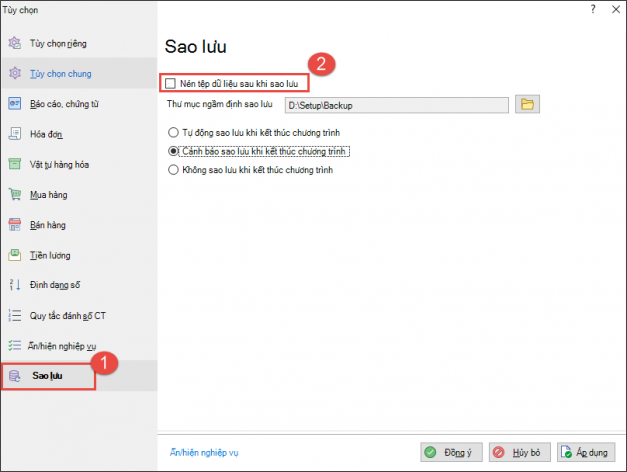
Biểu hiện: Phần mềm cảnh báo “Sao lưu dữ liệu không thành công” Nguyên nhân: Do máy sao lưu là máy trạm và đang tích Nén tệp dữ liệu sau khi sao lưu Cách khắc phục: Bước 1: Vào menu Hệ thống > Tùy chọn > Sao lưu. Bước 2: Bỏ tích chọn ô “Nén tệp dữ liệu sau khi sao lưu”. Bước 3: Nhấn Đồng ý và thực hiện sao lưu lại Bước 4: File do máy trạm sao lưu sẽ lưu trữ bên Máy chủ |







 024 3795 9595
 https://www.misa.vn/




