
2. Các bước thực hiện
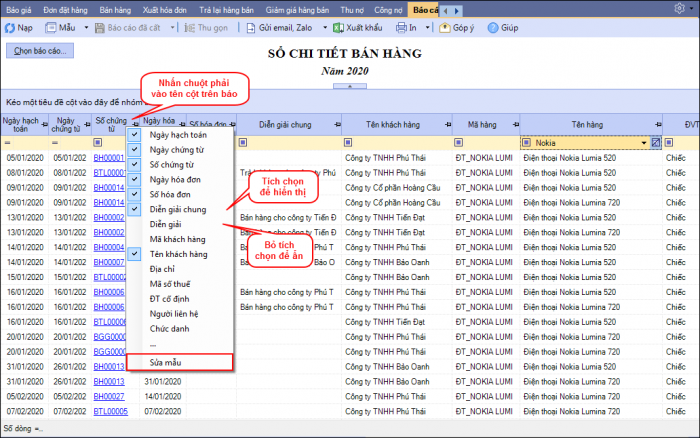
Bước 1: Tại màn hình báo cáo, nhấn chuột phải vào tiêu đề cột, có thể chọn hoặc bỏ chọn các cột trong cửa sổ hiển thị nhanh để ẩn/hiện cột theo nhu cầu, hoặc trên cửa sổ ẩn/hiện nhanh cột, chọn “Sửa mẫu” để mở cửa sổ Sửa mẫu hiển thị toàn bộ cột và thiết lập ẩn/hiện đầy đủ các cột trên báo cáo theo nhu cầu
- Trên tab “Thiết lập”, tùy chỉnh ẩn/hiện các cột theo nhu cầu
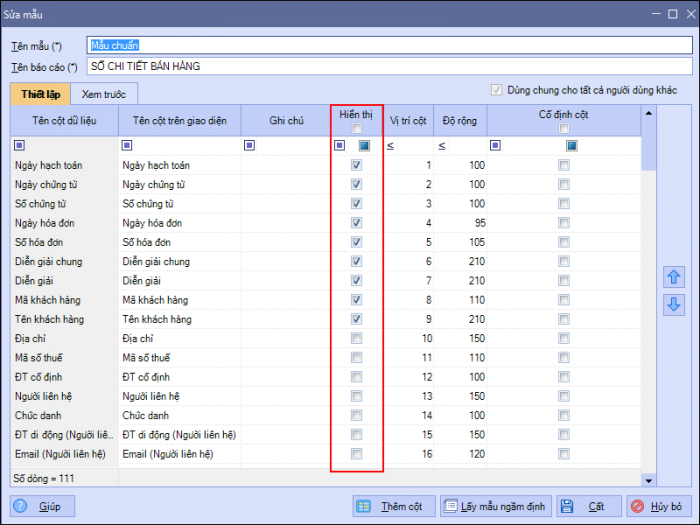
Bước 2: Sau khi thiết lập ẩn/hiện các cột, có thể xem nhanh được hình dạng báo cáo sẽ ra sao sau khi thay đổi bằng cách chuyển sang tab “Xem trước”, nếu mẫu đã đúng theo nhu cầu thì nhấn nút “Cất”
- Trường hợp muốn quay về mẫu ban đầu của chương trình thì nhấn nút “Lấy mẫu ngầm định”
Lưu ý:
- Trường hợp hiển thị cột rồi, đã điền thông tin rồi mà không hiển thị giá trị trong cột thì có thể vào chọn tham số, bỏ tích chọn “Cộng gộp các bút toán giống nhau”
- Anh/chị có thể chỉnh Độ rộng cột ở tab Thiết lập để in báo cáo







 024 3795 9595
 https://www.misa.vn/




