Làm thế nào khi phục hồi dữ liệu báo lỗi?

1. Tổng quan

Mục đích: Hướng dẫn xử lý các lỗi thường gặp khi phục hồi dữ liệu trên phần mềm, giúp người dùng khắc phục nhanh chóng để tiếp tục sử dụng hệ thống.
Biểu hiện:

  • Khi phục hồi dữ liệu, chương trình cảnh báo: Lỗi phục hồi dữ liệu


  • Hoặc báo lỗi: Phục hồi dữ liệu không thành công.
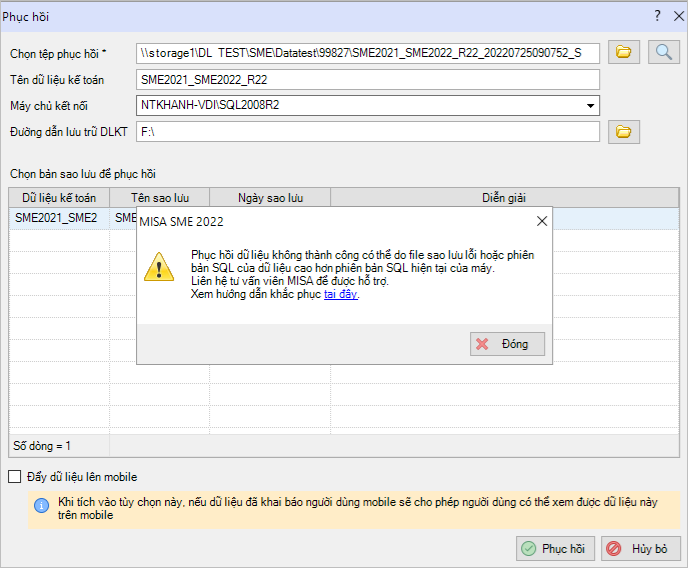
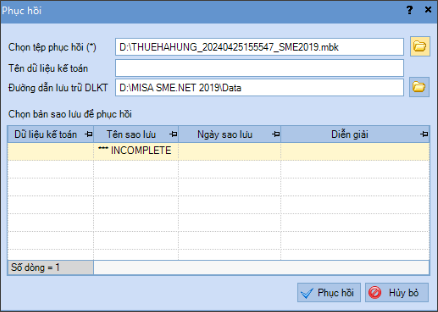
  • Hoặc báo lỗi: INCOMPLETE

Nội dung:

  • Nguyên nhân và cách khắc phục các lỗi phục hồi dữ liệu thường gặp.
  • Hướng dẫn chi tiết từng trường hợp lỗi: do phiên bản SQL, file sao lưu bị lỗi, hoặc ổ đĩa đầy.

Phạm vi áp dụng: Quản trị hệ thống, kỹ thuật viên, người dùng thực hiện phục hồi dữ liệu

2. Cách xử lý

2.1. Dữ liệu sao lưu đang chạy phiên bản <SQL Server 2014> không tương thích với SQL máy chủ hiện tại chạy phiên bản <SQL Server 2012>.

Cách khắc phục: Cần cài và sử dụng SQL server 2014 theo hướng dẫn dưới đây

Nếu phiên bản SQL của dữ liệu từ bản SQL Server 2014 trở về trước, anh/chị làm theo các bước sau
Bước 1: Cài SQL 2014. Xem hướng dẫn cài SQL 2014 tại đây.
Bước 2: Phục hồi lại file sao lưu trên SQL 2014 mới vừa cài đặt (Lưu ý cần nhập đúng tên SQL đã đặt ở mục Instance name tại Bước 3 trong hướng dẫn cài SQL 2014 ở trên)

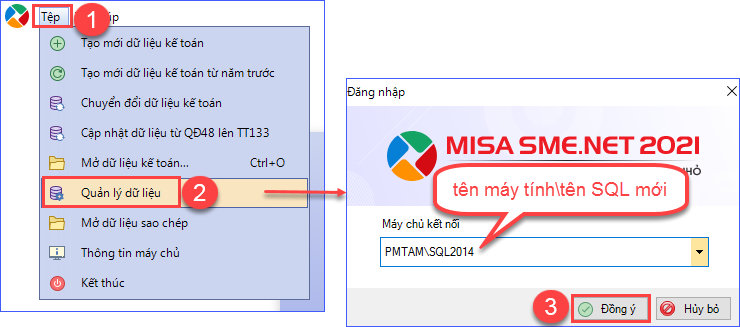
  • Ví dụ: SQL 2014 mới cài có tên Instance name là SQL2014. Khi đăng nhập vào máy chủ, gõ lại tên theo cấu trúc: tên máy tính\tên SQL mới (PMTAM\SQL2014)
  • Nhấn đồng ý

  • Tiến hành chọn lại file và phục hồi lại dữ liệu.

2.2. Dữ liệu sao lưu đang chạy phiên bản <SQL Server 2019> không tương thích với SQL máy chủ hiện tại chạy phiên bản <SQL Server 2014>.

Cách khắc phục: Cần cài và sử dụng SQL server 2019 theo hướng dẫn dưới đây

Nếu Dữ liệu sao lưu đang chạy phiên bản SQL Server 2019 anh/chị làm theo các bước sau
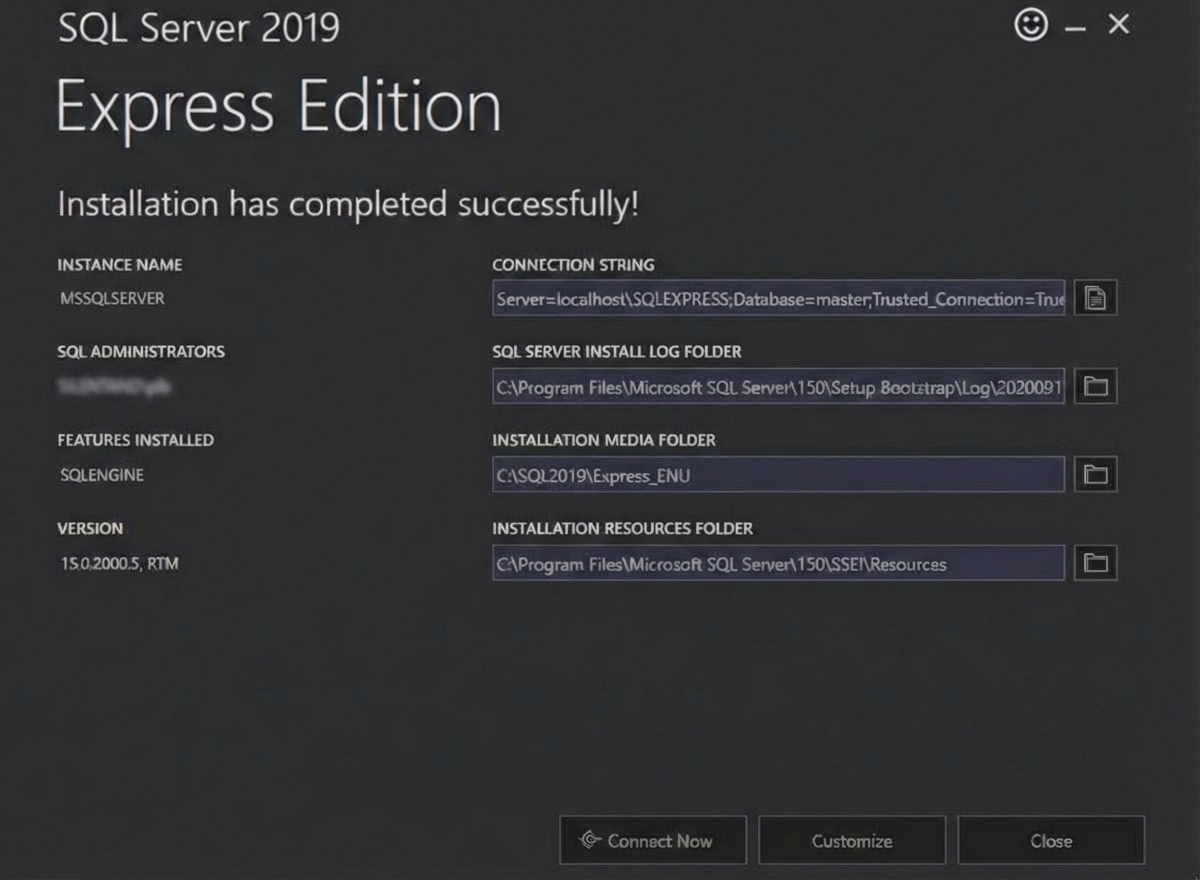
Bước 1: Cài SQL 2019. Xem hướng dẫn cài SQL 2019 tại đây.
Bước 2: Phục hồi lại file sao lưu trên SQL 2019 mới vừa cài đặt (Lưu ý cần nhập đúng tên SQL đã đặt ở mục Instance name tại Bước 4 trong hướng dẫn cài SQL 2019 ở trên)

Preview

  • Ví dụ: SQL 2019 mới cài có Instance name là MSSQLSERVER. Khi đăng nhập máy chủ kết nối, gõ lại tên theo cấu trúc: tên máy tính\tên SQL mới (PMTAM\MSSQLSERVER)
  • Nhấn đồng ý


Preview

  • Tiến hành nhấn Phục hồi/ chọn lại file và phục hồi lại dữ liệu.

Lưu ý: nếu cảnh báo <SQL Server 2022> không tương thích với SQL máy chủ hiện tại… thì cũng xử lý tương tự

2.3. Báo lỗi INCOMPLETE

Nguyên nhân: Phần mềm không đọc được hoàn toàn file sao lưu do file đang được để ở Downloads hoặc Desktop hoặc file sao lưu bị lỗi

Biểu hiện: Đường dẫn Chọn tệp phục hồi đặt ở Desktop hoặc Downloads. Ví dụ: C:\Users\…\Desktop hoặc C:\Users\…\Downloads

Cách khắc phục: Nếu file sao lưu đang được để ở Downloads hoặc Desktop, anh/chị copy file vào ổ C, D… và thực hiện phục hồi lại file ở ổ C, D. Nếu file sao lưu không để ở Downloads hoặc Desktop nhưng phục hồi vẫn lỗi, anh/chị tìm file sao lưu khác hoặc sao lưu lại (nếu lấy từ máy tính khác sang) rồi thực hiện phục hồi lại.

Lưu ý: Nếu lấy file sao lưu từ máy khác sang thì phải để file sao lưu vào trong ổ của máy tính, không được đặt ngoài desktop hoặc downloads

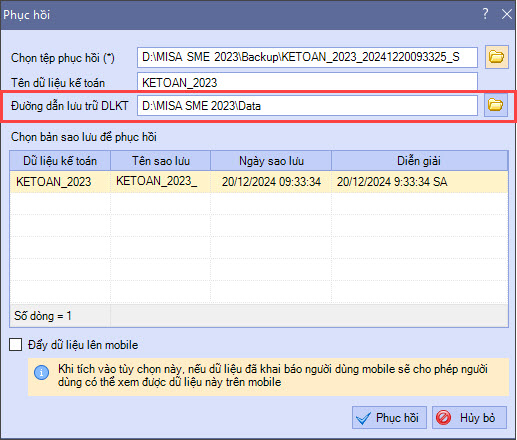
2.4. Lỗi do dung lượng ổ đĩa lưu trữ bị đầy hoặc báo there is not enough space on the disk

Cách khắc phục:
Khi phục hồi dữ liệu, tại dòng Đường dẫn lưu trữ DLKT kiểm tra ổ đĩa đang sử dụng. Nếu ổ đĩa đầy, dọn dẹp lại ổ đĩa hoặc chọn phục hồi sang ổ đĩa khác còn dung lượng hoặc kiểm tra và xóa bớt các file sao lưu trên ổ đĩa bị đầy (nhưng không xóa hết hoàn toàn file sao lưu)

2.5 Lỗi at lonic.Zip.ZipEntry. check Read (Int32.noytes)

Biểu hiện: Khi thao tác phục hồi file có đuôi .7z, .zip hoặc .rar báo lỗi “at lonic.Zip.ZipEntry. check Read (Int32.noytes)”

Nguyên nhân: Phần mềm chưa giải nén được ra file mbk để phục hồi dữ liệu

Giải pháp:

Bước 1. Anh/chị tải ứng dụng 7zip theo link tại đây, sau đó nhấn Install và nhấn Close

Bước 2. Chuột phải vào file sao lưu đuôi .7z, .zip hoặc .rar chọn 7-Zip/ chọn tiếp Extract to “tên file” (nếu không thấy dòng 7-Zip, anh/chị chọn dòng cuối cùng Show more options sẽ thấy dòng 7-Zip)

Bước 3. Tìm folder (thư mục màu vàng) có tên giống với file ban đầu, mở thư mục có file đuôi .mbk là đúng

Bước 4. Thực hiện phục hồi trên phần mềm MISA SME chọn file mbk đã giải nén là được

Cập nhật 10/03/2026
Chia sẻ bài viết hữu ích này

Bài viết này hữu ích chứ ?

Bài viết liên quan

Tổng đài tư vấn
Bạn vẫn còn thắc mắc chưa được giải đáp? Hãy liên hệ với chúng tôi
Tổng đài MISA