
1. Trang chủ
  2. Khác
  3. 1. Hướng dẫn sử dụng
  4. Menu Tiện ích
  5. Hướng dẫn xem và tùy biến báo cáo quản trị trên MISA SME.NET 2019
  6. Tôi muốn sắp xếp ngày hạch toán, số hóa đơn,… trên giao diện chứng từ, danh sách chứng từ và báo cáo thì làm thế nào?
  1. Trang chủ
  2. Khác
  3. 3. Câu hỏi thường gặp
  4. Câu hỏi thường gặp chung
  5. Báo Cáo
  6. Tôi muốn sắp xếp ngày hạch toán, số hóa đơn,… trên giao diện chứng từ, danh sách chứng từ và báo cáo thì làm thế nào?
  1. Trang chủ
  2. Khác
  3. 3. Câu hỏi thường gặp
  4. Câu hỏi thường gặp chung
  5. Tôi muốn sắp xếp ngày hạch toán, số hóa đơn,… trên giao diện chứng từ, danh sách chứng từ và báo cáo thì làm thế nào?

Tôi muốn sắp xếp ngày hạch toán, số hóa đơn,… trên giao diện chứng từ, danh sách chứng từ và báo cáo thì làm thế nào?

1. Tổng quan

Bài viết hướng dẫn cách sắp xếp danh sách chứng từ và báo cáo theo thứ tự tăng dần, giảm dần hoặc bỏ sắp xếp.

  • Với các chỉ tiêu bằng số như: Số lượng, số hóa đơn, giá trị, ngày tháng…: Có thể sắp xếp theo thứ tự từ nhỏ đến lớn hoặc ngược lại.
  • Với các chỉ tiêu bằng chữ như: Mã, tên, diễn giải…: Có thể sắp xếp theo thứ tự từ A-Z hoặc ngược lại.

2. Cách sắp xếp giao diện chứng từ, danh sách chứng từ và báo cáo theo thứ tự tăng dần, giảm dần hoặc bỏ sắp xếp.

Trên giao diện chứng từ, danh sách chứng từ, báo cáo, nhấn chuột vào tiêu đề cột (tên cột) muốn sắp xếp theo thứ tự, chương trình sẽ sắp xếp theo nguyên tắc:

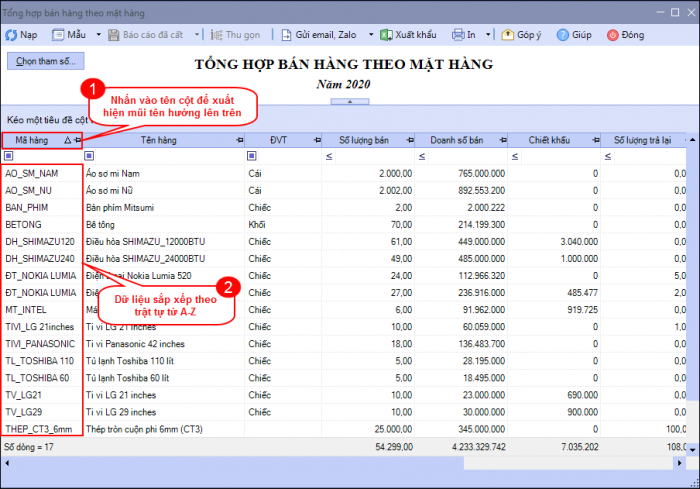
  • Nhấn chuột lần 1 để sắp xếp thứ tự tăng dần biểu tượng tam giác hướng lên trên ⏶ chương trình sẽ sắp xếp các dòng nội dung phía dưới theo trật tự số từ nhỏ đến lớn hoặc ký tự chữ cái theo trật tự từ A-Z và so sánh từng ký tự từ trái sang phải để sắp xếp (trừ các cột loại số lượng, số tiền).
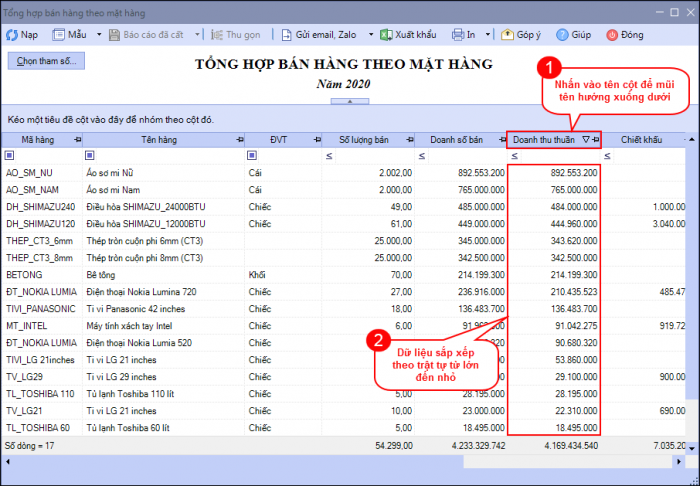
  • Nhấn chuột lần 2 để sắp xếp thứ tự giảm dần biểu tượng tam giác hướng xuống dưới ⏷chương trình sẽ sắp xếp các dòng nội dung phía dưới theo trật tự số từ lớn đến nhỏ hoặc ký tự chữ cái theo trật tự từ Z-A và so sánh từng ký tự từ trái sang phải để sắp xếp (trừ các cột loại số lượng, số tiền).
  • Nhấn chuột lần 3 để bỏ sắp xếp hoặc nhấn chuột phải vào tiêu đề cột chọn bỏ sắp xếp

3. Lưu ý

  • Các dòng chi tiết hàng hóa, dịch vụ mà anh/chị đã nhập trên chứng từ chỉ được sắp xếp lại trên màn hình để thuận tiện theo dõi và kiểm tra theo một tiêu chí cụ thể. Việc sắp xếp này không làm thay đổi thứ tự gốc của các dòng dữ liệu trên chứng từ.
  • Khi anh/chị chưa thực hiện sắp xếp, mặc định nguyên tắc sắp xếp của phần mềm sẽ ưu tiên ngày hạch toán theo thứ tự từ cũ đến mới, nếu cùng ngày thì sẽ so sánh số chứng từ theo thứ tự từ trái sang, ký tự số ưu tiên từ bé đến lớn, ký tự chữ ưu tiên theo bảng chữ cái alphabet và bảng chữ cái Việt Nam, giữa ký tự số và ký tự chữ sẽ ưu tiên ký tự số. Vì vậy, sẽ có 1 số trường hợp ví dụ số chứng từ 056 sẽ đứng trước số chứng từ 55 vì so sánh từ trái sang là 0 so với 5 thì 0 nhỏ hơn 5 nên 056 sắp trước 55, nếu muốn số 55 sắp trước anh/chị phải sửa lại số chứng từ là 055
  • Phần mềm chưa hỗ trợ tính năng di chuyển trực tiếp các dòng hàng lên trên hoặc xuống dưới. Anh/chị muốn thay đổi thứ tự 1 dòng cụ thế có thể thực hiện sửa ngày hạch toán, ngày chứng từ, số chứng từ theo nguyên tắc so sánh số chứng từ theo thứ tự từ trái sang, ký tự số ưu tiên từ bé đến lớn, ký tự chữ ưu tiên theo bảng chữ cái alphabet và bảng chữ cái Việt Nam, giữa ký tự số và ký tự chữ sẽ ưu tiên ký tự số. Ví dụ chứng từ NVK0001 cần xếp sau chứng từ UNC0001 cùng ngày hạch toán 01/01/2026 thì anh/chị bỏ ghi sửa chứng từ nghiệp vụ khác thành ZNVK0001 hoặc sửa ủy nhiệm chi thành AUNC0001 để so sánh ký tự đầu tiên thì Z sau U hoặc A trước N.
  • Khi thực hiện sắp xếp bằng cách nhấn vào tiêu đề để hiện biểu tượng tam giác ⏶/⏷thì tất cả thông tin cùng 1 dòng sẽ được sắp xếp lại có thể khiến số dư bị thay đổi (bị âm) trên báo cáo
Cập nhật 13/03/2026
Chia sẻ bài viết hữu ích này

Bài viết này hữu ích chứ ?

Bài viết liên quan

Giải đáp miễn phí qua Facebook
Nếu bạn vẫn còn thắc mắc hãy đăng câu hỏi vào Cộng đồng MISA qua facebook để được giải đáp miễn phí và nhanh chóng
Đăng bài ngay







