
1. Tổng quan
Mục đích: Bài viết giúp Anh/Chị hiểu quy trình kiểm tra và xử lý khi số tiền còn phải trả hoặc số phải nộp trong các nghiệp vụ Trả lương, Nộp bảo hiểm không đúng trên phần mềm. Việc này hỗ trợ đảm bảo số liệu tiền lương, bảo hiểm luôn chính xác, phục vụ tốt cho công tác quản lý tài chính và nhân sự.
Nội dung bài viết gồm:
- Nhận biết biểu hiện sai lệch số tiền còn phải trả khi trả lương/nộp bảo hiểm
- Nguyên nhân phổ biến gây sai lệch số liệu
- Hướng dẫn kiểm tra, xác định nguyên nhân và xử lý các trường hợp sai lệch
Phạm vi áp dụng: Kế toán, quản trị viên, cán bộ nhân sự
Biểu hiện:
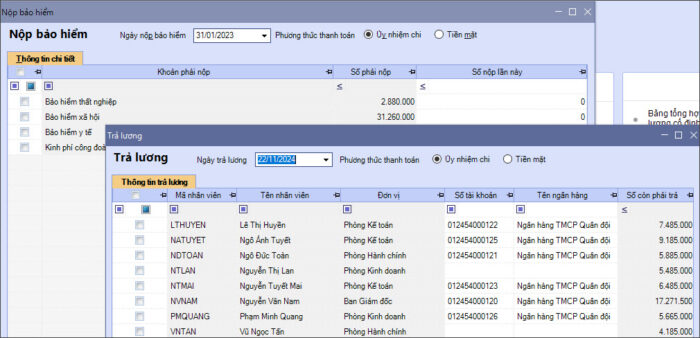
- Khi vào menu Nghiệp vụ\Tiền lương\Trả lương thì không lên hoặc lên sai Số còn phải trả hoặc không lên Nhân viên cần trả lương.
- Khi vào menu Nghiệp vụ\Tiền lương\Nộp bảo hiểm thì không lên hoặc lên sai Số phải nộp hoặc không lên Khoản phải nộp.
2. Các bước thực hiện
2.1 Với mục Trả lươngBiểu hiện: Khi vào Ngân hàng Trả lương hoặc vào Tiền lương Trả lương bị thiếu khoản phải trả hoặc số liệu lên chưa đúng Nguyên nhân 1: Có chứng từ hạch toán nợ TK 334 trước thời điểm trả lươngTrước thời điểm nhấn Trả lương, nếu có chứng từ hạch toán Nợ TK 334 (theo dõi chi tiết theo Đối tượng Nhân viên) thì Số còn phải trả sẽ trừ đi số tiền hạch toán Nợ TK 334. Bước 1: Vào menu Nghiệp vụ\Tiền lương\Trả lương Bước 2: Tại dòng nhân viên có Số còn phải trả sai, nhấn Xem lịch sử trả lương. Bước 3: Kiểm tra chứng từ:
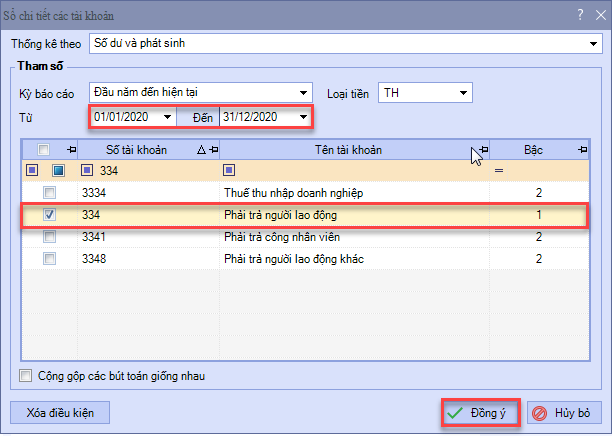
Nguyên nhân 2: Đã có chứng từ trả lương cho các tháng sau, nhưng sau đó lại sửa lại bảng lương các tháng trước hoặc xóa chứng từ trả lương các tháng trước đi mà không xóa hết cả các chứng từ trả lương tháng sauGiải pháp: Ví dụ đã lập bảng lương tháng 1, tháng 2 và trả lương tháng 1, tháng 2 xong. Sau đó sửa lại bảng lương tháng 1 hoặc xóa chứng từ trả lương tháng 1 đi, khi đó phần mềm sẽ tự hiểu chứng từ trả lương tháng 2 đã lập sẽ dùng cho trả lương tháng 1 luôn nên để trả lương lại tháng 1 đúng thì cần xóa hết chứng từ trả lương từ tháng 2 về sau và thực hiện trả lương lại từ đầu, các bước cụ thể: Bước 1: Vào mục Báo cáo\Tổng hợp\Sổ chi tiết các tài khoản. Bước 2: Chọn khoảng thời gian từ tháng thực hiện sửa bảng lương đến hết năm. Bước 3: Tích chọn TK 334. Nhấn Đồng ý.
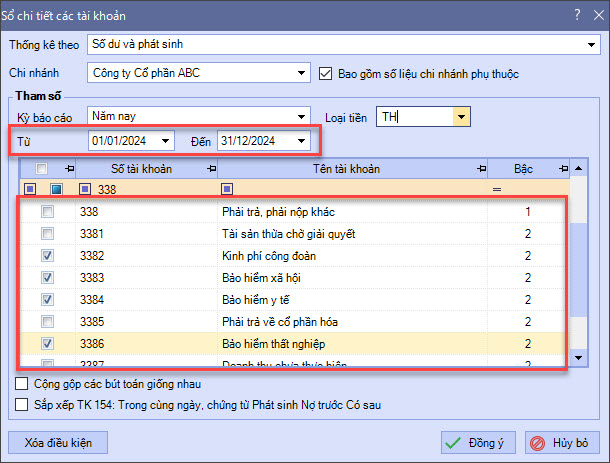
Bước 3: Xóa toàn bộ các chứng từ trả lương từ tháng sửa đến hết các chứng từ trả lương các tháng sau đó rồi thực hiện trả lương lại. 2.2 Với mục Nộp bảo hiểmBiểu hiện: Khi vào Ngân hàng Nộp bảo hiểm hoặc vào Tiền lương Nộp bảo hiểm bị thiếu khoản phải nộp hoặc số liệu lên chưa đúng Nguyên nhân 1: Có chứng từ hạch toán nợ TK 338 trước hoặc sau thời điểm nộp bảo hiểmTrước thời điểm nhấn Nộp bảo hiểm, nếu có chứng từ hạch toán Nợ TK 338 thì Số còn phải trả sẽ trừ đi số tiền hạch toán Nợ TK 338 làm sai số. Nếu số hạch toán Nợ TK 338 lớn hơn số phải nộp thì khoản tiền phải nộp sẽ không lên khi nộp bảo hiểm. Bước 1: Vào mục Báo cáo\Tổng hợp\Sổ chi tiết các tài khoản. Bước 2: Chọn khoảng thời gian đang kiểm tra đến hết năm. Bước 3: Tích chọn TK 338x của khoản bảo hiểm cần kiểm tra. Nhấn Đồng ý.
Bước 4: Kiểm tra chứng từ Nộp bảo hiểm:
Nguyên nhân 2: Chưa hạch toán chứng từ chi phí bảo hiểmBước 1: Vào Báo cáo\Tổng hợp\Sổ chi tiết tài khoản\Chọn TK 338x. Tại cột phát sinh Có và lọc lớn hơn 0 Bước 2: Nếu chưa có phát sinh chứng từ chi phí bảo hiểm thực hiện như sau:
Lưu ý: Trường hợp tại sao khi vào nộp bảo hiểm chỉ lên các loại KPCĐ, BHXH, BHYT, BHTN mà không có các loại bảo hiểm khác ?
TK 3382 Kinh phí công đoàn TK 3383 Bảo hiểm xã hội TK 3384 Bảo hiểm y tế TK 3385 Bảo hiểm thất nghiệp (TT133) TK 3386 Bảo hiểm thất nghiệp (TT99, TT200)
Nợ TK 622, 627, 642: 1% quỹ lương (tùy theo bộ phận) Có TK 3383 – Bảo hiểm xã hội (riêng phần 1% TNLĐ) => Khi vào nộp bảo hiểm trên phần mềm, Anh chị sẽ tích chọn loại Bảo hiểm xã hội (tương ứng TK 3383) và nhập số nộp tương ứng |







 024 3795 9595
 https://www.misa.vn/




