
2. Các bước thực hiện nhập số dư công nợ nhà cung cấp theo ngoại tệ
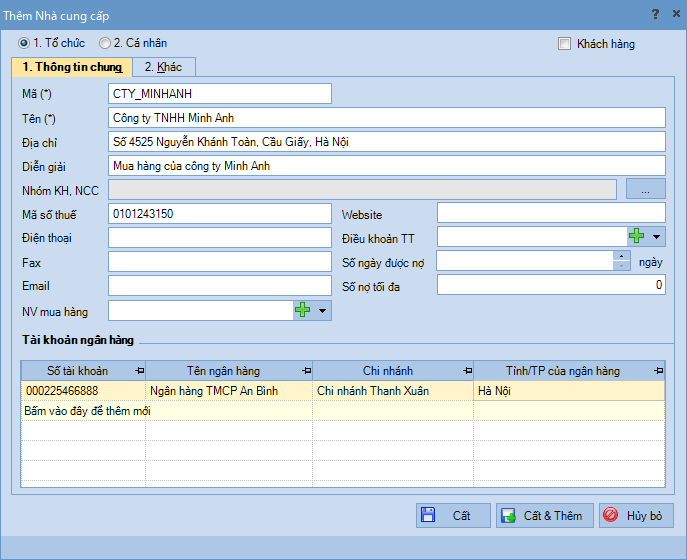
Cách 1: Nhập tay trực tiếp số dư công nợ nhà cung cấp theo ngoại tệ vào phần mềmBước 1: Vào menu Hệ thống\Tuỳ chọn\Tuỳ chọn chung, tại mục Tiền tệ tích chọn Có phát sinh nghiệp vụ liên quan đến ngoại tệ. Bước 2: Vào menu Danh mục\Đối tượng\Nhà cung cấp, nhấn chọn chức năng Thêm trên thanh công cụ. Bước 3: Khai báo thông tin cần thiết, nhấn Cất. Thao tác chi tiết tham khảo Tại đây
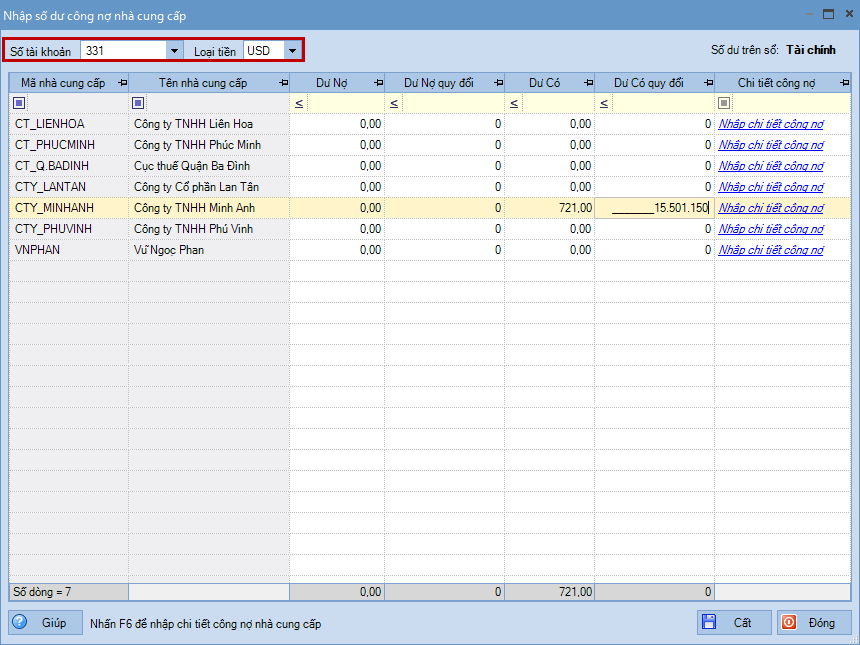
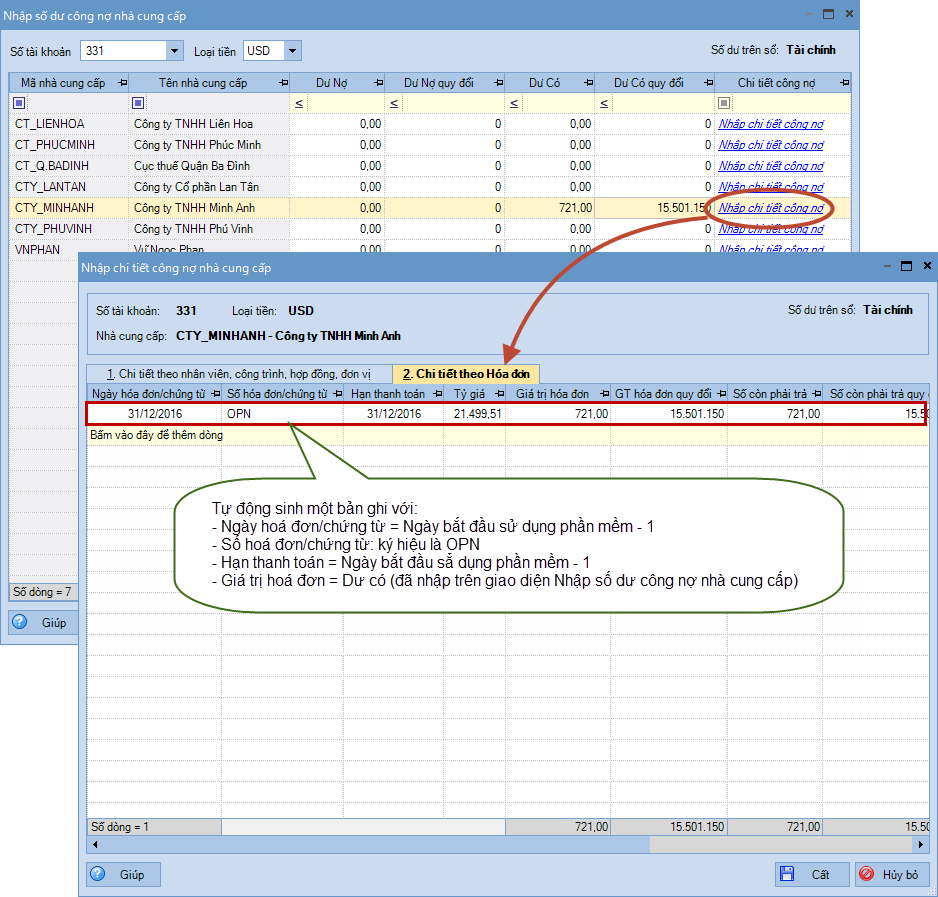
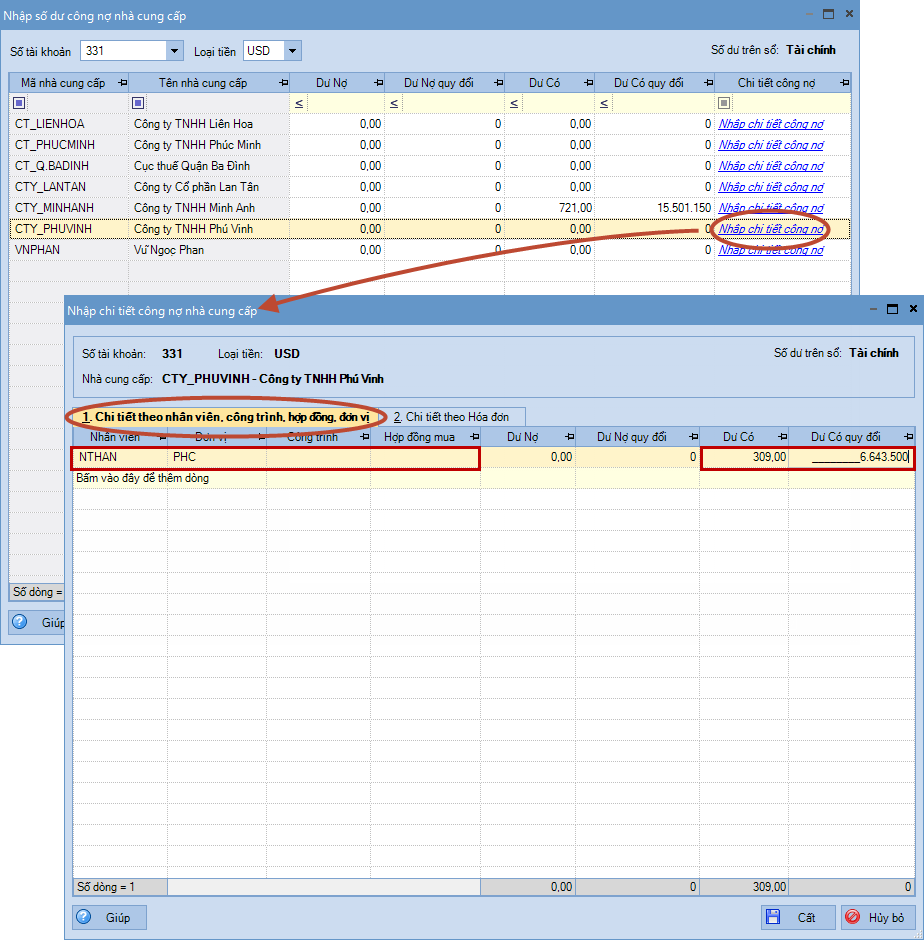
Bước 4: Vào menu Nghiệp vụ\Nhập số dư ban đầu\tab Công nợ nhà cung cấp. Bước 5: Chọn chức năng Nhập số dư trên thanh công cụ. Bước 6: Chọn tài khoản có phát sinh công nợ nhà cung cấp và loại tiền ngoại tệ cần nhập số dư (việc chọn loại tiền sẽ phụ thuộc vào thông tin tài khoản được chọn. => Chỉ có những tài khoản được tích chọn Có hạch toán ngoại tệ khi khai báo tài khoản, kế toán mới chọn được thông tin loại tiền ngoại tệ). Bước 7: Sau đó thực hiện nhập số dư bằng cách nhập trực tiếp tổng công nợ nguyên tệ và quy đổi đối với nhà cung cấp trên giao diện Nhập số dư công nợ nhà cung cấp hoặc Chọn chức năng Nhập chi tiết công nợ để nhập liệu chi tiết
1. Nếu kế toán chỉ nhập dữ liệu trên tab Chi tiết theo nhân viên, công trình, hợp đồng, đơn vị, hệ thống sẽ tự động lấy Tổng số dư bên Có – Tổng số dư bên Nợ để cập nhật ra giao diện Nhập số dư công nợ nhà cung cấp => Nếu chênh lệch > 0 thì cập nhật vào cột Dư Có, ngược lại < 0 thì cập nhật vào cột Dư Nợ. 2. Nếu kế toán chỉ nhập dữ liệu trên tab Chi tiết theo Hoá đơn, hệ thống sẽ tự động lấy Tổng số còn phải trả lên cột Dư Có trên giao diện Nhập số dư công nợ nhà cung cấp. 3. Nếu kế toán nhập dữ liệu trên cả 2 tab, hệ thống sẽ lấy tương tự như trường hợp chỉ nhập phát sinh trên tab Chi tiết theo nhân viên, công trình, hơp đồng, đơn vị. Bước 8: Sau khi nhập xong, nhấn Cất. |
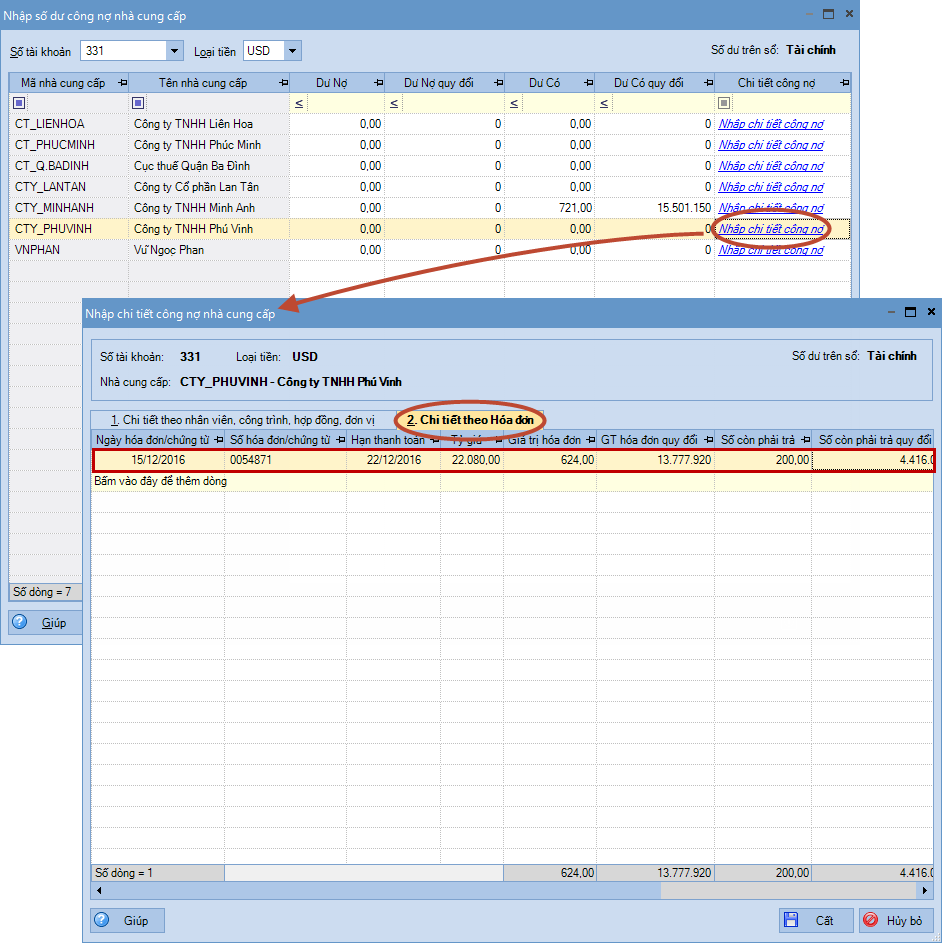
Cách 2: Nhập khẩu số dư công nợ nhà cung cấp theo ngoại tệ từ file excelBước 1: Vào menu Hệ thống\Tuỳ chọn\Tuỳ chọn chung, tại mục Tiền tệ tích chọn Có phát sinh nghiệp vụ liên quan đến ngoại tệ. Bước 2: Vào menu Danh mục\Đối tượng\Nhà cung cấp, nhấn chọn chức năng Thêm trên thanh công cụ. Bước 3: Khai báo thông tin cần thiết, nhấn Cất. Thao tác chi tiết tham khảo Tại đây
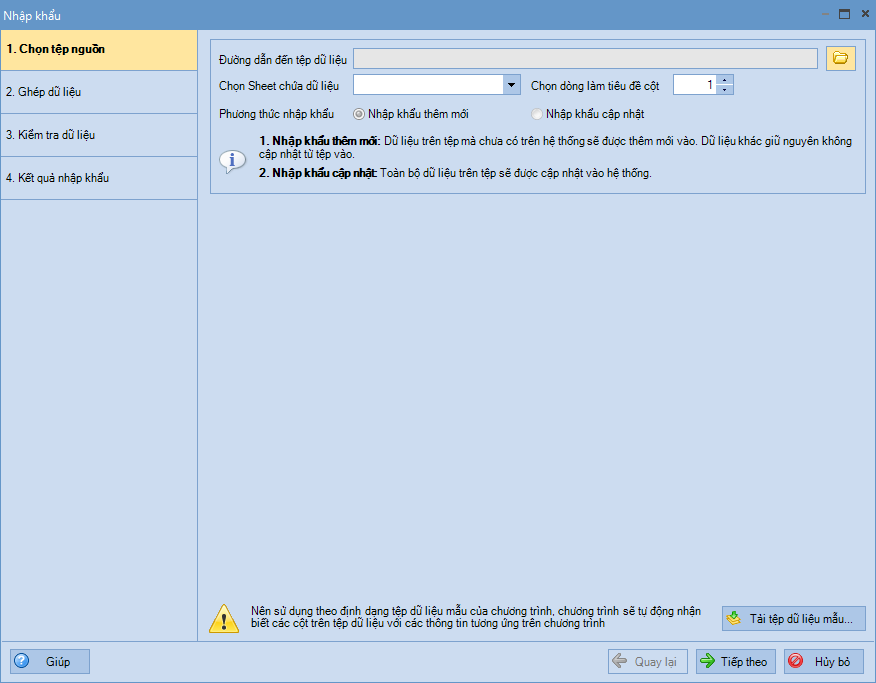
Bước 4: Vào menu Nghiệp vụ\Nhập số dư ban đầu\tab Công nợ nhà cung cấp. Bước 5: Chọn chức năng Nhập khẩu từ excel trên thanh công cụ. Thao tác chi tiết tham khảo Tại đây.
|







 024 3795 9595
 https://www.misa.vn/




