
1. Tổng quan
Mục đích: Bài viết hướng dẫn xử lý khi ghi tăng công cụ dụng cụ (CCDC) chương trình sẽ cảnh báo “Tổng số tiền của các chứng từ trên nguồn gốc hình thành không bằng thành tiền của công cụ dụng cụ. Anh/chị cần kiểm tra lại Thành tiền của CCDC trên chứng từ ghi tăng hoặc số tiền hạch toán trên chứng từ nguồn gốc hình thành.” nhằm kiểm soát chặt chẽ việc xác định giá trị của CCDC, đảm bảo giá trị của CCDC được xác định đúng và đủ.
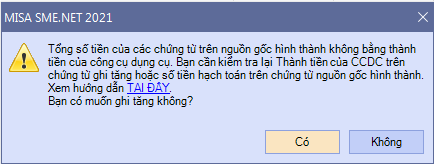
Nội dung bài viết gồm:
- Hướng dẫn kiểm tra và đối chiếu giá trị CCDC với chứng từ nguồn gốc
- Cách xử lý khi phát sinh chênh lệch giá trị ghi tăng CCDC
- Lưu ý về các trường hợp không chọn được chứng từ nguồn gốc hình thành
Phạm vi áp dụng: Kế toán, quản trị viên sử dụng phần mềm kế toán có nghiệp vụ quản lý công cụ dụng cụ.
2. Cách xử lý
Trường hợp tổng số tiền của các chứng từ trên nguồn gốc hình thành không bằng thành tiền của CCDC, Anh/Chị xử lý như sau:
Bước 1: Tại tab Nguồn gốc hình thành. Kiểm tra xem đã tập hợp đầy đủ các chứng từ hình thành nên CCDC cần ghi tăng chưa (như: chứng từ mua CCDC, phiếu chi vận chuyển CCDC…)
- Nếu chưa, nhấn Chọn để bổ sung các chứng từ còn thiếu vào danh sách.
- Nếu có chứng từ bị chọn nhầm vào danh sách, nhấn chuột phải vào chứng từ, chọn Loại bỏ.

Bước 2: Cất chứng từ.







 024 3795 9595
 https://www.misa.vn/




