
1. Tổng quan
Mục đích: Bài viết này hướng dẫn cách nhận biết và khắc phục lỗi khi phần mềm chỉ cho phép tạo mới, chuyển đổi hoặc cập nhật dữ liệu kế toán trên máy chủ SQL, giúp đảm bảo thao tác đúng vị trí và tránh gián đoạn công việc.
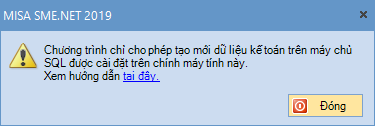
Nội dung bài viết gồm: Cách xác định máy chủ, kiểm tra tên máy tính, tên SQL và hướng dẫn thao tác đúng trên máy chủ hoặc điều chỉnh thông tin kết nối khi chỉ có một máy tính.
Phạm vi đáp ứng: Áp dụng cho cá nhân, doanh nghiệp, bộ phận IT hoặc anh/chị kế toán sử dụng phần mềm kế toán có phân biệt máy chủ và máy trạm.
2. Cách xử lý
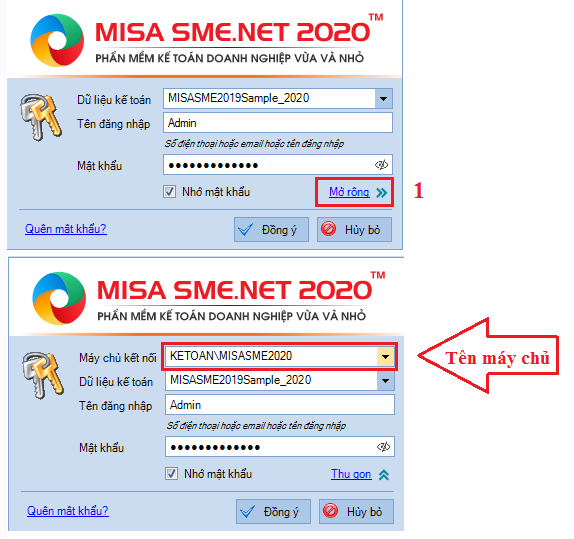
Trường hợp 1: Nếu đang sử dụng Máy trạm, thì cần chuyển sang Máy chủ để thực hiện các chức năng trênNếu đang sử dụng Máy trạm, thì cần chuyển sang Máy chủ để thực hiện các chức năng trên. Để kiểm tra máy nào là máy chủ Bạn thực hiện theo 2 bước sau: Bước 1: Tại màn hình đăng nhập. Ấn nút Mở rộng để xem tên Máy chủ kết nối. Ví dụ như hình dưới: KETOAN\MISASME2020 (“KETOAN” là tên máy tính máy chủ, “MISASME2020” là tên SQL)
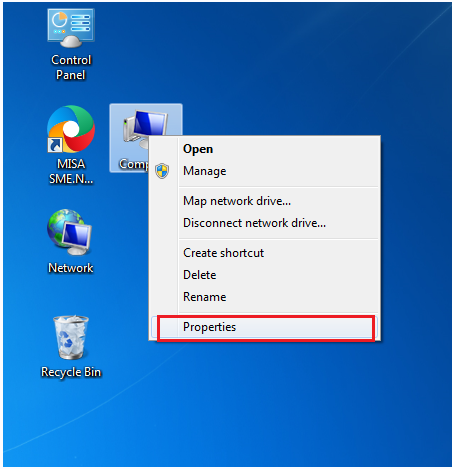
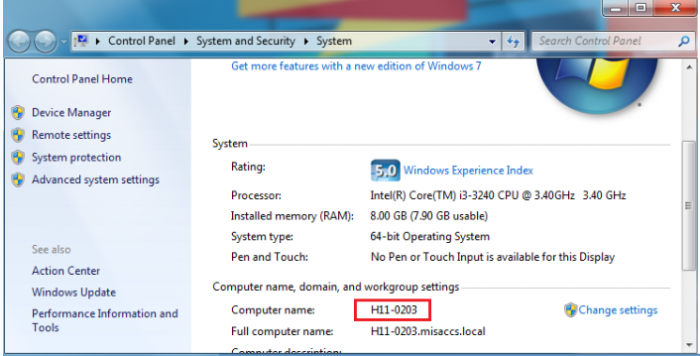
Bước 2: Sau khi đã tìm máy nào là chủ, thực hiện các thao tác: tạo mới, chuyển đổi, cập nhật trên máy đó. Trường hợp 2: Nếu đang thực hiện trên Máy chủ hoặc Chỉ có một máy tínhNếu đang thực hiện trên Máy chủ hoặc Chỉ có một máy tính, Bạn thực hiện theo 2 bước sau: Bước 1: Kiểm tra lại tên máy tính này. Bước 2: Gõ lại đúng tên máy tínhtên SQL và thực hiện tiếp.
|
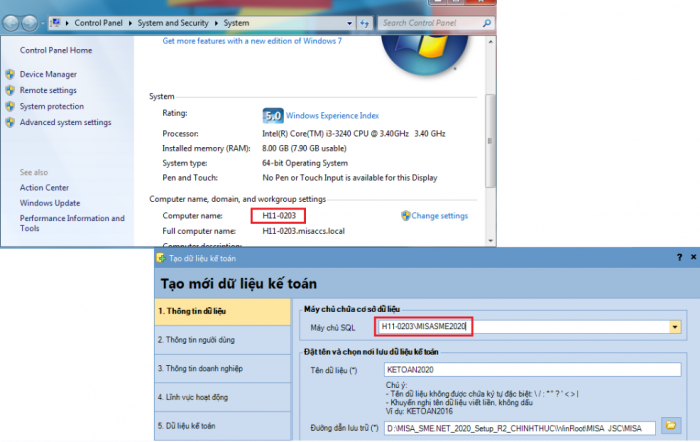
3. Lưu ý
- Cách kiểm tra thông tin máy chủ SQL
-
- Tìm kiếm và mở ứng dụng View local services.
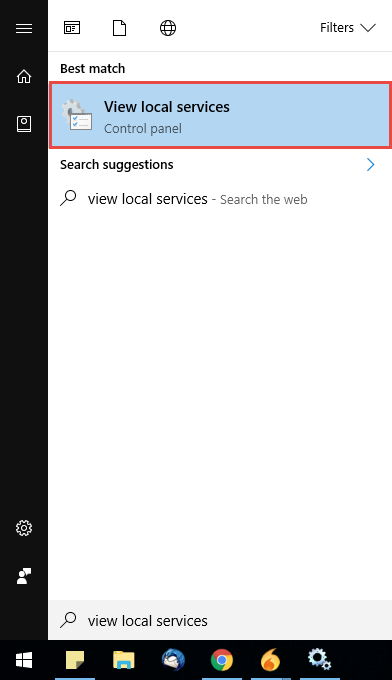
-
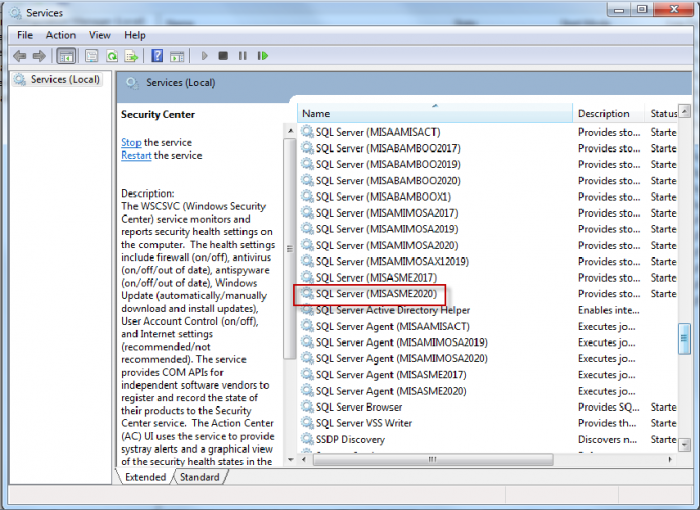
- Tìm Services có tên bắt đầu là SQL Server, tên máy chủ thông thường có tên MISASME2020.







 024 3795 9595
 https://www.misa.vn/




