
1. Tổng quan
Mục đích: Giúp Quý khách nhận biết nguyên nhân và nắm được các bước xử lý khi gặp cảnh báo “Không kết nối được với máy chủ SQL Server” trong quá trình đăng nhập, tạo mới hoặc phục hồi dữ liệu trên phần mềm MISA SME. Việc xử lý đúng giúp đảm bảo truy cập và làm việc với dữ liệu kế toán không bị gián đoạn.
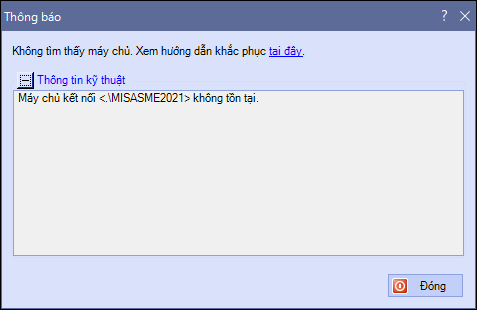
Biểu hiện: Khi Đăng nhập vào phần mềm hoặc Tạo mới dữ liệu kế toán hoặc Phục hồi dữ liệu cũ, chương trình xuất hiện cảnh báo: “Không tìm thấy máy chủ. Xem hướng dẫn khắc phục tại đây.”
Nội dung bài viết gồm:
- Nhận biết các trường hợp lỗi kết nối SQL Server trên máy chủ và máy trạm
- Hướng dẫn cài đặt lại SQL Server bằng công cụ MISA Installer
- Cách kết nối lại máy trạm với máy chủ SQL
- Lưu ý khi nhập tên máy chủ SQL trong quá trình đăng ký, phục hồi hoặc tạo mới dữ liệu
Phạm vi áp dụng: Kế toán, quản trị hệ thống, người dùng MISA SME trên mạng LAN
2. Các trường hợp và cách thực hiện
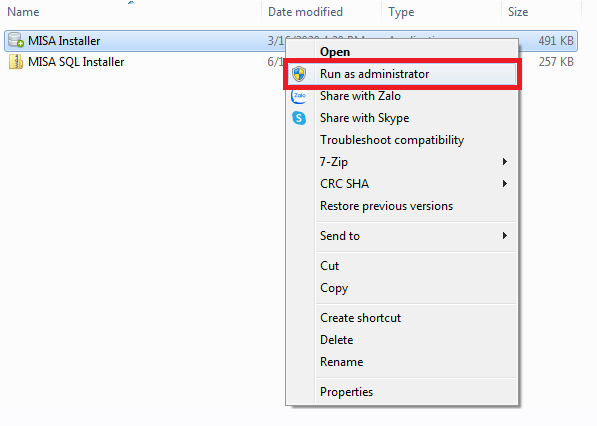
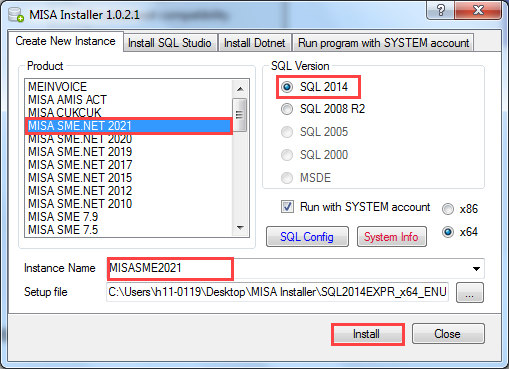
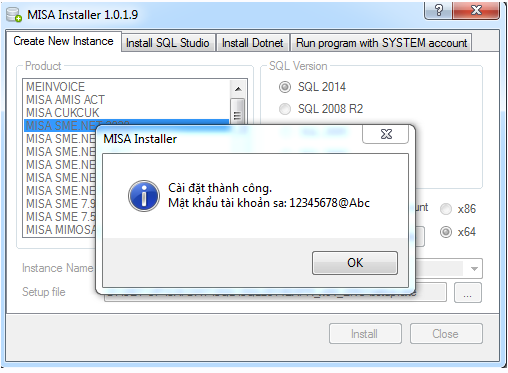
2.2. Máy chủ đăng nhập hoặc tạo mới dữ liệu kế toán báo lỗi Không kết nối được với máy chủ SQLNguyên nhân: Do Máy chủ SQL chưa được cài trên máy tính này. Giải pháp: Bước 1: Cài lại SQL
Lưu ý: Nếu sau khi thao tác Run as administrator bị cảnh báo User Account Control thì nhấn Yes để cho phép chạy file bằng quyền admin
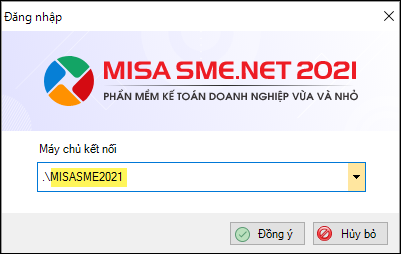
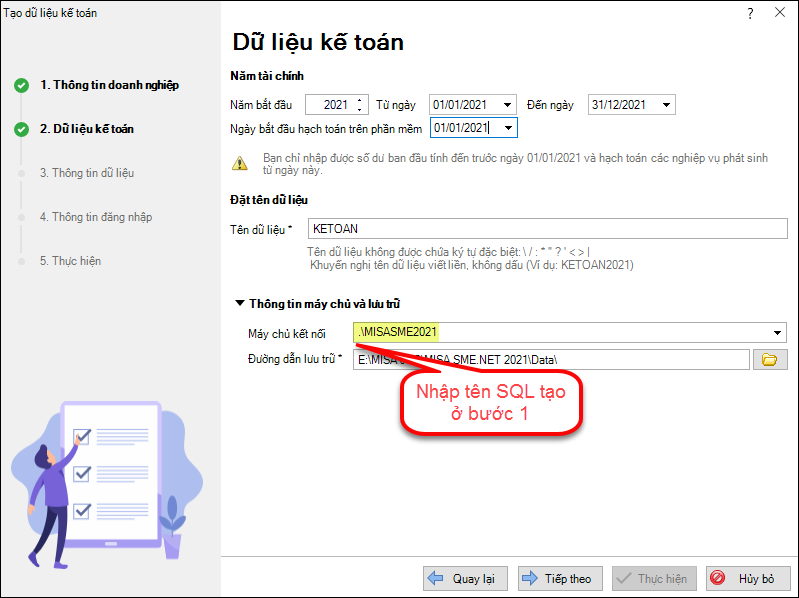
Bước 2: Nếu đăng nhập vào dữ liệu báo lỗi thì Đăng ký hoặc Phục hồi lại dữ liệu trên máy chủ SQL tạo ở bước 1. Lưu ý: Tại bước chọn Máy chủ SQL, cần nhập lại tên SQL theo tên SQL đã tạo ở bước 1.
Lưu ý: Tại bước chọn Máy chủ SQL, cần nhập lại tên SQL theo tên SQL đã tạo ở bước 1.
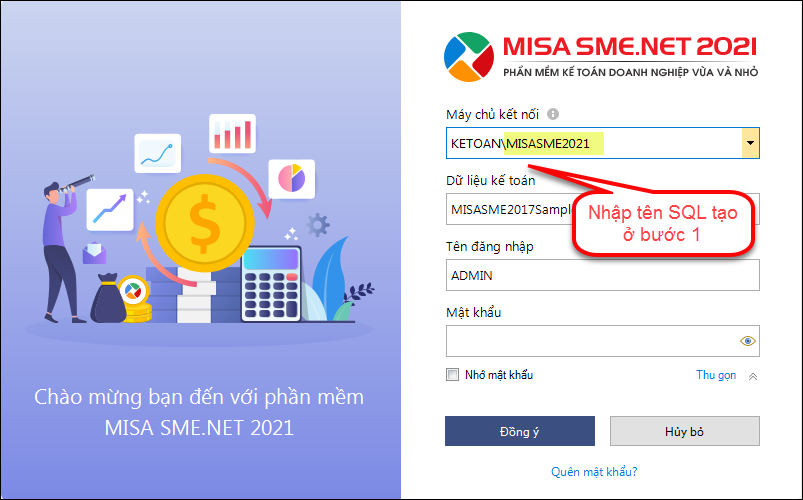
Bước 3: Máy trạm kết nối lại với máy chủ (theo thông tin máy chủ SQL tạo ở bước 1) Lưu ý: Tại bước chọn Máy chủ kết nối, cần nhập lại tên SQL theo tên SQL đã tạo ở bước 1.
|







 024 3795 9595
 https://www.misa.vn/




