
Xem phim hướng dẫn:
2. Các bước thực hiện
Hiện tại trên phần mềm có những vị trí sau có thể nhìn thấy thông tin giá vốn:
- Danh mục vật tư hàng hóa
- Chứng từ xuất kho, Chứng từ bán hàng kiêm phiếu xuất
- Các loại báo cáo kho có thông tin giá vốn
- Các loại bán cáo bán hàng có thông tin giá vốn như: Tổng hợp bán hàng theo mặt hàng, Sổ chi tiết bán hàng.
2.1 Phân quyền cho nhân viên không xem được giá vốn
Để nhân viên không nhìn thấy giá vốn của mặt hàng thì cần thực hiện phân quyền cho nhân viên đó không được phép xem giá vốn theo các bước sau:
Bước 1: Tạo tài khoản đăng nhập cho nhân viên (nếu nhân viên chưa có tài khoản). Xem hướng dẫn tại đây.
Bước 2: Chọn vai trò cho tài khoản mới thêm. Xem hướng dẫn tại đây.
Bước 3: Vào menu Hệ thống\Vai trò và quyền hạn
Bước 4: Tích chọn vai trò muốn phân quyền, chọn Phân quyền.
Bước 5: Vào Danh mục\Vật tư hàng hóa, bỏ tích chọn mục Xem giá trị tồn
Bước 6: Vào Nghiệp vụ\Bán hàng, bỏ tích chọn mục Được xem giá vốn
Bước 7: Vào Nghiệp vụ\Kho, bỏ tích chọn mục Được xem giá vốn
Bước 8: Vào mục Báo cáo\Kho bỏ tích chọn với tất cả báo cáo kho trừ Tổng hợp tồn trên nhiều kho (dạng bảng chéo) và Thẻ kho (Số lô, hạn sử dụng) vì 2 báo cáo này chỉ có số lượng mà không có thông tin giá trị.
Bước 9: Vào Báo cáo\Bán hàng, bỏ tích chọn các báo cáo có thông tin giá vốn như: Tổng hợp bán hàng, Sổ chi tiết bán hàng và Sổ nhật ký bán hàng
Xem chi tiết hướng dẫn phân quyền tại đây.
2.2. Phân quyền cho nhân viên không xem được giá vốn trên các báo cáo bán hàng
Nếu muốn nhân viên xem được Doanh số bán mà không xem được Giá vốn trên các báo cáo bán hàng này thì thực hiện như sau: (Ví dụ với báo cáo Tổng hợp bán hàng).
Bước 1: Vào menu Báo cáo\Bán hàng\Tổng hợp bán hàng tích vào mũi tên xổ xuống cạnh nút Mẫu, chọn mục Quản lý mẫu
Bước 2: Nhấn Sửa và bỏ tích chọn tại cột Tiền vốn, Đơn giá vốn.
Bước 3: Nhấn Cất.
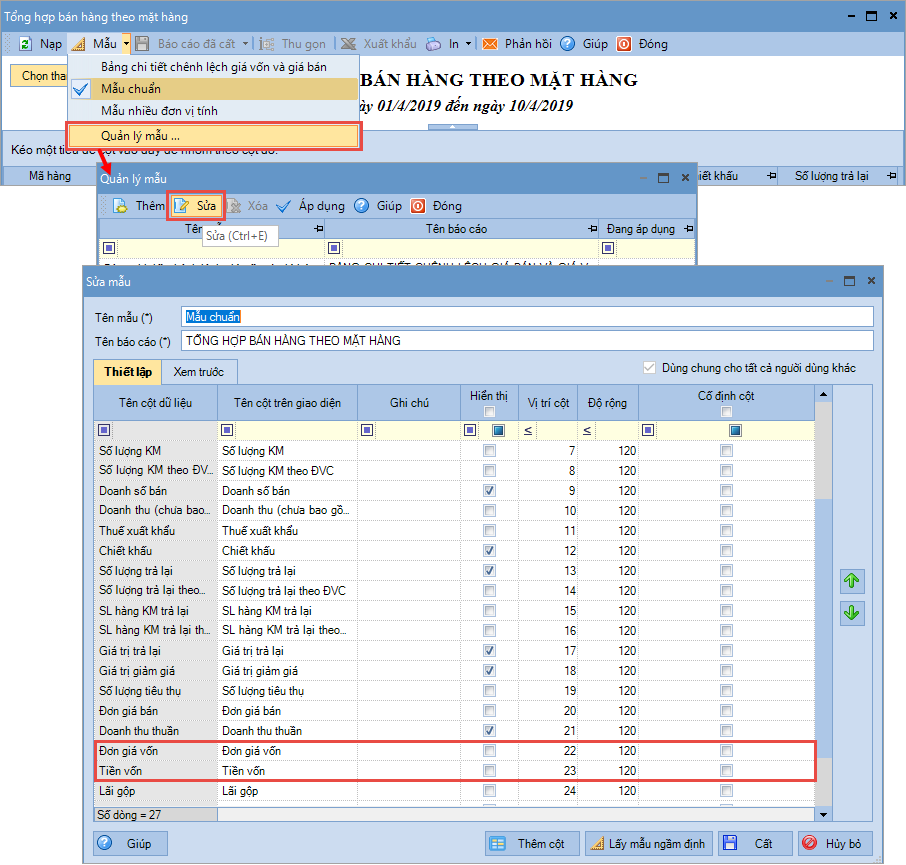
- Với người dùng muốn xem được thông tin giá vốn, vào menu Báo cáo\Bán hàng\Tổng hợp bán hàng\Mẫu\Quản lý mẫu.
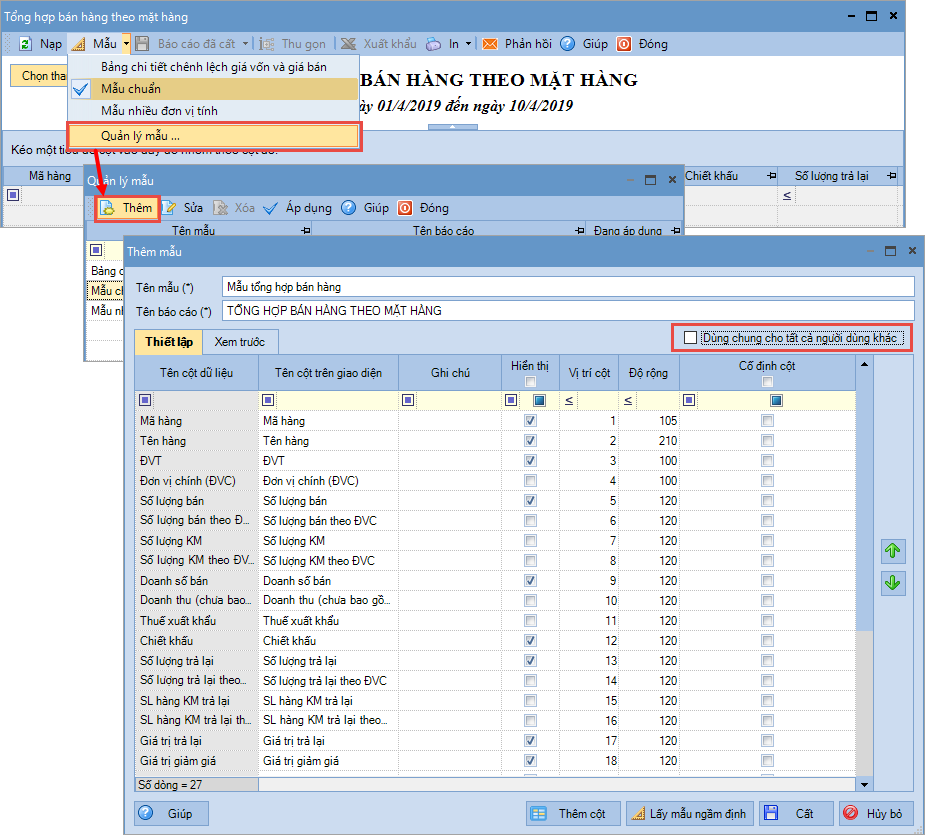
- Nhấn Thêm để thêm mẫu mới, tích chọn các thông tin cần hiển thị và bỏ tích chọn Dùng chung cho tất cả người dùng khác. Nhấn Cất.
- Người dùng chọn mẫu mới thêm ở trên để xem được thông tin giá vốn của hàng hóa.
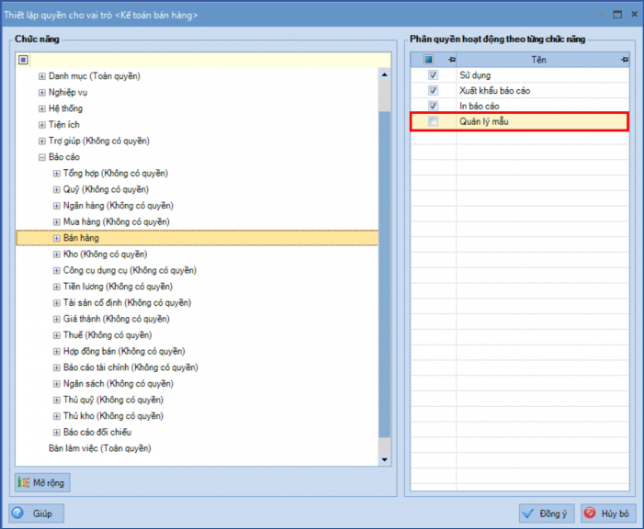
Bước 4: Vào menu Hệ thống\Vai trò và quyền hạn, tích chọn vai trò muốn phân quyền, chọn phân quyền chức năng Báo cáo\Bán hàng, bỏ tích chọn mục Quản lý mẫu. Như vậy nhân viên được phân quyền sẽ không sửa được mẫu để xem giá vốn.







 024 3795 9595
 https://www.misa.vn/




