
2. Các bước thực hiện
Giả sử trên Thông báo công nợ đơn vị muốn sửa mẫu thêm, bớt trường, sửa cột có sẵn hoặc bớt cột so với mẫu mặc định của chương trình thì thực hiện như sau:
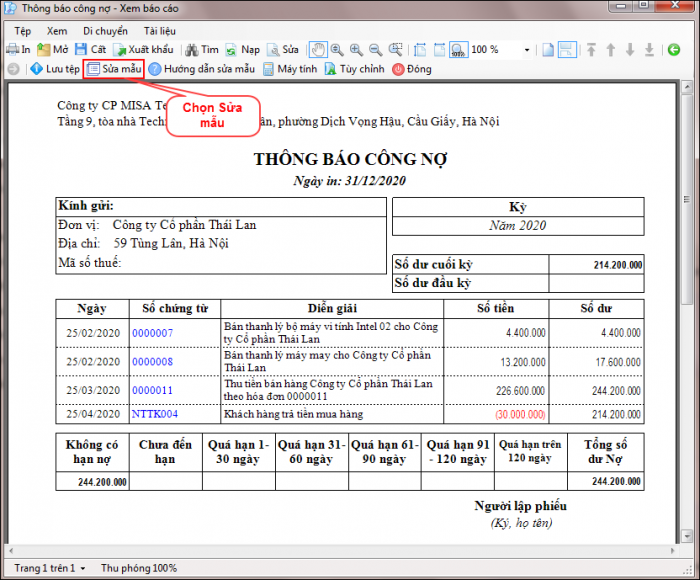
1. Hướng dẫn cách sửa text, sửa công thức cho cộtVí dụ: Đơn vị muốn sửa cột Diễn giải thành cột Ngày hạch toán Bước 1: Vào Báo cáo\Bán hàng chọn Thông báo công nợ, chọn tham số in báo cáo sau đó nhấn Đồng ý chương trình hiển thị báo cáo sau:
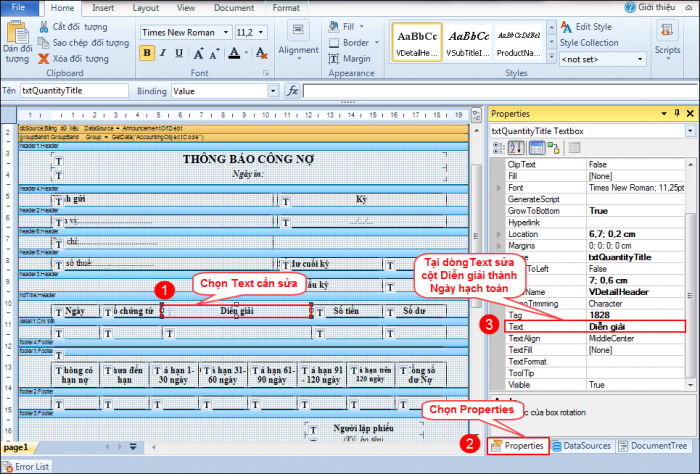
Bước 2: Chọn chức năng Sửa mẫu => Để sửa tên cột thì thực hiện như sau:
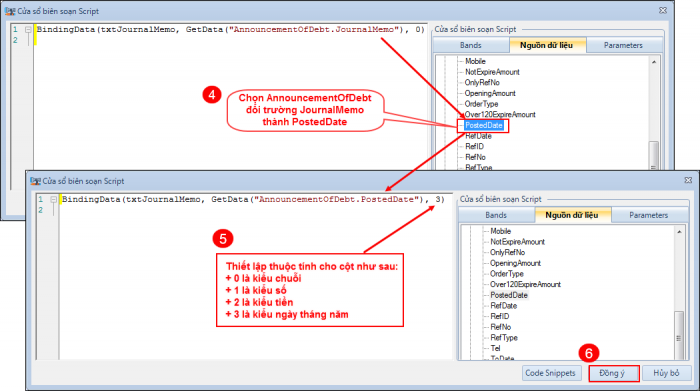
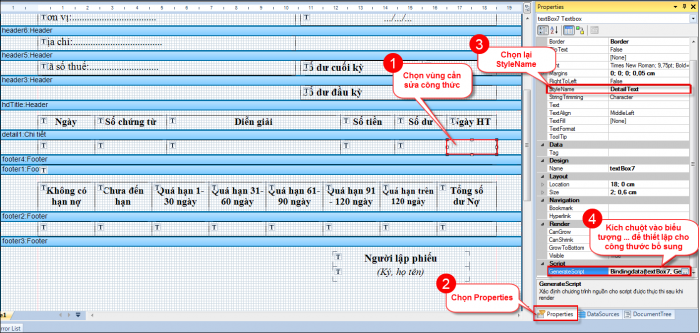
=> Để sửa cách lấy số liệu từ cột Diễn giải thành cột Ngày hạch toán thì thực hiện các bước sau: – Ấn chuột vào text cần sửa công thức/ chon dấu … trên hàng Getdata Script
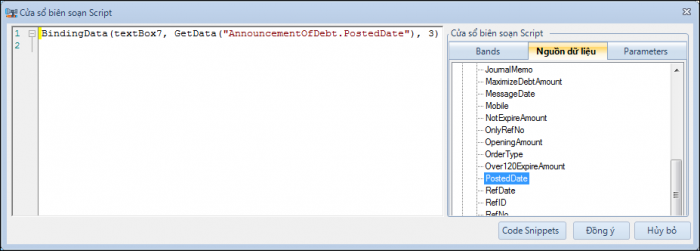
– Chọn AnnouncementOfDebt sau đó đổi trường JournalMemo thành PostedDate và thiết lập thuộc tính ” 3 ” như hình.
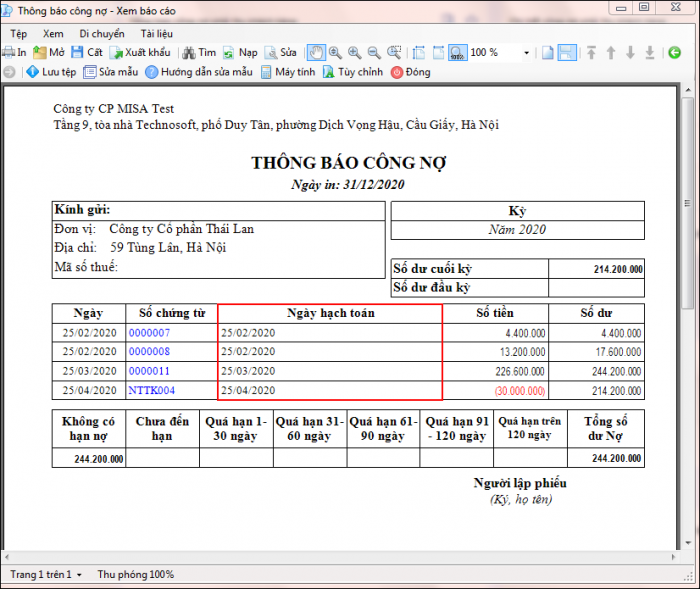
– Sau đó ấn Đồng ý Bước 3: Sau khi sửa công thức lấy số liệu cho cột cần sửa tên, nhấn Đồng ý để lưu lại công thức. Sau khi sửa mẫu và lưu mẫu xong chương trình sẽ hiển thị chứng từ như sau:
2. Hướng dẫn cách bổ sung thêm cột và thêm trườngVí dụ: Trên Thông báo công nợ đơn vị muốn bổ sung thêm cột Ngày hạch toán trên báo cáo cần thực hiện bước sau: Bước 1: Vào Báo cáo\Bán hàng chọn Thông báo công nợ, chọn tham số in báo cáo sau đó nhấn Đồng ý chương trình hiển thị báo cáo sau:
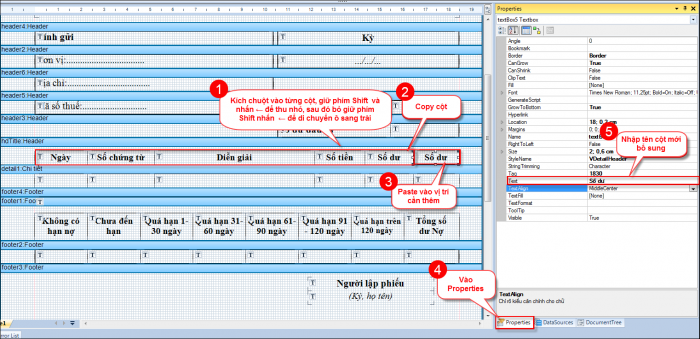
Bước 2: Chọn chức năng Sửa mẫu , trên báo cáo in ra chọn chức năng sửa mẫu, sau đó thực hiện bổ sung thêm textbox trên báo cáo như sau:
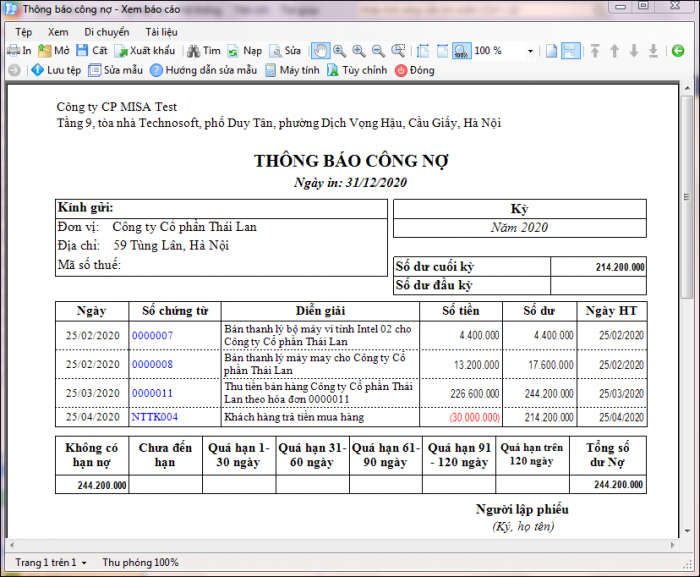
Bước 3: Sau khi sửa công thức lấy số liệu cho cột cần sửa tên, nhấn Đồng ý để lưu lại công thức. Sau khi sửa mẫu và lưu mẫu xong chương trình sẽ hiển thị chứng từ như sau:
3. Hướng dẫn cách bớt cột vừa thêm trên chương trìnhVí dụ: Bỏ cột Ngày HT vừa thêm trên hóa đơn, người dùng vào Sửa mẫu Bước 1: Vào Báo cáo\Bán hàng chọn Thông báo công nợ, chọn tham số in báo cáo sau đó nhấn Đồng ý chương trình hiển thị báo cáo sau:
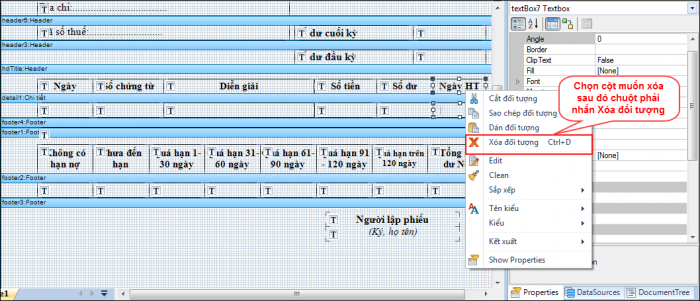
Bước 2: Chọn chức năng Sửa mẫu => Để bỏ cột Ngày HT vừa thêm trên hóa đơn, người dùng vào Sửa mẫu, chọn cột muốn xóa nhấn delete, hoặc menu chuột phải chọn chức năng Xóa đối tượng
Bước 3: Sau khi xóa xong cột, nhấn Đồng ý để lưu lại công thức Sau khi sửa mẫu và lưu mẫu xong chương trình sẽ hiển thị chứng từ như sau:
|








 024 3795 9595
 https://www.misa.vn/




