1. Trang chủ
  2. Khác
  3. 3. Câu hỏi thường gặp
  4. Câu hỏi thường gặp chung
  5. Làm thế nào để thiết lập in hai liên A5 trên một tờ A4
  1. Trang chủ
  2. Khác
  3. 3. Câu hỏi thường gặp
  4. Câu hỏi thường gặp chung
  5. In ấn
  6. Làm thế nào để thiết lập in hai liên A5 trên một tờ A4
  1. Trang chủ
  2. Khác
  3. 3. Câu hỏi thường gặp
  4. Làm thế nào để thiết lập in hai liên A5 trên một tờ A4

Làm thế nào để thiết lập in hai liên A5 trên một tờ A4

1. Tổng quan

Mục đích: Bài viết này hướng dẫn cách thiết lập in hai liên chứng từ khổ A5 trên cùng một tờ giấy A4, giúp tiết kiệm giấy và đảm bảo bố cục in ấn hợp lý trên phần mềm kế toán.

Nội dung bài viết gồm: Hướng dẫn xuất khẩu chứng từ ra file PDF, thiết lập điều kiện in theo lô, cấu hình máy in và các thông số in để đảm bảo hai liên A5 hiển thị đầy đủ trên một tờ A4.

Phạm vi áp dụng: Áp dụng cho kế toán, nhân viên văn phòng và các đơn vị cần in nhiều liên chứng từ trên một tờ giấy lớn hơn.

2. Các bước thực hiện

2.1. Xuất khẩu file in ra định dạng PDF

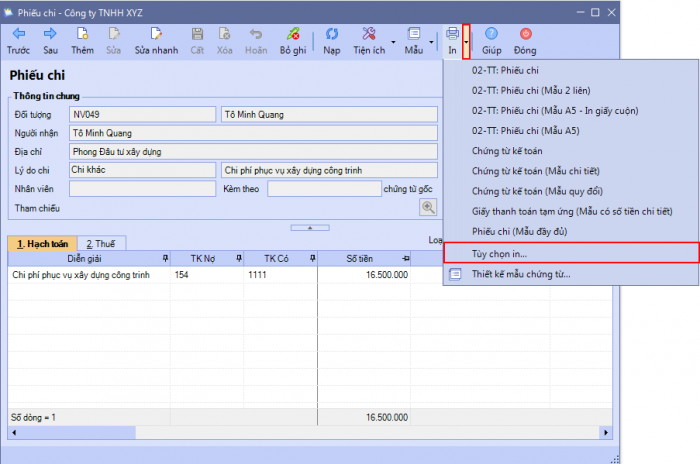
Bước 1:  Mở chứng từ cần in nhấn biểu tượng mũi tên bên cạnh chức năng In, lăn chuột xuống chọn In theo lô nhiều chứng từ.

Lưu ý: Trường hợp các phiên bản cũ không có nút In theo lô nhiều chứng từ khi nhấn mũi tên bên cạnh nút In thì làm theo các bước sau:

  • Mở chứng từ cần in nhấn biểu tượng mũi tên bên cạnh chức năng In\chọn Tùy chọn in
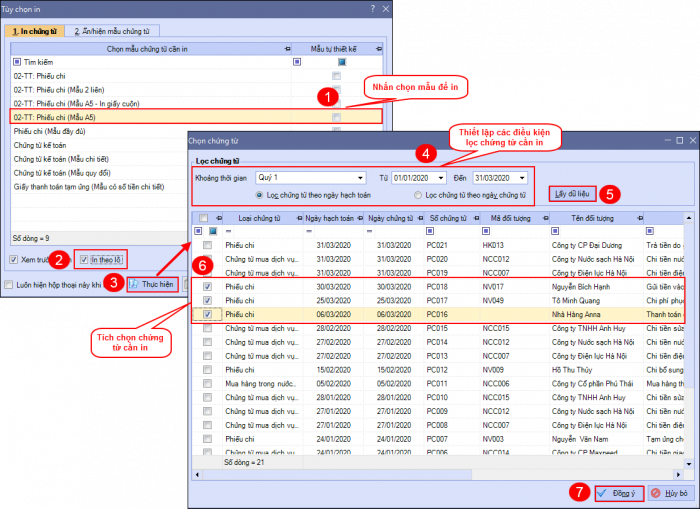
  • Tích chọn In theo lô, chọn mẫu in và nhấn Thực hiện.

Bước 2: Thiết lập điều kiện lọc chứng từ cần in, nhấn Lấy dữ liệu, tích chọn chứng từ cần in và nhấn Đồng ý.

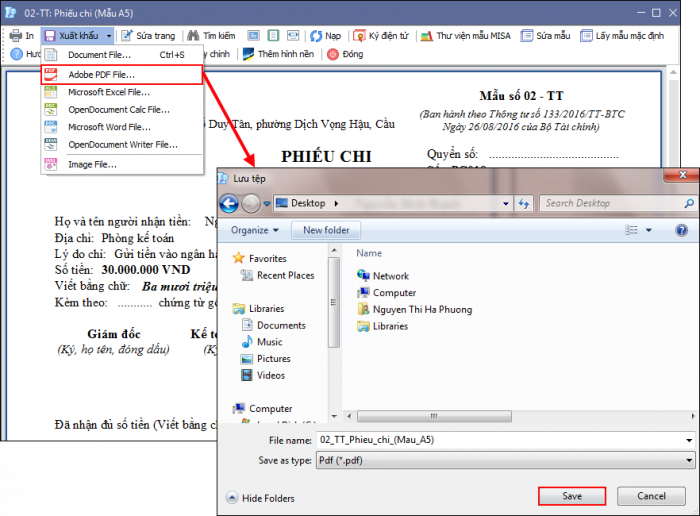
Bước 3: Nhấn Xuất khẩu, chọn Adobe PDF File…

Bước 4: Đặt lại tên file (nếu cần) bằng tiếng Việt không dấu và chọn đường dẫn để lưu file.

2.2. Thiết lập máy in

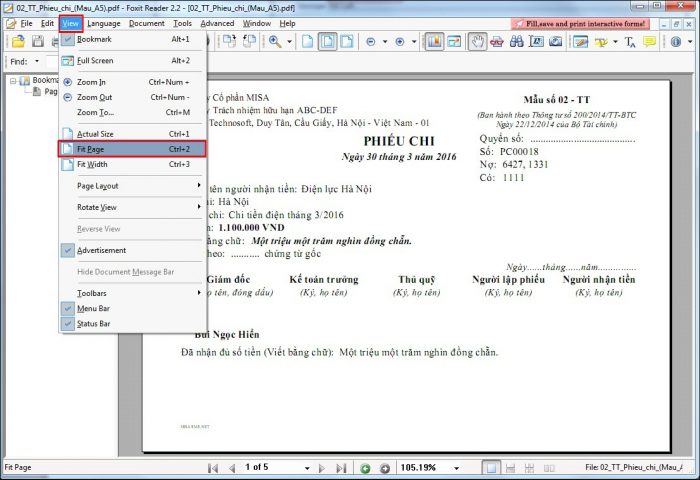
Bước 1: Mở file in vừa lưu, vào View\Fit Page.

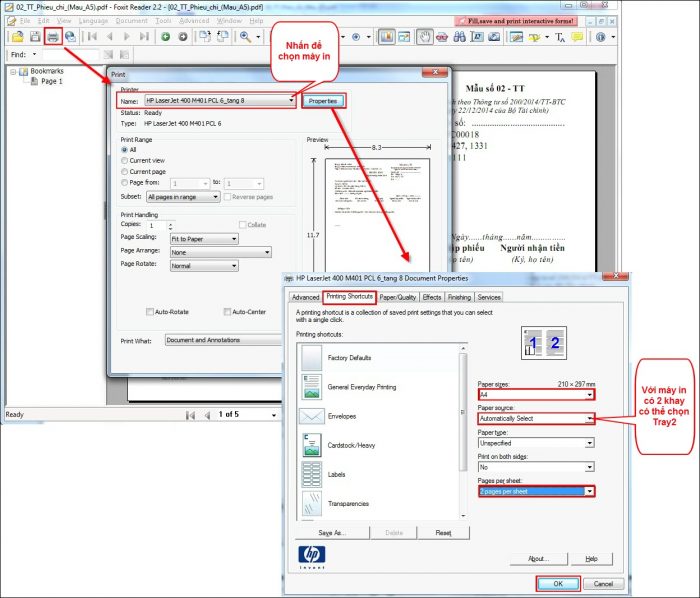
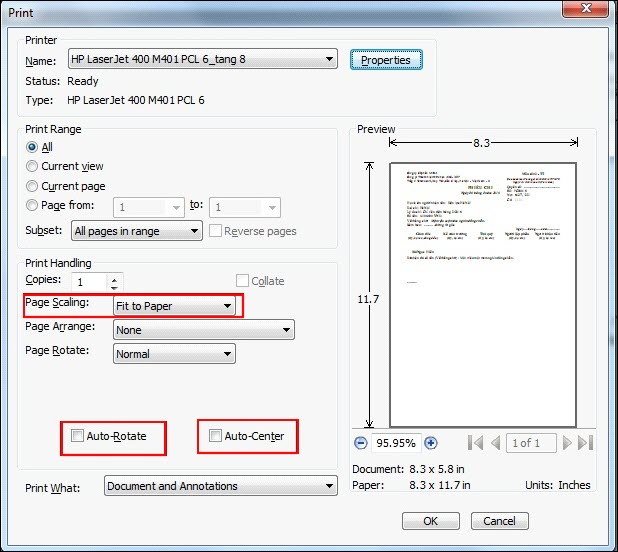
Bước 2: Nhấn biểu tượng máy in hoặc tổ hợp phím Ctrl + P, tại Name chọn máy in và nhấn Properties.

Bước 3: Thiết lập như hình dưới, nhấn OK.

Bước 4: Thiết lập như hình dưới, nhấn OK

Cập nhật 05/11/2025
Chia sẻ bài viết hữu ích này

Bài viết này hữu ích chứ ?

Bài viết liên quan