
2. Các bước thực hiện
Lưu ý: Kế toán phải thực hiện cài đặt phần mềm theo cách thông thường (chi tiết hướng dẫn tại đây) trước khi thực hiện các bước sau để tránh việc lỗi dữ liệu.
Bước 1: Tải bộ cài đặt có ngày phát hành mới nhất trước ngày hết hạn của GPSD tại đây.
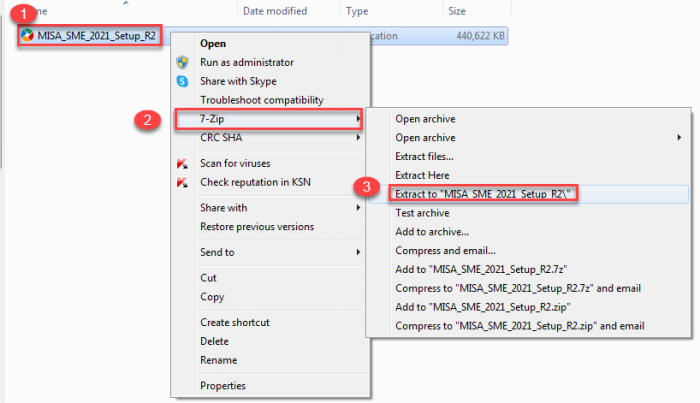
Bước 2: Nhấn chuột phải vào bộ cài vừa tải về/ chọn ứng dụng giải nén (ví dụ 7-Zip)/ chọn Extract to “MISA SME …” để giải nén bộ cài
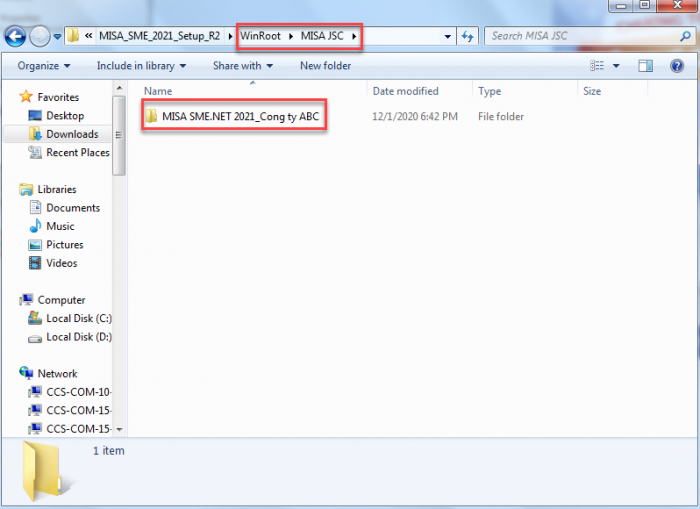
Bước 3: Mở thư mục vừa giải nén WinRoot/MISA JSC và đổi tên file. Ví dụ: MISA SME thành MISA SME_<Tên công ty/chi nhánh> (không dấu).
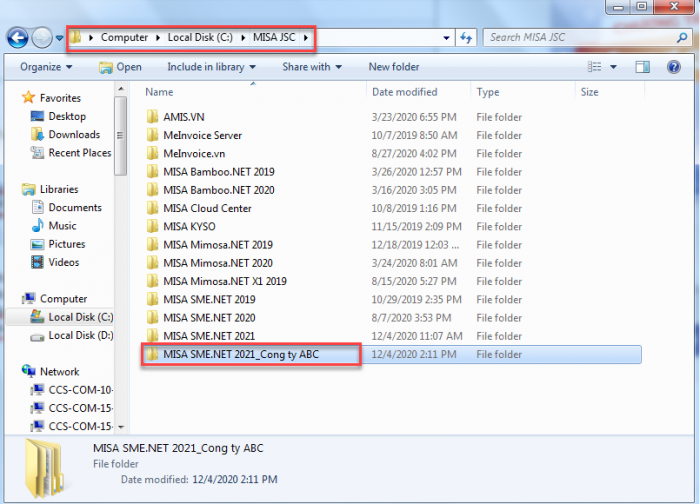
Bước 4: Copy thư mục cài đặt này vào thư mục lưu trữ phần mềm của MISA (thường là ổ C: MISA JSC).
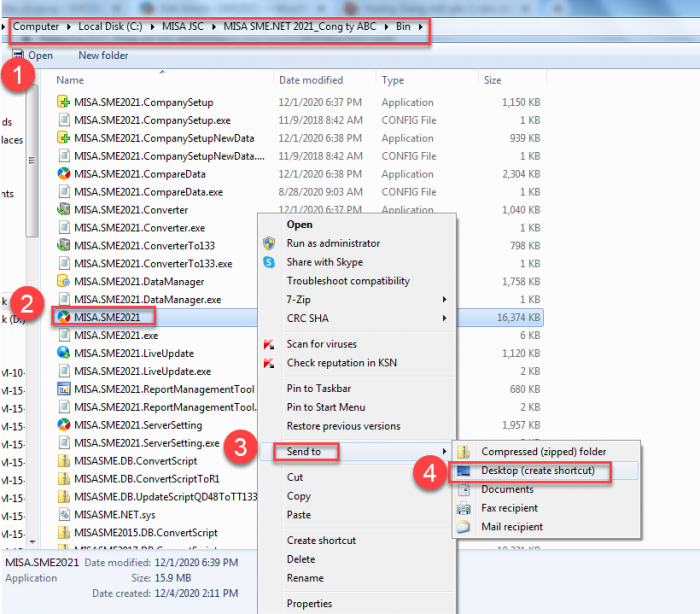
Bước 5: Mở thư mục MISA SME_<Tên công ty/chi nhánh>\Bin và tìm file MISA SME (có logo phần mềm), nhấn chuột phải và chọn Send to Desktop.
Bước 6: Trên màn hình Desktop, sửa tên file MISA SME 2021 – Shortcut thành MISA SME 2021_<Tên công ty/chi nhánh> (không dấu).
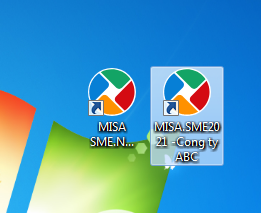
Bước 7: Chạy file này để mở phần mềm và đăng ký GPSD hết hạn để sử dụng (xem hướng dẫn đăng ký tại đây).
Lưu ý:
Bước 1: Tải bộ cài đặt có ngày phát hành mới nhất trước ngày hết hạn của GPSD tại đây.
Bước 2: Nhấn chuột phải vào bộ cài vừa tải về/ chọn ứng dụng giải nén (ví dụ 7-Zip)/ chọn Extract to “MISA SME …” để giải nén bộ cài
Bước 3: Mở thư mục vừa giải nén WinRoot/MISA JSC và đổi tên file. Ví dụ: MISA SME thành MISA SME_<Tên công ty/chi nhánh> (không dấu).
Bước 4: Copy thư mục cài đặt này vào thư mục lưu trữ phần mềm của MISA (thường là ổ C: MISA JSC).
Bước 5: Mở thư mục MISA SME_<Tên công ty/chi nhánh>\Bin và tìm file MISA SME (có logo phần mềm), nhấn chuột phải và chọn Send to Desktop.
Bước 6: Trên màn hình Desktop, sửa tên file MISA SME 2021 – Shortcut thành MISA SME 2021_<Tên công ty/chi nhánh> (không dấu).
Bước 7: Chạy file này để mở phần mềm và đăng ký GPSD hết hạn để sử dụng (xem hướng dẫn đăng ký tại đây).
Lưu ý:
- Nếu các GPSD sử dụng phần mềm có phiên bản giống nhau thì có thể dùng chung file chạy phần mềm.
- Còn với các GPSD sử dụng phần mềm có phiên bản khác thì kế toán thực hiện các bước tạo file chạy phần mềm như trên.







 024 3795 9595
 https://www.misa.vn/




