
Xem video hướng dẫn cho người mới sử dụng: Tại đây
2. Các bước thực hiện
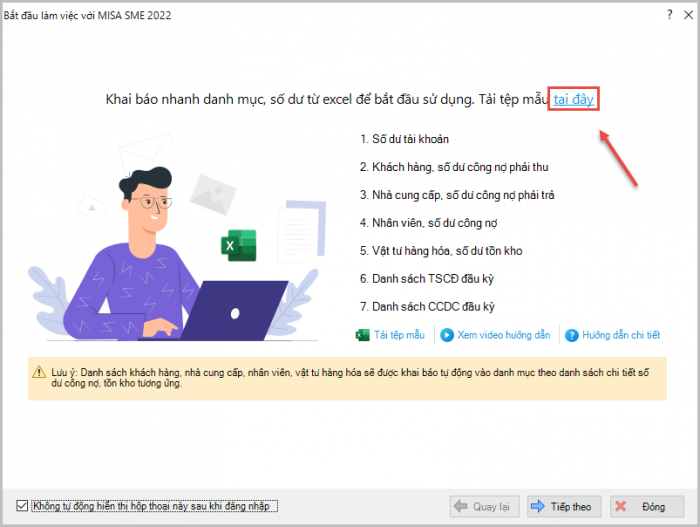
2.1 Chuẩn bị dữ liệu cần khai báoSau khi tạo xong dữ liệu kế toán và đăng nhập thành công vào phần mềm, hệ thống sẽ hiển thị hướng dẫn cách bắt đầu làm việc với phần mềm (hoặc có thể vào menu Tiện ích\Bắt đầu làm việc với MISA SME để mở thông báo). Bước 1: Nhấn vào đường link trên thông báo để tải các tệp mẫu excel khai báo danh mục và số dư đầu kỳ.
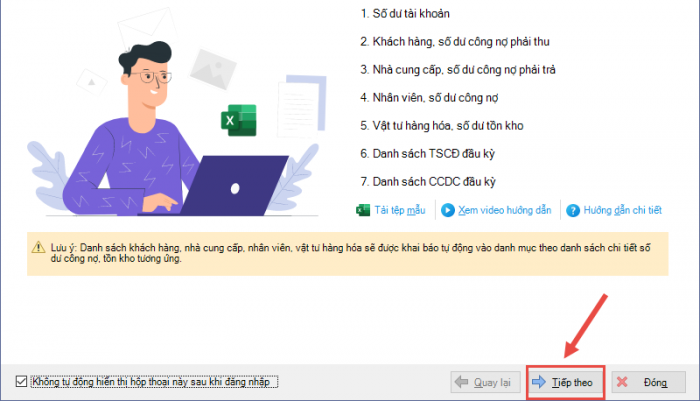
Bước 2: Giải nén tệp tải về, sau đó mở từng tệp và sao chép dữ liệu sẵn có vào các tệp excel theo đúng mẫu do phần mềm cung cấp. (xem hướng dẫn ở sheet Hướng dẫn trên từng tệp mẫu nhập khẩu). Lưu ý: Khi thực hiện sao chép dữ liệu vào tệp nhập khẩu: 1. Không thay đổi tên tệp, tên sheet, tên cột trên tệp mẫu nhập khẩu. Bước 3: Lưu tệp excel sau khi sao chép dữ liệu xong. 2.2 Nhập khẩu dữ liệu vào phần mềmTại giao diện bắt đầu làm việc với MISA SME, nhấn Tiếp theo để thực hiện nhập khẩu số dư và các danh mục ban đầu:
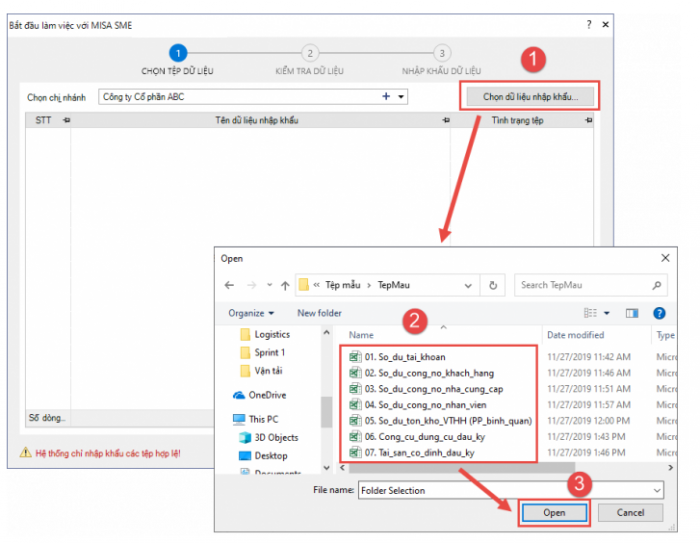
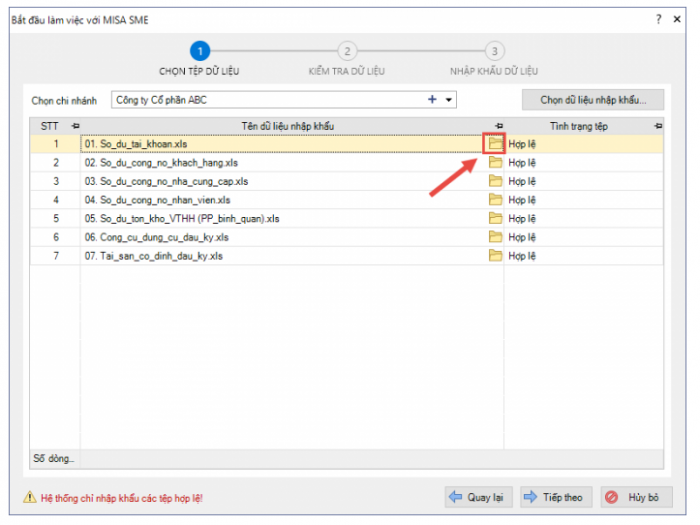
Bước 1: Nhấn Chọn dữ liệu nhập khẩu. Bước 2:. Chọn các tệp excel cần nhập khẩu (có thể chọn một vài tệp hoặc tất cả).
Lưu ý:
Trường hợp chọn sai tệp cần nhập khẩu, có thể chọn lại bằng cách nhấn vào biểu tượng (folder).
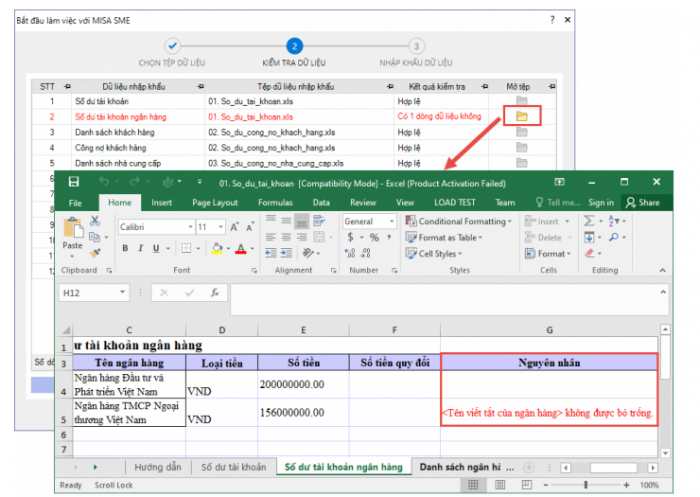
Bước 3:. NhấnTiếp theo để chuyển sang bước Kiểm tra dữ liệu. 2.3 Kiểm tra dữ liệuBước 1: Xem kết quả tại cột Kết quả kiểm tra. Nếu có dữ liệu không hợp lệ, nhấn biểu tượng folder để mở file excel lên xem nguyên nhân và chỉnh sửa lại cho đúng.
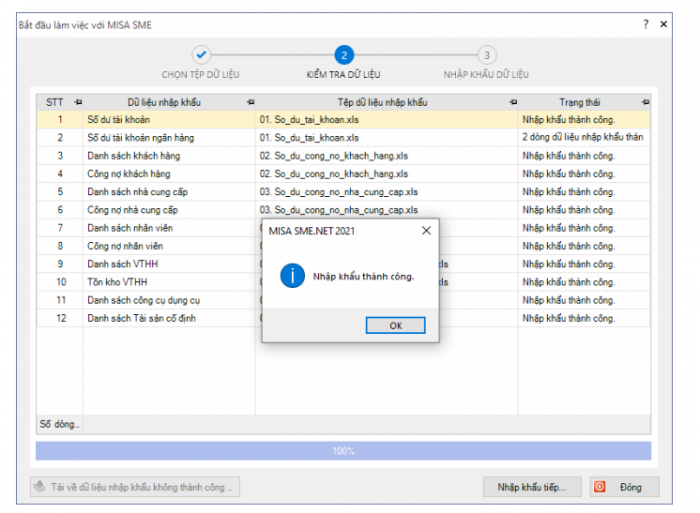
Bước 3: Nếu tất cả các tệp nhập khẩu đều hợp lệ thì nhấnTiếp theo để chuyển sang bước Nhập khẩu dữ liệu. 2.4 Nhập khẩu dữ liệuBước 1: Chương trình nhập khẩu lần lượt từng tệp vào phần mềm và thông báo kết quả Nhập khẩu thành công, nhấnOK.
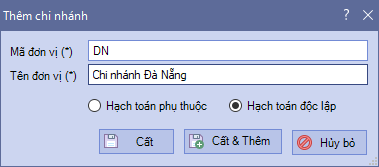
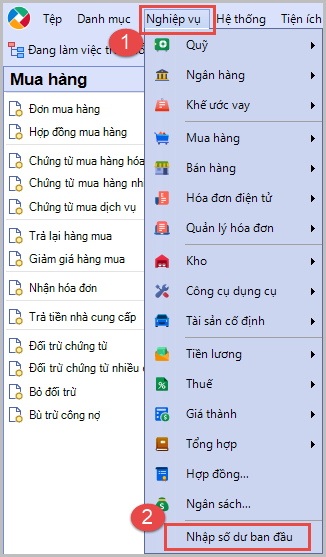
Bước 2: Nếu muốn nhập khẩu cho chi nhánh khác, nhấn Nhập khẩu tiếp. Trường hợp dữ liệu không có nhiều chi nhánh thì nhấn Đóng. Bước 3: Kiểm tra kết quả nhập khẩu số dư ban đầu và danh mục tại menu Nghiệp vụ\Nhập số dư ban đầu và menu Danh mục
|
 Bước 2: Lưu file excel vừa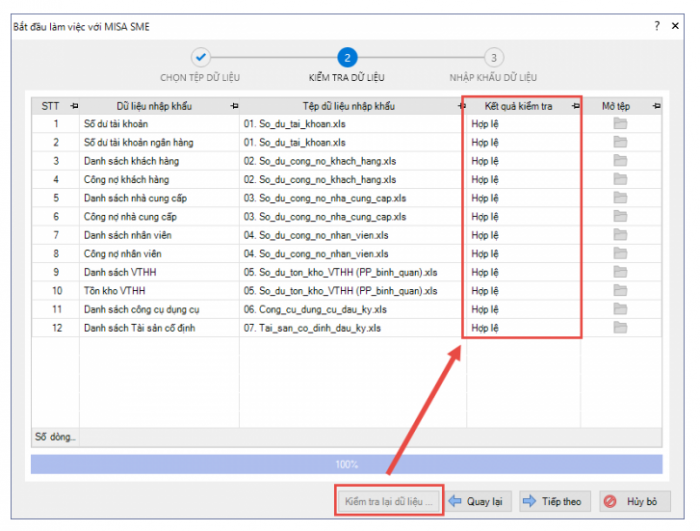







 024 3795 9595
 https://www.misa.vn/




