1. Trang chủ
  2. Khác
  3. 3. Câu hỏi thường gặp
  4. Câu hỏi thường gặp chung
  5. Làm thế nào để in được chứng từ A5 không bị mất một nửa trang giấy với máy in có hai khay A5 và A4 riêng
  1. Trang chủ
  2. Khác
  3. 3. Câu hỏi thường gặp
  4. Câu hỏi thường gặp chung
  5. In ấn
  6. Làm thế nào để in được chứng từ A5 không bị mất một nửa trang giấy với máy in có hai khay A5 và A4 riêng
  1. Trang chủ
  2. Khác
  3. 3. Câu hỏi thường gặp
  4. Làm thế nào để in được chứng từ A5 không bị mất một nửa trang giấy với máy in có hai khay A5 và A4 riêng

Làm thế nào để in được chứng từ A5 không bị mất một nửa trang giấy với máy in có hai khay A5 và A4 riêng

1. Tổng quan

Mục đích: Bài viết này hướng dẫn cách thiết lập in chứng từ khổ A5 trên máy in có hai khay giấy A5 và A4 riêng biệt, giúp đảm bảo chứng từ in ra đầy đủ, không bị mất một nửa trang giấy.

Nội dung bài viết gồm: Hướng dẫn chi tiết cách đặt giấy, chọn mẫu in, thiết lập thông số máy in và điều chỉnh mẫu in phù hợp với từng khay giấy, kèm lưu ý khi in mẫu A5 hoặc giấy cuộn.

Phạm vi áp dụng: Áp dụng cho kế toán, nhân viên văn phòng và các đơn vị sử dụng máy in có nhiều khay giấy để in chứng từ khổ A5 trên phần mềm kế toán.

2. Các bước thực hiện

Trường hợp 1: Đặt giấy trên khay A5

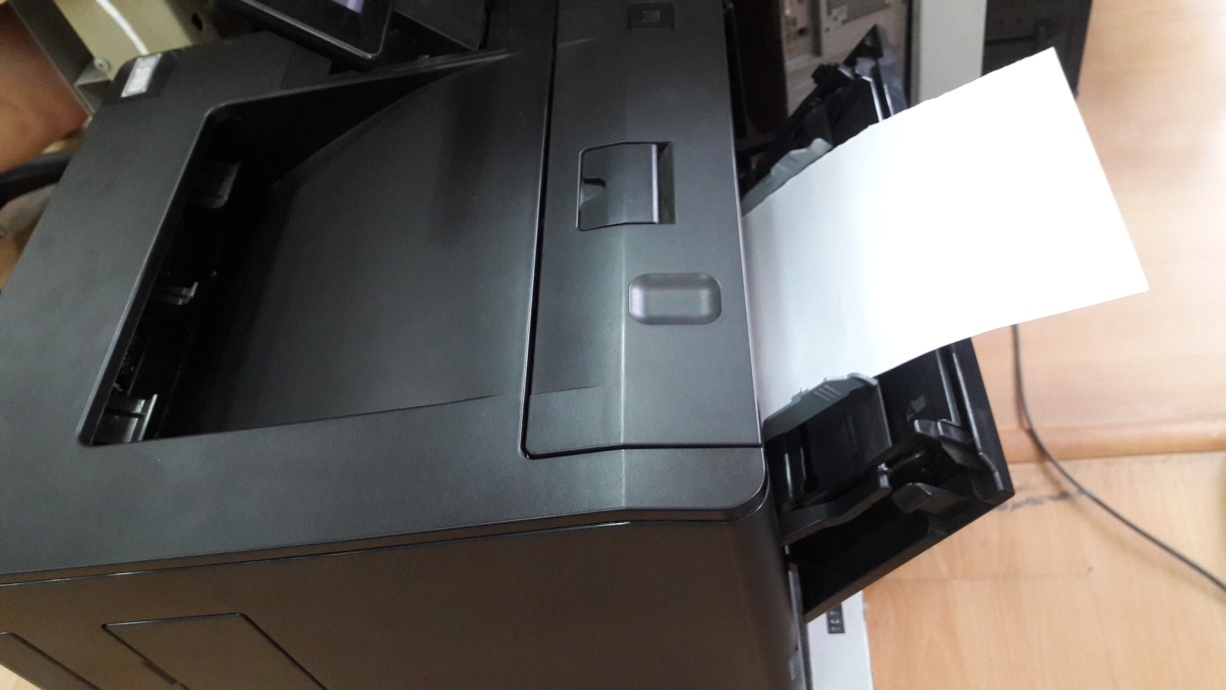
Bước 1: Đặt giấy theo chiều dọc như sau.

Bước 2: Mở chứng từ cần in.

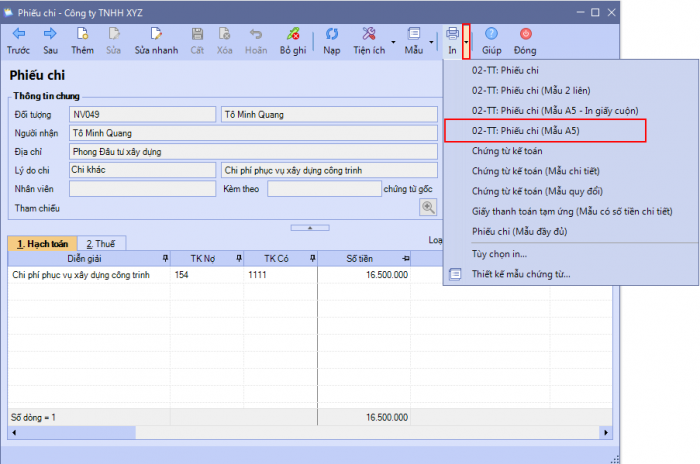
Bước 3: Nhấn biểu tượng mũi tên bên cạnh chức năng In.

Bước 4: Chọn mẫu in.

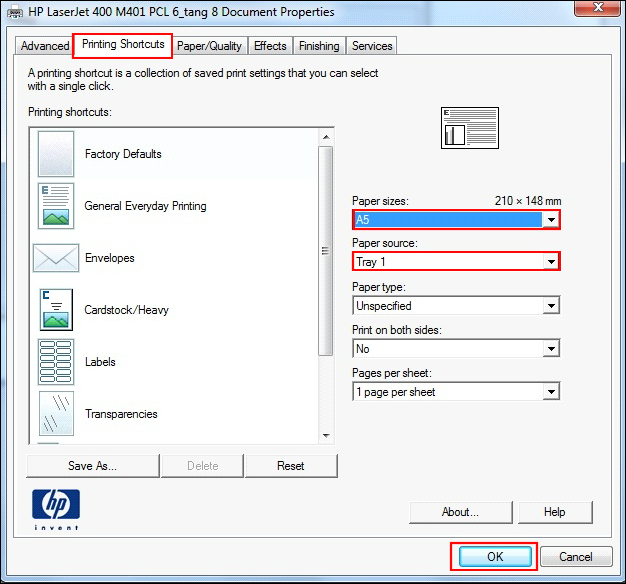
Bước 5: Nhấn biểu tượng máy in hoặc tổ hợp phím Ctrl + P, chọn tên máy in đang sử dụng và chọn Properties.

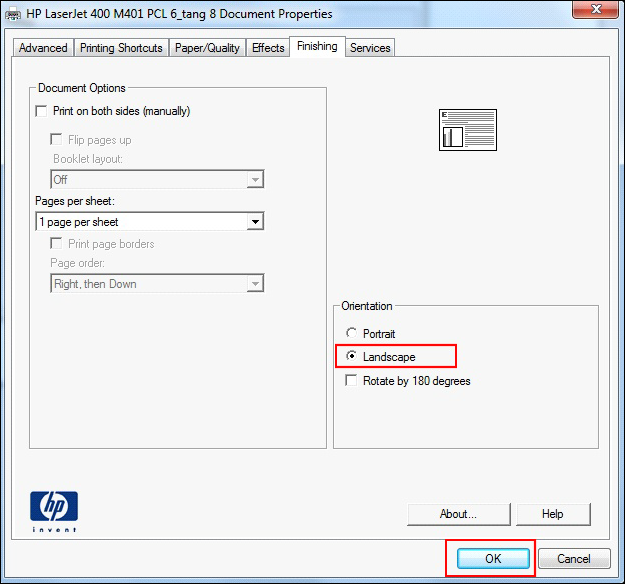
Bước 6: Thiết lập máy in

  • Tại Printing Shortcuts

  • Tại Finishing

Trường hợp 2: Đặt giấy A5 vào khay A4

Bước 1: Đặt giấy theo chiều ngang.

Bước 2: Mở chứng từ cần in.

Bước 3: Nhấn biểu tượng mũi tên bên cạnh chức năng In.

Bước 4: Chọn mẫu in.

Lưu ý:

– Nếu In mẫu A5, thực hiện tiếp các bước từ bước 5 đến bước 9.

– Nếu In mẫu A5 – In giấy cuộn chuyển sang bước 10.

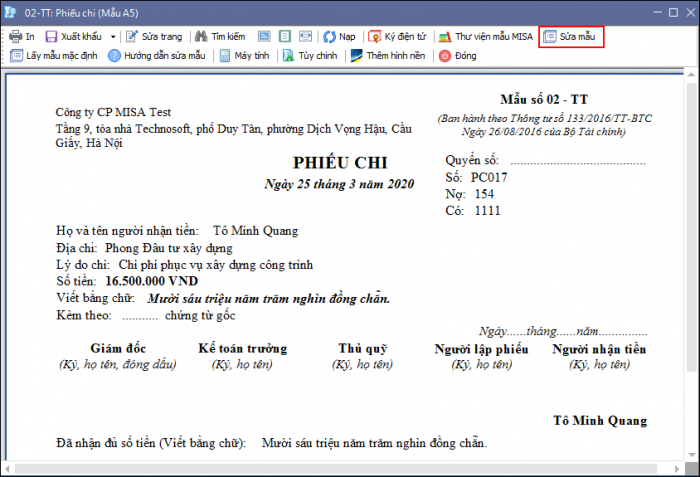
Bước 5: Nhấn Sửa mẫu.

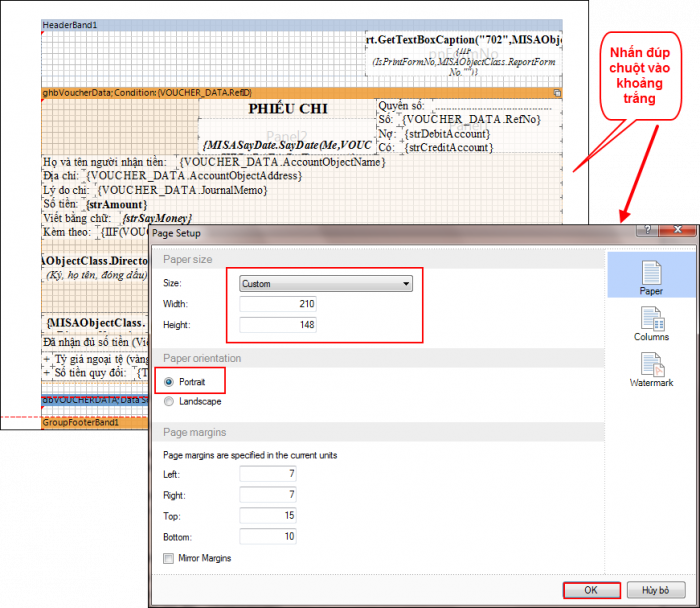
Bước 6: Nhấn đúp chuột vào khoảng trắng bên lề phải.

Bước 7: Thiết lập như hình dưới.

  • Tại Paper size: Chọn Size: Custom, Width: 210, Height: 148
  • Tại Paper orientation: Chọn: Portrait

Bước 8: Nhấn OK

Bước 9: Lưu mẫu bằng cách nhấn biểu tượng lưu ở phía trên góc trái hoặc nhấn tổ hợp phím Ctrl + S và nhấn dấu x ở góc phải phía trên để đóng giao diện sửa mẫu lại.Bước 10:Nhấn nút In, chọn tên máy in đang sử dụng.
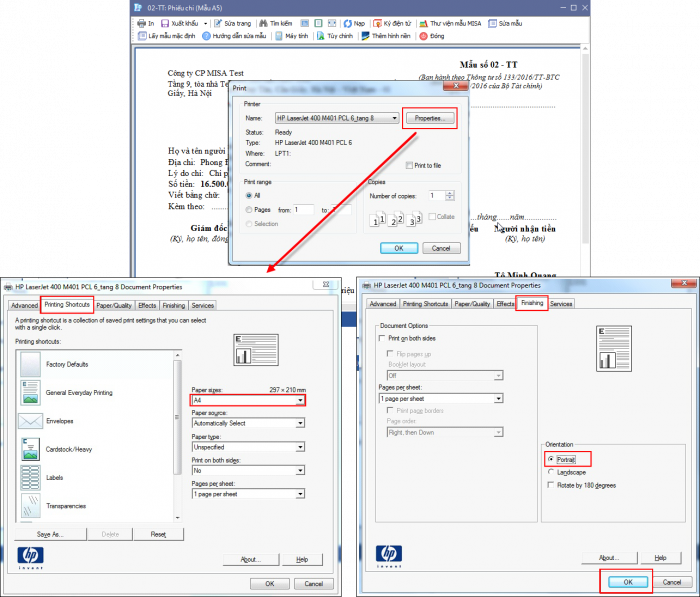
Bước 11: Nhấn Properties để thiết lập máy in như hình dưới.

  • Tại Printing Shortcuts
  • Tại Finishing

Bước 12: Nhấn OK.

Cập nhật 05/11/2025
Chia sẻ bài viết hữu ích này

Bài viết này hữu ích chứ ?

Bài viết liên quan