
Xem phim hướng dẫn
Tải phim hướng dẫn: Tại đây (Xem hướng dẫn tải phim)
3. Hướng dẫn thực hiện
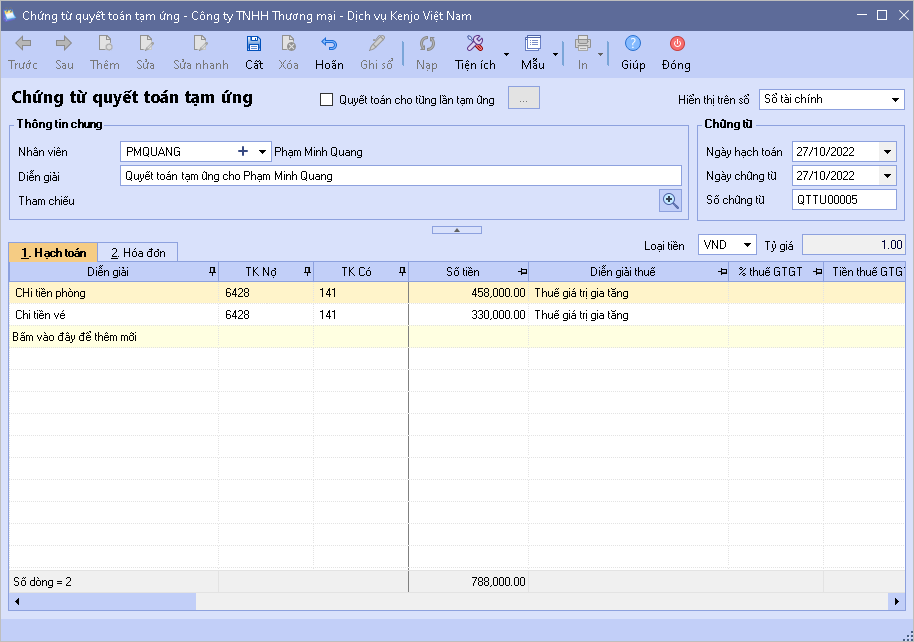
3.1 Các bước lập chứng từ quyết toán tạm ứngBước 1: Tại phân hệ Tổng hợp, chọn chức năng Chứng từ quyết toán tạm ứng bên thanh tác nghiệp (hoặc trên tab Chứng từ nghiệp vụ khác chọn chức năng Thêm\Chứng từ quyết toán tạm ứng). Bước 2: Tại mục Nhân viên, chọn nhân viên cần quyết toán tạm ứng. Bước 3: Khai báo thông tin chi tiết về chứng từ nghiệp vụ khác: Diễn giải, Ngày hạch toán, Số chứng từ, …
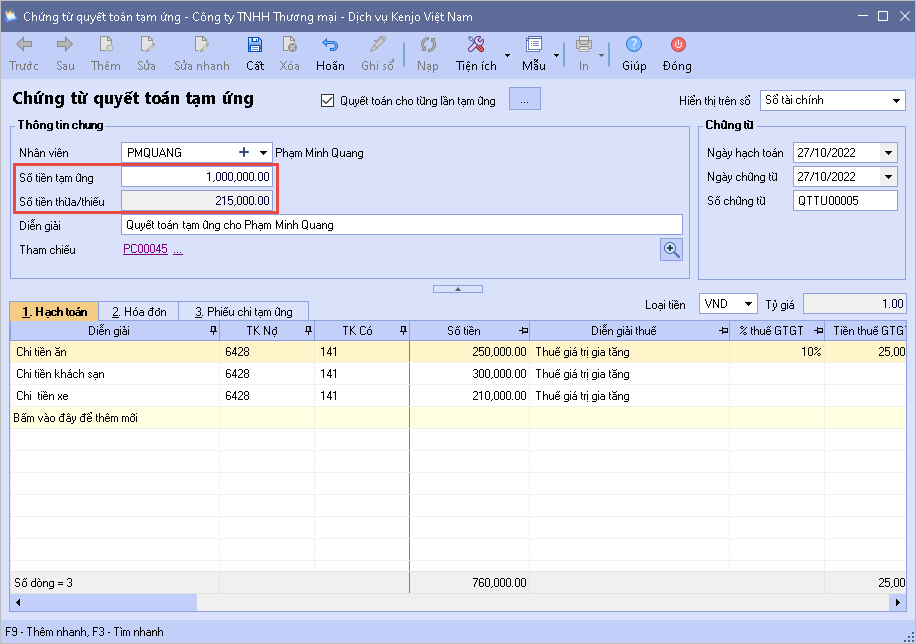
Bước 4: Nhấn Cất. 3.2 Quyết toán cho từng lần tạm ứngBước 1: Vào Nghiệp vụ\ Tổng hợp, lập Chứng từ quyết toán tạm ứng. Sau đó tích chọn Quyết toán cho từng lần tạm ứng và nhấn vào dấu ⋯ chọn phiếu chi.
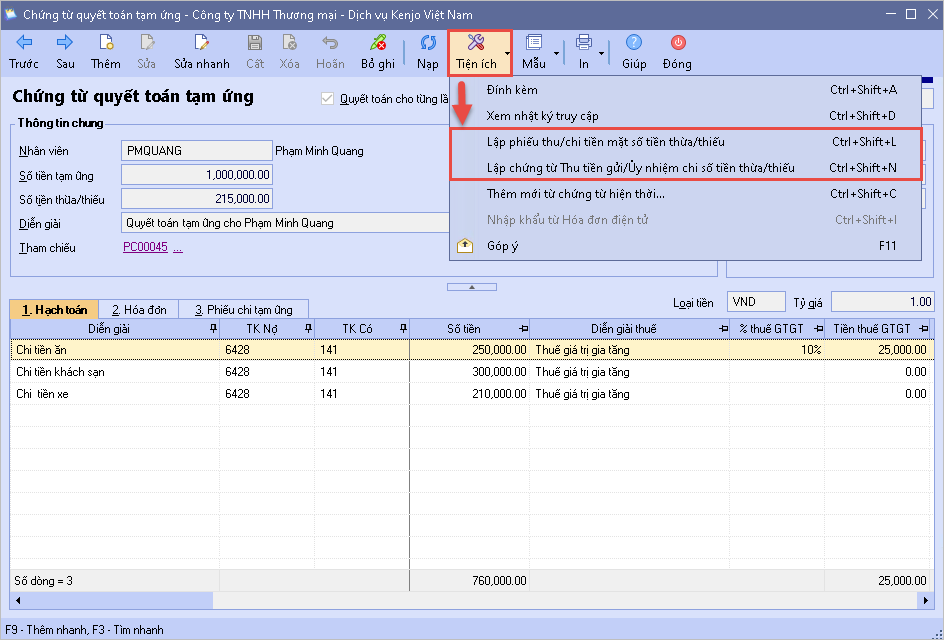
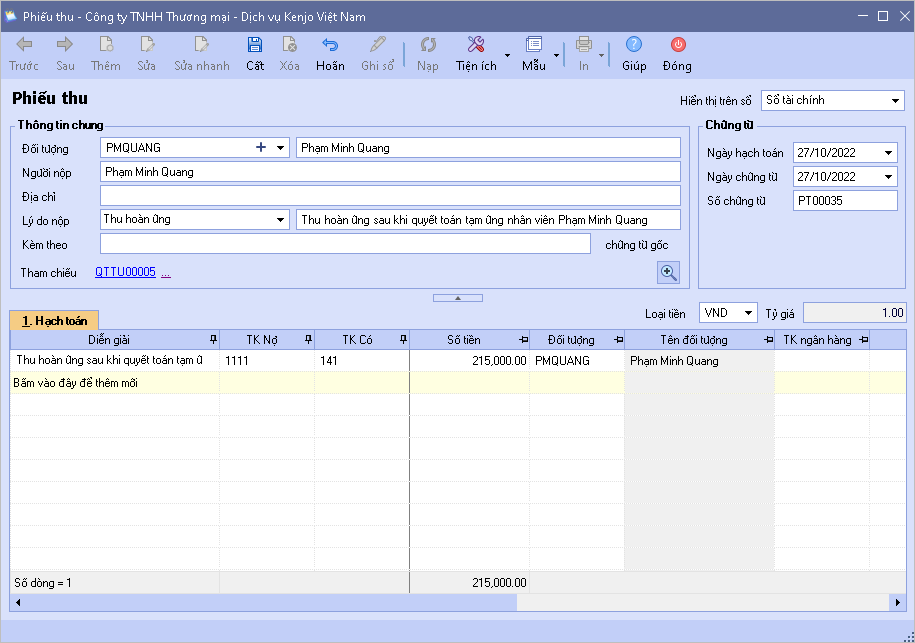
Bước 2: Vào Tiện ích, chọn Lập phiếu thu/chi tiền mặt số tiền thừa/thiếu hoặc Lập chứng từ thu tiền gửi/ủy nhiệm chi số tiền thừa/thiếu để hạch toán số tiền tạm chi bổ sung tạm ứng (hoặc thu hoàn ứng) cho nhân viên. (nếu có)
Bước 3: Nhấn Cất. |







 024 3795 9595
 https://www.misa.vn/




