
1. Tổng quan
Mục đích: Bài viết hướng dẫn xử lý lỗi máy tính không hiển thị nội dung hoặc không đăng nhập được vào phần mềm do sự cố hệ điều hành Windows, giúp đảm bảo phần mềm hoạt động ổn định và liên tục.
Biểu hiện:
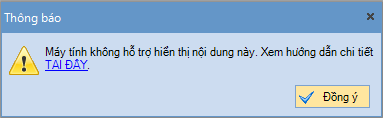
- Khi sử dụng một số chức năng trên phần mềm như Ngân hàng điện tử, Tra cứu văn bản pháp luật… chương trình hiển thị thông báo “Máy tính không hỗ trợ hiển thị nội dung này”.
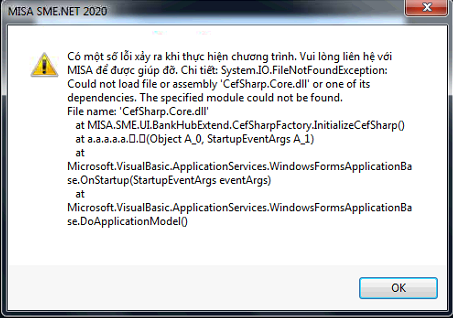
- Hoặc, chương trình báo lỗi ngay khi đăng nhập vào phần mềm:
Nội dung bài viết gồm:
- Hướng dẫn kiểm tra, gỡ và cài đặt lại các thành phần hệ thống như Visual C++, .NET Framework, các Service cần thiết
- Lưu ý về lựa chọn đúng phiên bản cài đặt phù hợp với hệ điều hành
- Hỗ trợ xử lý lỗi trên nhiều phiên bản Windows khác nhau, đảm bảo phần mềm vận hành bình thường
Phạm vi áp dụng: Người dùng phần mềm kế toán trên máy tính Windows
2. Nguyên nhân và giải pháp
- Nguyên nhân
Do máy tính bị lỗi Win
- Giải pháp
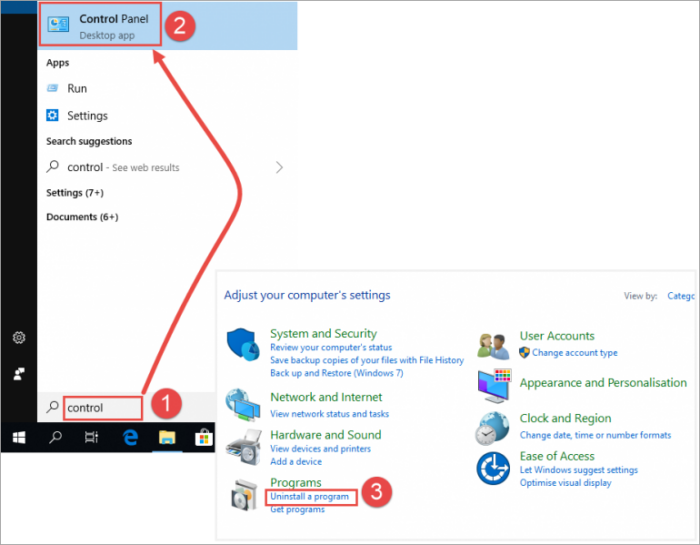
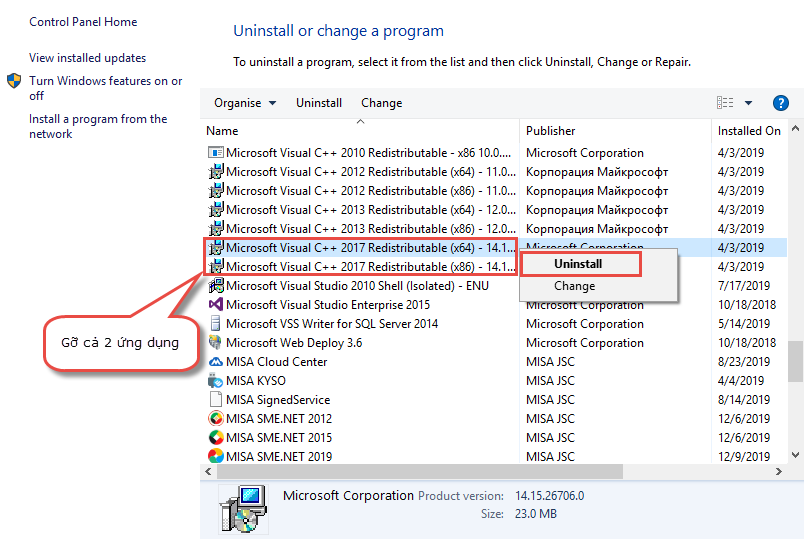
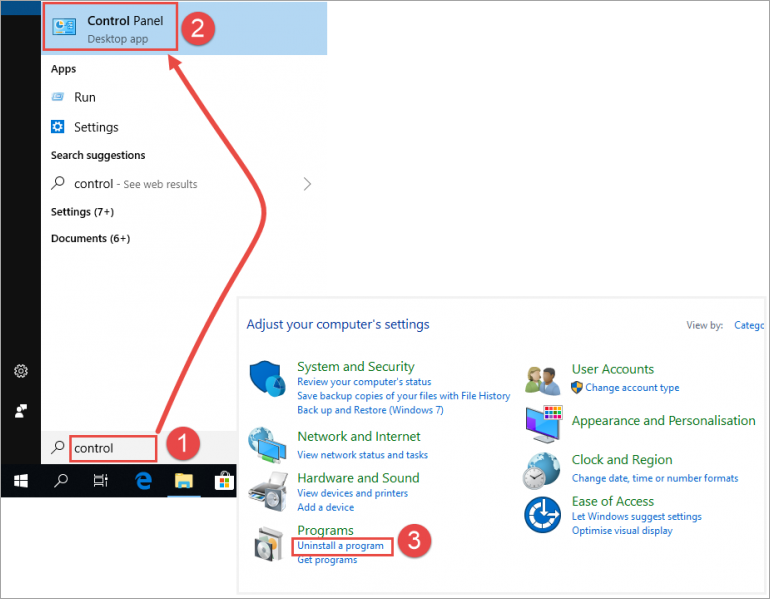
2.1. Với Windows 7 SP1; Windows 10Bước 1: Vào mục Control Panel\ Chọn Uninstall a program để gỡ ứng dụng Microsoft Visual C++ 2015 (hoặc Microsoft Visual C ++ 2017 nếu không có Microsoft Visual C++ 2015).
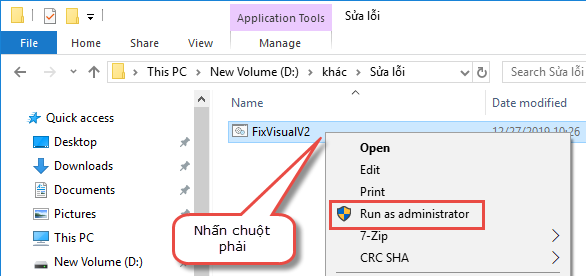
Bước 2: Khởi động lại máy tính. Bước 3: Tải và chạy file sửa lỗi:
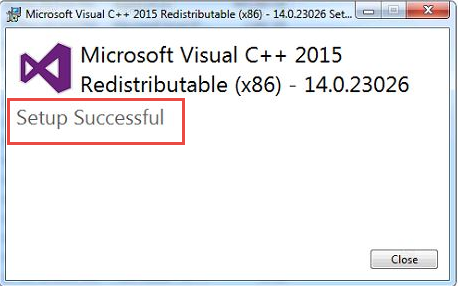
Bước 4: Cài đặt lại ứng dụng Visual C++ 2015:
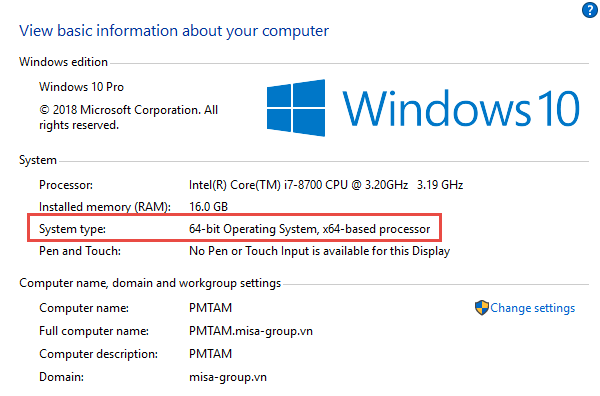
Lưu ý: Cần chọn bộ cài tương ứng với bản Win đang sử dụng (Bản 64 bit hoặc 32 bit). Xem hướng dẫn kiểm tra hệ điều hành của máy tính tại đây.
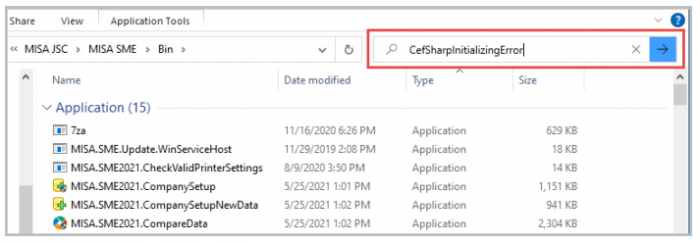
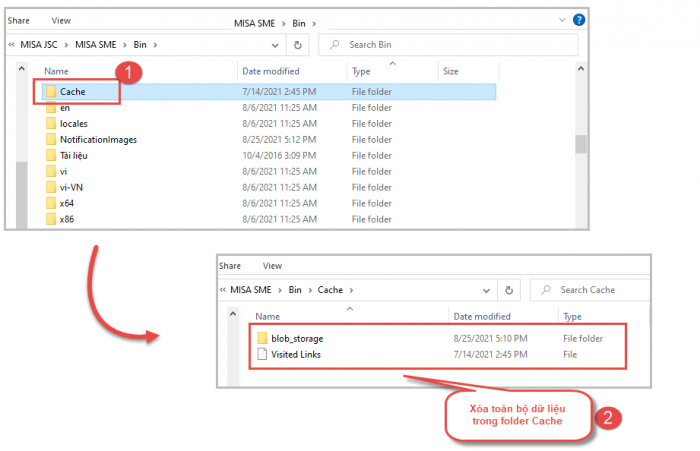
Bước 5: Tại thư mục Bin của bộ cài phần mềm máy tính đang sử dụng.
Bước 6: Mở lại phần mềm MISA SME để sử dụng. 2.2. Với Windows 8.1, Windows Server 2012 R2, Windows Server 2008 R2Bước 1: Vào mục Control Panel\Chọn Uninstall a program để gỡ ứng dụng Microsoft Visual C++ 2015 (hoặc Microsoft Visual C ++ 2017 nếu không có Microsoft Visual C++ 2015).
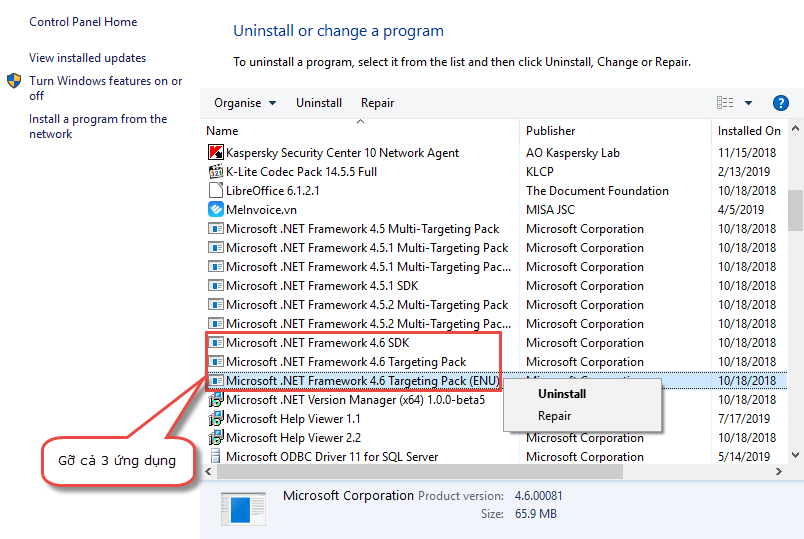
Bước 2: Gỡ ứng dụng Microsoft .NET Framework 4.6
Bước 3: Tải và cài đặt 3 Service bị thiếu do lỗi Win:
Lưu ý: Cần chọn bộ cài tương ứng với bản Win đang sử dụng (Bản 64 bit hoặc 32 bit). Xem hướng dẫn kiểm tra hệ điều hành của máy tính tại đây.
Bước 4: Khởi động lại máy tính. Bước 5: Cài đặt lại ứng dụng Microsoft .NET Framework 4.6
Lưu ý: Cần chọn bộ cài tương ứng với bản Win đang sử dụng (Bản 64 bit hoặc 32 bit). Bước 6: Cài đặt lại ứng dụng Visual C++ 2015:
Lưu ý:
Bước 7: Tại thư mục Bin của bộ cài phần mềm máy tính đang sử dụng.
Bước 8: Mở lại phần mềm để sử dụng. |









 024 3795 9595
 https://www.misa.vn/




