1. Trang chủ
  2. Khác
  3. 3. Câu hỏi thường gặp
  4. Câu hỏi thường gặp theo nghiệp vụ
  5. Khi CCDC bị mất, tôi cần xử lý như thế nào trên phần mềm?
  1. Trang chủ
  2. Khác
  3. 3. Câu hỏi thường gặp
  4. Khi CCDC bị mất, tôi cần xử lý như thế nào trên phần mềm?
  1. Trang chủ
  2. Khác
  3. 1. Hướng dẫn sử dụng
  4. Menu Nghiệp vụ
  5. CCDC
  6. Khi CCDC bị mất, tôi cần xử lý như thế nào trên phần mềm?
  1. Trang chủ
  2. Khác
  3. 3. Câu hỏi thường gặp
  4. Câu hỏi thường gặp theo nghiệp vụ
  5. Câu hỏi thường gặp về nghiệp vụ CCDC
  6. Khi CCDC bị mất, tôi cần xử lý như thế nào trên phần mềm?

Khi CCDC bị mất, tôi cần xử lý như thế nào trên phần mềm?

1. Tổng quan

Mục đích: Bài viết này giúp kế toán hiểu rõ mục đích và cách xử lý các trường hợp công cụ dụng cụ bị mất, từ việc ghi giảm, phân bổ giá trị còn lại đến hạch toán bồi thường hoặc xử lý chi phí theo đúng quy định kế toán, giúp đảm bảo quản lý công cụ dụng cụ và chi phí chặt chẽ, phù hợp với thực tế doanh nghiệp.

Nội dung bài viết: Hướng dẫn cách định khoản kế toán, các bước thực hiện các thao tác ghi giảm, phân bổ giá trị còn lại cũng như ghi nhận hình thức xử lý sau khi xác định nguyên nhân mất CCDC trên phần mềm.

Phạm vi áp dụng: Kế toán, quản trị viên sử dụng phần mềm kế toán có nghiệp vụ quản lý công cụ dụng cụ

2. Định khoản

  • Khi phát hiện CCDC bị mất, chưa xác định được nguyên nhân

Nợ TK 1381 Tài sản thiếu chờ xử lý

Có TK 242 Giá trị còn lại của CCDC

  • Khi đã xác định được nguyên nhân

Nợ TK 3341, 1111 Giá trị phải bồi thường (Truy thu cá nhân chịu trách nhiệm)
Nợ TK 642, 627… Giá trị phải bồi thường (Không xác định được đối tượng chịu trách nhiệm bồi thường)

Có TK 1381 Tài sản thiếu chờ xử lý

3. Các bước thực hiện

3.1 Ghi giảm CCDC

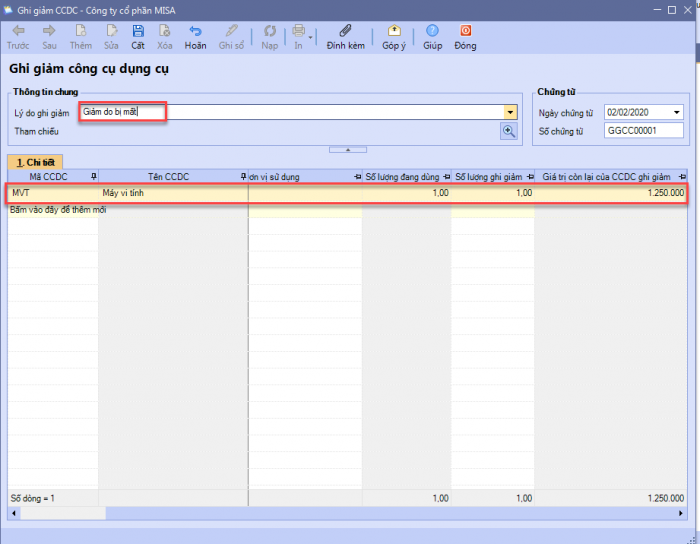
Bước 1: Vào phân hệ Công cụ dụng cụ, chọn Ghi giảm (hoặc vào tab Ghi giảm, nhấn Thêm).
Bước 2: Khai báo CCDC bị mất.

  • Nhập hoặc chọn lý do ghi giảm từ danh sách.
  • Chọn CCDC và nhập số lượng CCDC bị mất.

Bước 3: Nhấn Cất.

Lưu ý:
Đối với dữ liệu hạch toán đa chi nhánh và sử dụng cả hai hệ thống sổ (tài chính và quản trị), việc ghi giảm CCDC được thực hiện khi đang làm việc tại chi nhánh nào, sổ nào chỉ được lưu trên chi nhánh đó và sổ đó. 

3.2 Phân bổ giá trị còn lại (nếu có) của CCDC bị mất vào chi phí

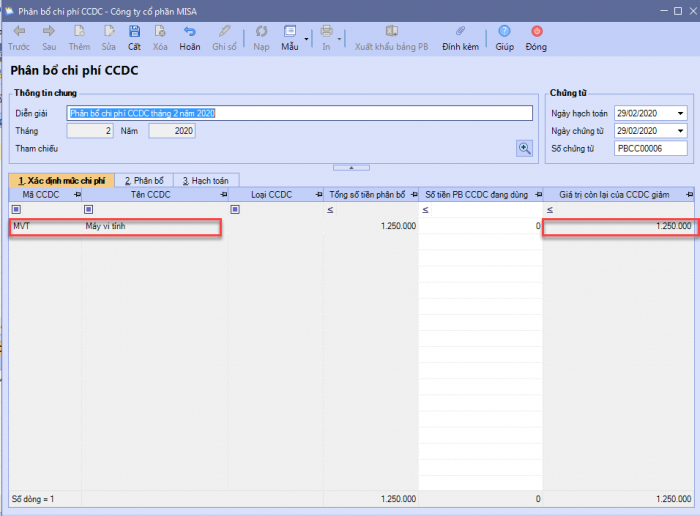
Bước 1: Vào phân hệ Công cụ dụng cụ, chọn Phân bổ chi phí (hoặc vào tab Phân bổ chi phí, nhấn Thêm).

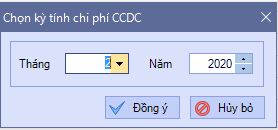
Bước 2: Chọn kỳ kế toán, sau đó nhấn Đồng ý.

Bước 3: Với những CCDC đã được lập chứng từ ghi giảm trong tháng, chương trình sẽ lấy toàn bộ giá trị còn lại của CCDC để thực hiện phân bổ.

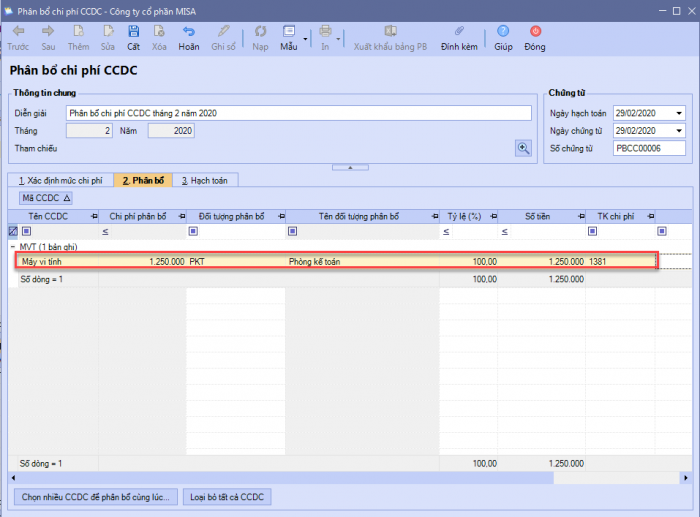
Bước 4: Chương trình đã tự động thiết lập thông tin tỷ lệ phân bổ CCDC cho từng đối tượng liên quan, kế toán có thể thay đổi lại đúng với với thực tế của doanh nghiệp. => Với trường hợp CCDC bị mất chưa tìm được nguyên nhân, kế toán chọn TK chi phí chờ phân bổ là 1381

Bước 5: Nhấn Cất.

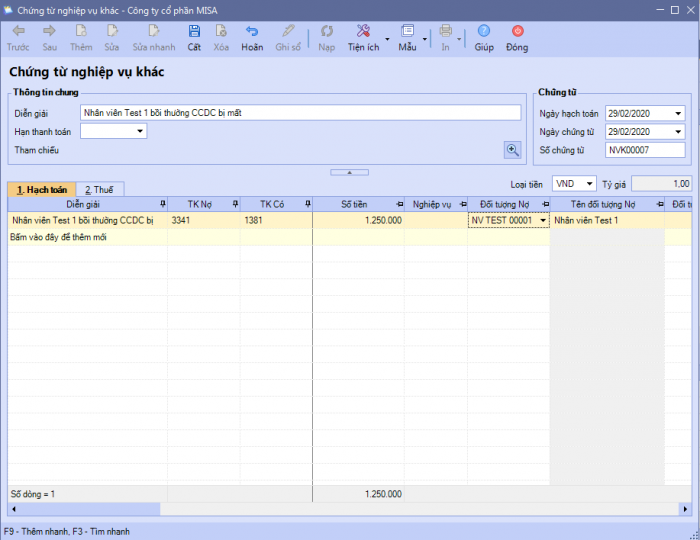
3.3 Ghi nhận hình thức xử lý sau khi xác định được nguyên nhân mất

Bước 1: Vào phân hệ Tổng hợp, chọn Chứng từ nghiệp vụ khác (hoặc vào tab Chứng từ NVK, nhấn Thêm\Chứng từ nghiệp vụ khác).

Bước 2: Lập chứng từ ghi nhận hình thức bồi thường do mất CCDC.

Bước 3: Nhấn Cất

Cập nhật 03/11/2025
Chia sẻ bài viết hữu ích này

Bài viết này hữu ích chứ ?

Bài viết liên quan

Giải đáp miễn phí qua Facebook
Nếu bạn vẫn còn thắc mắc hãy đăng câu hỏi vào Cộng đồng MISA qua facebook để được giải đáp miễn phí và nhanh chóng
Đăng bài ngay