
1. Tổng quan
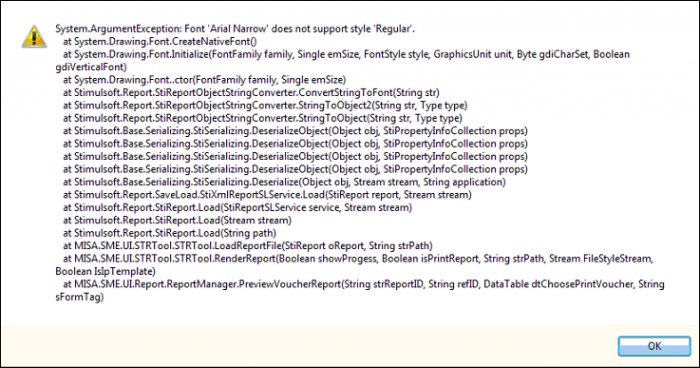
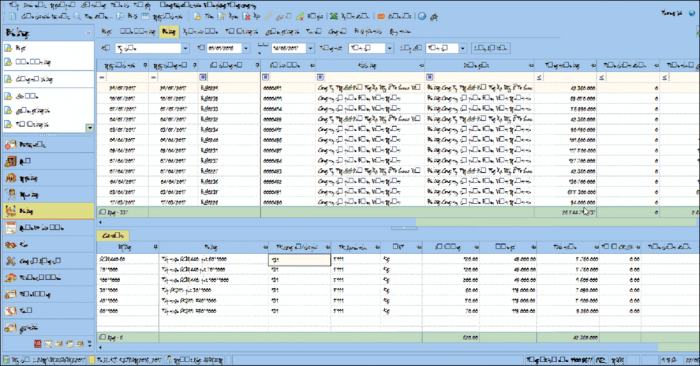
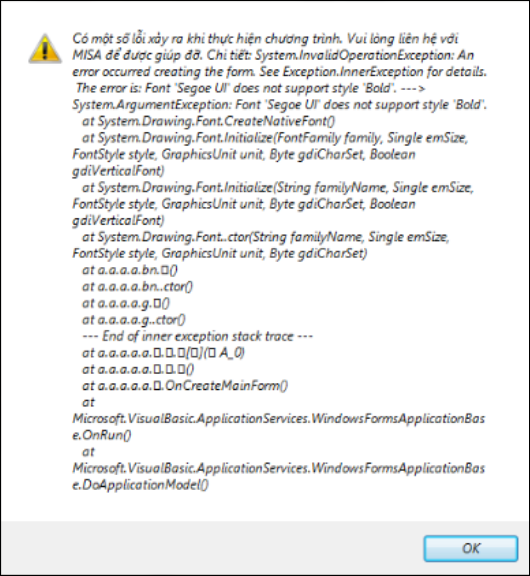
Mục đích: Bài viết này hướng dẫn cách khắc phục lỗi font chữ khi xem, in chứng từ hoặc mở phần mềm kế toán, đảm bảo nội dung hiển thị đúng chuẩn và dễ đọc.
Nội dung bài viết gồm: Hướng dẫn thiết lập lại font mặc định trong Windows Registry, cài đặt bổ sung bộ font cần thiết và lưu ý kiểm tra lại phần mềm sau khi xử lý.
Phạm vi áp dụng: Áp dụng cho kế toán, nhân viên văn phòng và các đơn vị sử dụng phần mềm kế toán gặp lỗi font khi xem hoặc in chứng từ, báo cáo.
2. Nguyên nhân và giải pháp
2.1. Nguyên nhân
Do đường dẫn Fonts trong Registry của Windows đến các Font trên bị lỗi hoặc trên Windows thiếu các Fonts trên.
2.2. Giải pháp
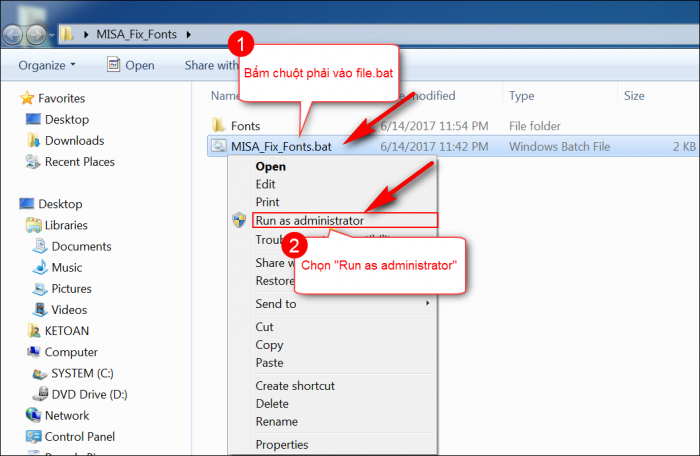
Cách 1: Thiết lập lại Font mặc định của Windows trong RegistryBước 1: Đóng phần mềm. Tải Tool để thiết lập lại Fonts Windows mặc định (Tại đây) Bước 2: Giải nén file tải về, nhấn chuột phải tại file MISA_Fix_Fonts.bat. Chọn Run as administrator
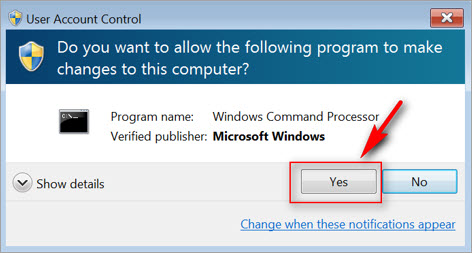
Bước 3: Trên màn hình thông báo, nhấn Yes
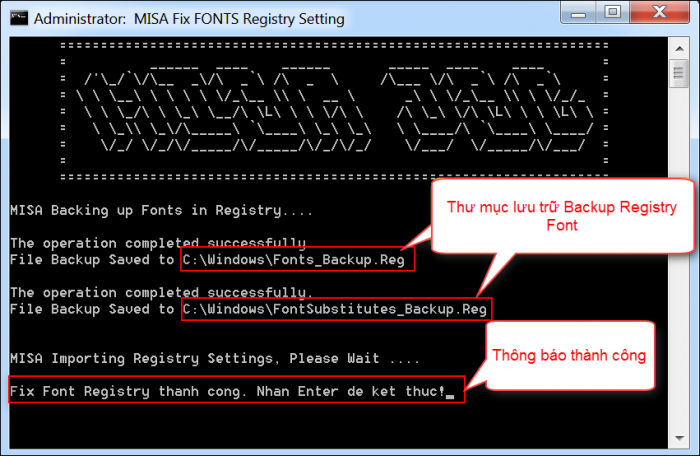
Bước 4: Nhấn Enter. Mở lại phần mềm và kiểm tra lại
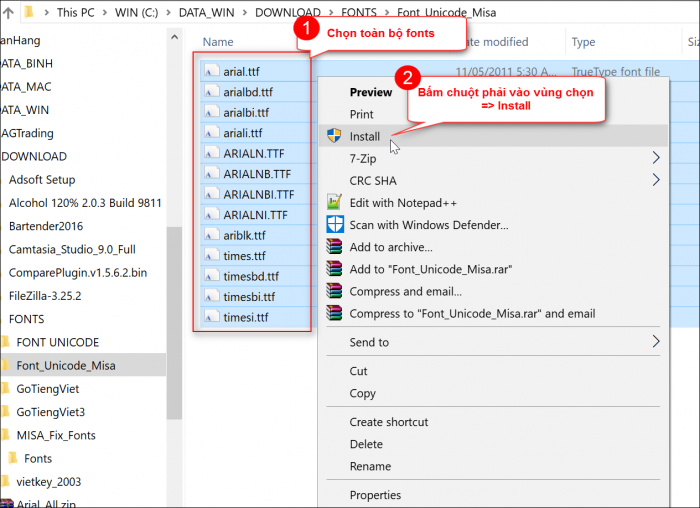
Cách 2: Nếu cách 1 chưa xử lý được thì tải thêm bộ Fonts thứ 2Bước 1: Đóng phần mềm. Tải bộ fonts theo các đường dẫn sau: https://product.misa.vn/HTKT/Font/Unicode.zip https://product.misa.vn/HTKT/Font/Arial.zip https://product.misa.vn/HTKT/Font/TimeNewRoman.zip Bước 2: Giải nén file tải về, nhấn chuột phải tại tất cả các file chọn Install và thực hiện cài đặt.
Bước 3: Mở lại phần mềm và kiểm tra lại. |







 024 3795 9595
 https://www.misa.vn/




