
2. Các bước thực hiện
Lưu ý: Để lập chứng từ bán hàng từ phần mềm Meinvoice, bạn cần sử dụng và kết nối phần mềm MISA meInvoice trước theo hướng dẫn tại đây
Bước 1: Thực hiện kết nối với meInvoice
Thực hiện theo hướng dẫn tại đây.
Bước 2: Vào phân hệ Bán hàng/tab Đề nghị ghi nhận doanh thu chọn hóa đơn muốn lập chứng từ bán hàng
Lưu ý: Có thể chọn 1 hoặc nhiều hóa đơn cùng lúc bằng cách giữ phím Ctrl và nhấn chọn các hóa đơn.
Bước 3: Nhấn chuột phải, chọn Lập chứng từ bán hàng. Chương trình sẽ tự động lấy các thông tin trên hóa đơn để lập chứng từ bán hàng tương ứng.
- Lưu ý: Với hóa đơn điều chỉnh giảm thì không chọn lập chứng từ bán hàng được mà người dùng sẽ chọn lập hóa đơn để lấy hóa đơn về phân hệ Bán hàng/ tab Xuất hóa đơn rồi hạch toán cho hóa đơn đó bằng cách ấn chuột phải vào hóa đơn điều chỉnh giảm trên tab Xuất hóa đơn và chọn lập chứng từ tương ứng nghiệp vụ (Ví dụ: chứng từ giảm giá hàng bán, trả lại hàng bán, nghiệp vụ khác)
- Với hóa đơn điều chỉnh thông tin, không điều chỉnh giá trị thì không cần hạch toán trên phần mềm
- Có thể thay đổi lại các thông tin hoặc bổ sung thêm thông tin trên chứng từ theo nhu cầu (nếu cần).

- Nếu Khách hàng, Hàng hóa trên hóa đơn chưa có trong danh mục khách hàng, hàng hóa trên phần mềm thì thực hiện thêm mới bằng cách nhấn vào biểu tượng dấu cộng.
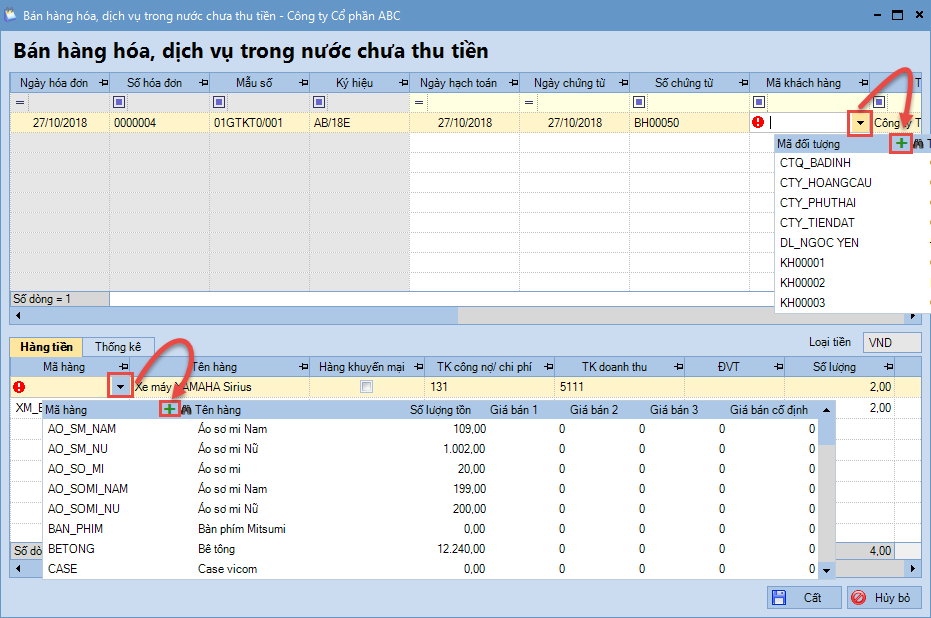
- Lưu ý: Phần mềm sẽ tự động lấy thông tin từ danh mục Khách hàng khi trùng khớp với hóa đơn về Mã số thuế và Tên khách hàng. Nếu phần mềm không tự lên hoặc lên sai mã Khách hàng thì anh/chị cần kiểm tra lại thông tin Mã số thếu và Tên khách hàng trên danh mục Khách hàng.
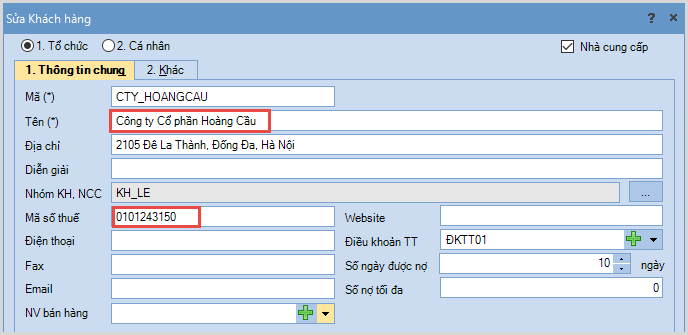
Bước 4. Nhấn Cất để lưu chứng từ
Lưu ý: Nếu cách tính tiền thuế GTGT giữa phần mềm có tích hợp meInvoice và phần mềm SME khác nhau thì hóa đơn lấy về và chứng từ bán hàng lập tương ứng với hóa đơn đó sẽ bị lệch tiền thuế => nhấn Cất chương trình sẽ xuất hiện cảnh báo:
-
- Trường hợp 1: Hạch toán từng hóa đơn:
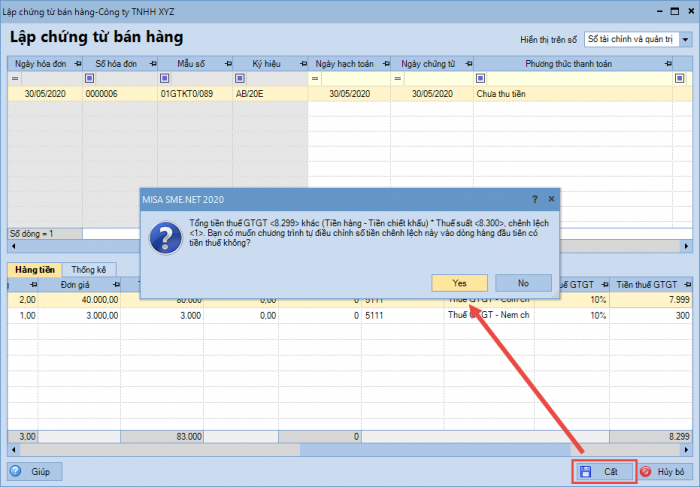
=> Nhấn Yes, chương trình sẽ tự động điều chỉnh tổng số tiền thuế trên Chứng từ bán hàng khớp với tổng số tiền thuế trên Hóa đơn (lấy về từ meInvoice). Trong đó, số tiền chênh lệch sẽ được điều chỉnh vào dòng hàng đầu tiên có tiền thuế.
=> Nhấn No, Hóa đơn lấy về và Chứng từ bán hàng được lập sẽ vẫn bị lệch tiền thuế.
-
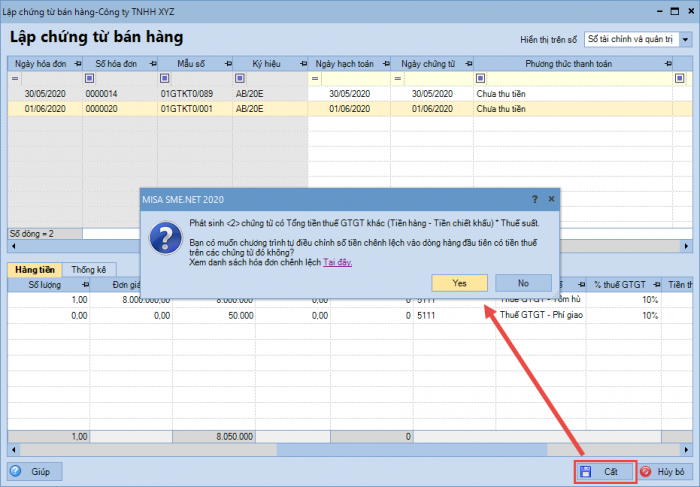
- Trường hợp 2: Hạch toán cùng lúc nhiều hóa đơn:
-
-
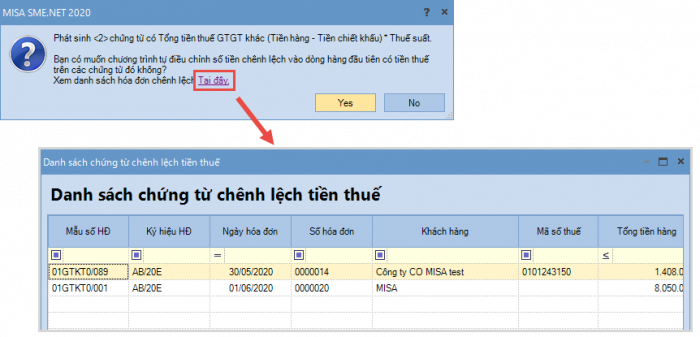
- Nhấn vào đường link tại đây để xem danh sách các chứng từ chênh lệch tiền thuế
-
-
-
- Nhấn Yes, chương trình sẽ tự động điều chỉnh tổng số tiền thuế trên Chứng từ bán hàng khớp với tổng số tiền thuế trên Hóa đơn (lấy về từ meInvoice). Trong đó, số tiền chênh lệch sẽ được điều chỉnh vào dòng hàng đầu tiên có tiền thuế.
- Nhấn No, Hóa đơn lấy về và Chứng từ bán hàng được lập sẽ vẫn bị lệch tiền thuế.
-
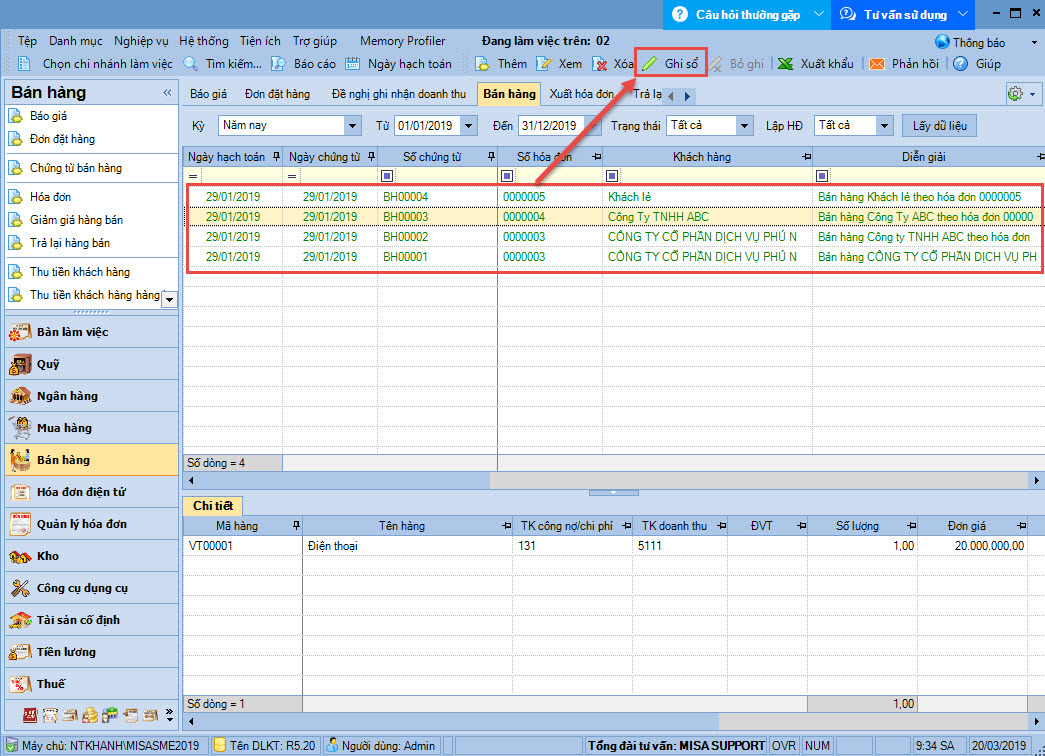
Bước 5: Vào tab Bán hàng, kiểm tra các chứng từ bán hàng đã lập, có thể chỉnh sửa lại theo đúng nghiệp vụ thực tế của đơn vị như: Thay đổi hình thức thanh toán, Lập kèm phiếu xuất kho…
Bước 6: Nhấn Ghi sổ.
3. Lưu ý
- Khi người dùng tích chọn “Lấy thông tin khách hàng theo hóa đơn khi sinh chứng từ từ tab Đề nghị ghi nhận doanh thu” trên menu Hệ thống\Tùy chọn\Bán hàng, chương trình sẽ giữ nguyên thông tin khách hàng theo hóa đơn trên chứng từ bán hàng sinh ra, thay vì phải nhập tay lại thông tin của khách hàng.
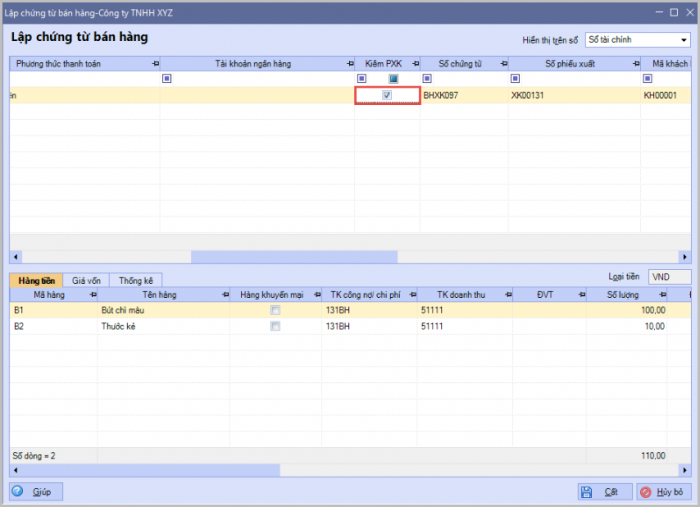
- Khi lập chứng từ bán hàng từ đề nghị ghi nhận doanh thu lần đầu tiên, chứng từ bán hàng sinh ra sẽ ngầm định không kiêm phiếu xuất kho. Nếu tích chọn “Kiêm PXK” => Từ lần tiếp theo, kiêm hay không kiêm phiếu xuất kho sẽ ngầm định theo chứng từ gần nhất đã lập trước đó.
- Nếu đã lập chứng từ bán hàng ( không kèm hóa đơn ) và phát hành hóa đơn trên Meinvoice , nếu muốn ghi nhận lại thông tin hóa đơn cho chứng từ bán hàng Anh/Chị thực hiện xóa chứng từ bán hàng và lập lại chứng từ bán hàng từ đề nghị ghi nhận doanh thu.







 024 3795 9595
 https://www.misa.vn/




