
1. Trang chủ
  2. Khác
  3. 3. Câu hỏi thường gặp
  4. Câu hỏi thường gặp chung
  5. Làm thế nào khi in chứng từ bị lỗi thoát phần mềm?
  1. Trang chủ
  2. Khác
  3. 3. Câu hỏi thường gặp
  4. Câu hỏi thường gặp chung
  5. In ấn
  6. Làm thế nào khi in chứng từ bị lỗi thoát phần mềm?
  1. Trang chủ
  2. Khác
  3. 3. Câu hỏi thường gặp
  4. Làm thế nào khi in chứng từ bị lỗi thoát phần mềm?

Làm thế nào khi in chứng từ bị lỗi thoát phần mềm?

1. Tổng quan

Mục đích: Bài viết này hướng dẫn cách khắc phục lỗi phần mềm bị thoát đột ngột khi in chứng từ, giúp đảm bảo quá trình in ấn diễn ra ổn định và không gián đoạn công việc kế toán

Nội dung bài viết gồm: Hướng dẫn tải và chạy công cụ hỗ trợ, xử lý thư mục thiết lập in, kiểm tra lại phần mềm sau khi khắc phục lỗi in chứng từ.

Phạm vi áp dụng: Áp dụng cho kế toán, nhân viên văn phòng và các đơn vị sử dụng phần mềm kế toán gặp sự cố khi in chứng từ.

2. Các bước thực hiện

Bước 1: Tải file tại đây/ ấn tải xuống/ chọn Vẫn tải xuống

File Clear Temp được sử dụng để xóa temp lỗi, cũ trong quá trình sử dụng phần mềm.

Bước 2: Đóng phần mềm SME.

Bước 3: Tại file vừa tải về, nhấn chuột phải chọn Run as administrator/ Nhấn phím Space bar (phím cách) để kết thúc.

Lưu ý: Nếu sau khi thao tác Run as administrator bị cảnh báo User Account Control thì nhấn Yes để cho phép chạy file bằng quyền admin
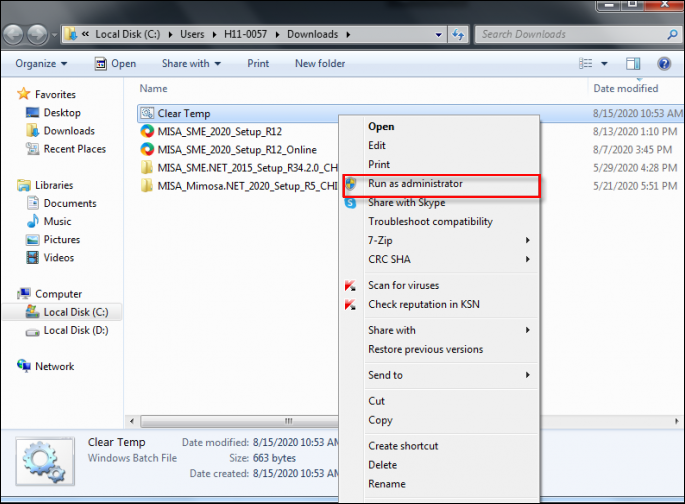
Bước 4: Vào thư mục bộ cài (ví dụ:C:\MISA JSC\MISA SME.NET\). Xóa thư mục Print Settings (nếu có)

Bước 5: In lại

Cập nhật 20/01/2026
Chia sẻ bài viết hữu ích này

Bài viết này hữu ích chứ ?

Bài viết liên quan







