
1. Trang chủ
  2. Khác
  3. 3. Câu hỏi thường gặp
  4. Câu hỏi thường gặp theo nghiệp vụ
  5. Câu hỏi thường gặp về Danh mục
  6. Làm thế nào để chuyển dữ liệu hạch toán từ tài khoản này sang tài khoản khác?
  1. Trang chủ
  2. Khác
  3. 3. Câu hỏi thường gặp
  4. Câu hỏi thường gặp theo nghiệp vụ
  5. Làm thế nào để chuyển dữ liệu hạch toán từ tài khoản này sang tài khoản khác?
  1. Trang chủ
  2. Khác
  3. 3. Câu hỏi thường gặp
  4. Làm thế nào để chuyển dữ liệu hạch toán từ tài khoản này sang tài khoản khác?

Làm thế nào để chuyển dữ liệu hạch toán từ tài khoản này sang tài khoản khác?

1. Tổng quan

Mục đích: Bài viết này giúp kế toán chuyển toàn bộ dữ liệu liên quan từ một hoặc nhiều tài khoản sang tài khoản khác, phục vụ cho việc hợp nhất, thay đổi hoặc xóa tài khoản đã phát sinh dữ liệu trên phần mềm kế toán.

Nội dung bài viết gồm: Hướng dẫn thao tác chuyển dữ liệu giữa các tài khoản, lựa chọn nội dung chuyển đổi (danh mục, số dư, công thức báo cáo, chứng từ) và lưu ý khi xóa tài khoản sau khi chuyển. Tính năng này chỉ hỗ trợ chuyển toàn bộ phát sinh của tài khoản trong 1 khoảng thời gian lựa chọn, chứ không hỗ trợ chuyển theo các điều kiện đặc thù như loại chứng từ, đối tượng…

Phạm vi áp dụng: Dành cho kế toán, quản trị viên hệ thống và doanh nghiệp sử dụng phần mềm kế toán có nhu cầu điều chỉnh, hợp nhất hoặc xóa tài khoản kế toán phát sinh dữ liệu.

2. Cách thực hiện

Bước 1: Thực hiện sao lưu lại dữ liệu trước khi làm để tránh thao tác nhầm theo hướng dẫn Tại đây 

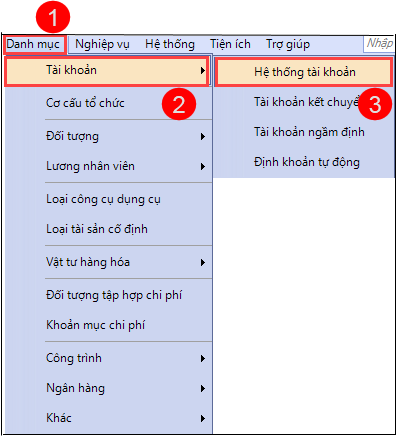
Bước 2: Vào menu Danh mục\Tài khoản\Hệ thống tài khoản.
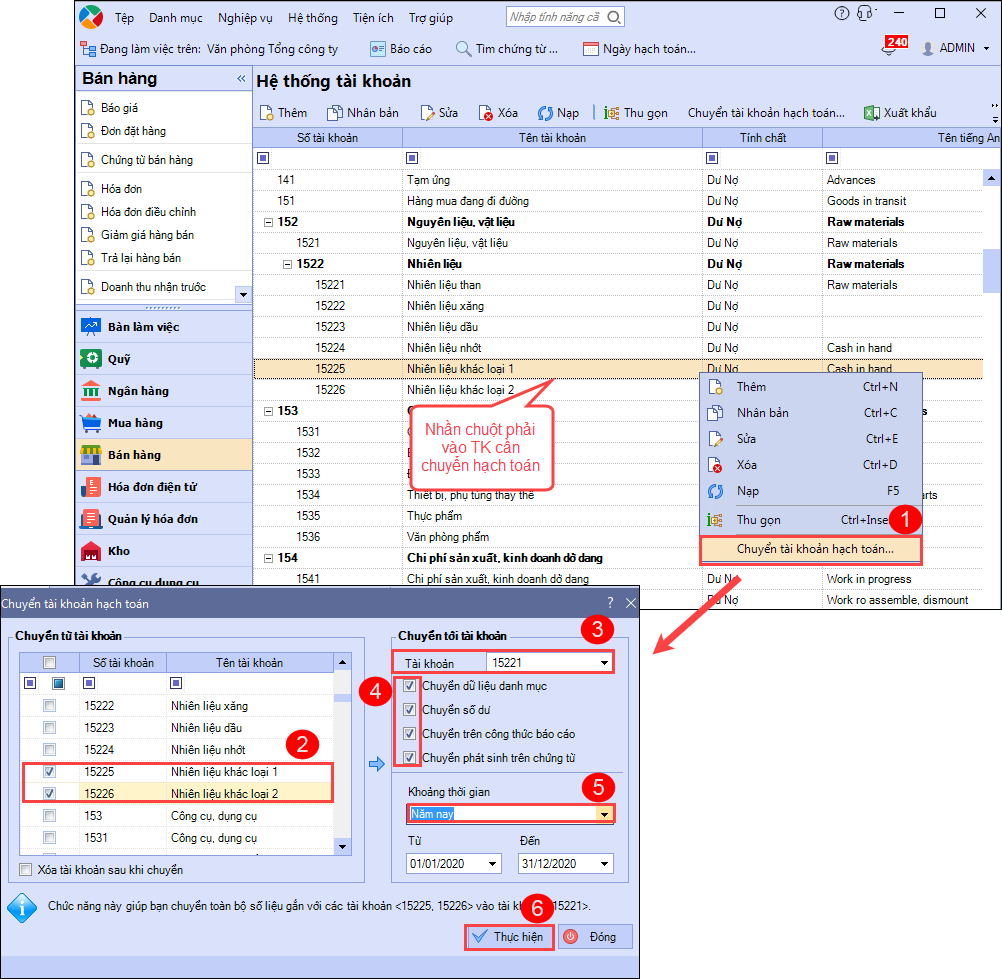
Bước 3: Tại màn hình danh sách hệ thống tài khoản, chọn chức năng Chuyển tài khoản hạch toán trên thanh công cụ.

  • Chuyển từ tài khoản: cho phép tích chọn tài khoản bị chuyển đổi => có thể tích chọn một hoặc nhiều tài khoản
  • Chuyển tới tài khoản: cho phép chọn tài khoản được chuyển đổi, đồng thời tích chọn các nội dung sẽ được chuyển đổi gồm:
    • Chuyển dữ liệu danh mục
    • Chuyển số dư
    • Chuyển trên công thức báo cáo
    • Chuyển phát sinh trên chứng từ: Kế toán có thể lựa chọn thời gian phát sinh chứng từ cần chuyển.

Bước 4: Sau khi khai báo xong, nhấn Thực hiện.
  • Trường hợp cần xóa tài khoản chi tiết anh/chị tích vào nút Xóa tài khoản sau khi chuyển hoặc không sử dụng tài khoản chi tiết chỉ để tài khoản tổng hợp của TK chi tiết đó anh/chị tích chọn các tài khoản chi tiết của tài khoản tổng hợp bên bảng Chuyển từ tài khoản và chọn tài khoản chuyển đến là tài khoản tổng hợp bảng Chuyển tới tài khoản sau đó chọn nút Xóa tài khoản sau khi chuyển.
    • Ví dụ: Tài khoản tổng hợp 156 có tài khoản con là 1561 và 1562, người sử dụng muốn bỏ, xóa, không sử dụng tài khoản 1561 và 1562 nữa thì thực hiện
      • Bước 1: Nhấn Chuyển tài khoản hạch toán
      • Bước 2: Bảng Chuyển từ tài khoản chọn tài khoản 1561, 1562 (Nếu 156 còn tài khoản con khác 1561 và 1562 thì không thực hiện chuyển, xóa 2 tài khoản con này về 156 được)
      • Bước 3: Bảng Chuyển tới tài khoản chọn tài khoản 156
      • Bước 4: Tích chọn Xóa tài khoản sau khi chuyển/ nhấn Thực hiện

3. Lưu ý

    • Nếu kế toán tích chọn thông tin Xoá tài khoản sau khi chuyển, hệ thống sẽ tự động tích chọn vào các thông tin: Chuyển dữ liệu từ danh mục, Chuyển số dư, Chuyển trên công thức báo cáo, Chuyển trên chứng từ. Đồng thời sau khi thực hiện xong chức năng chuyển tài khoản hạch toán, thông tin tài khoản bị chuyển đổi sẽ bị xoá trên danh sách hệ thống tài khoản.
    • Nếu có phát sinh hoặc số dư phần mềm sẽ có cảnh báo, anh/chị đọc kỹ cảnh báo nếu chấp nhận nhấn Có để phần mềm thực hiện
    • Các tài khoản ở mục “Chuyển từ tài khoản ” và ” Chuyển tới tài khoản” phải có cùng tính chất và cũng theo dõi hoặc cùng không theo dõi theo Đối tượng, Tài khoản ngân hàng , khế ước vay,…
Cập nhật 03/03/2026
Chia sẻ bài viết hữu ích này

Bài viết này hữu ích chứ ?

Bài viết liên quan







