
2. Các bước thực hiện
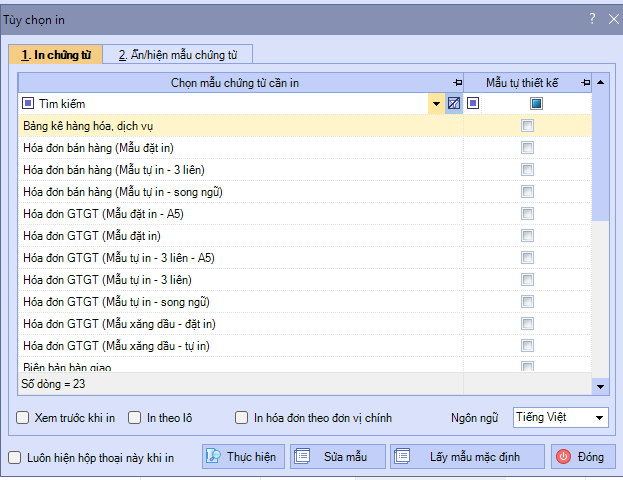
Bước 1: Trên màn hình nhập liệu của các chứng từ, nhấn chuột vào mũi tên bên phải chức năng In trên thanh công cụ, chọn Tùy chọn in xuất hiện màn hình hộp thoại Tùy chọn in, chọn chứng từ cần in, sau đó nhấn nút Thực hiện.
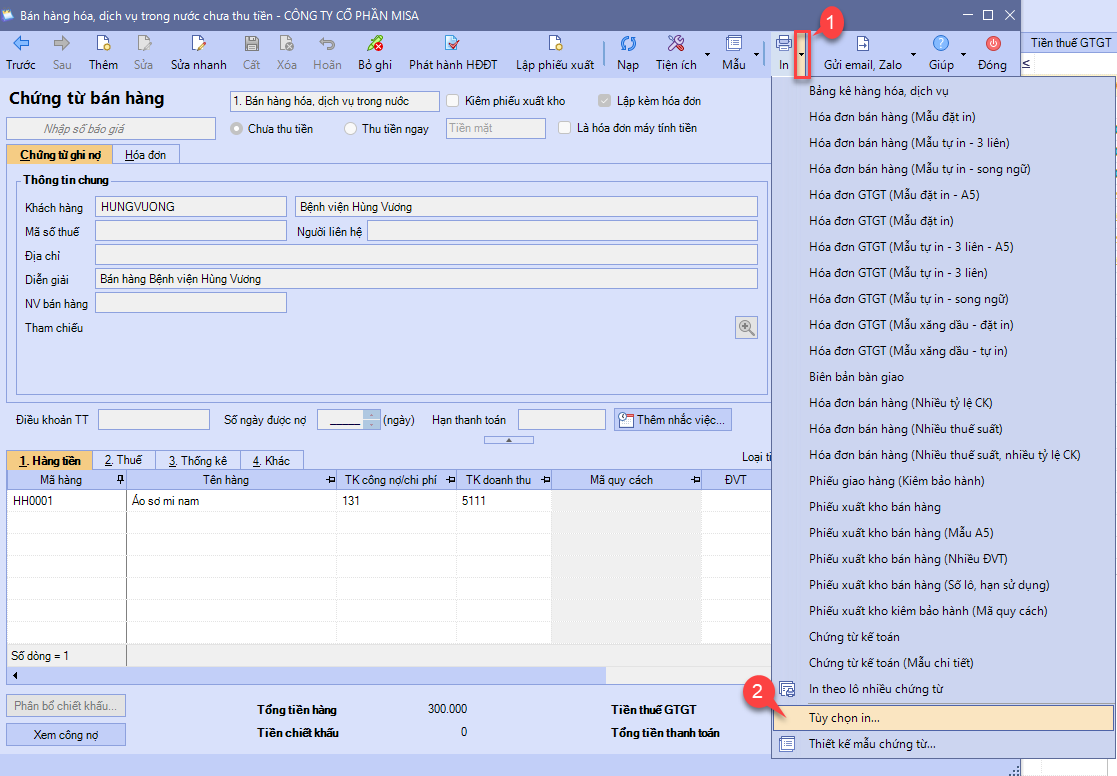
Lưu ý :
- Để xem mẫu chứng từ trước khi in, tích chọn mục Xem trước khi in. Để in cùng lúc nhiều chứng từ phát sinh, tích chọn mục In theo lô. Trong trường hợp muốn sửa mẫu chứng từ, nhấn vào nút Sửa mẫu.
- Để lựa chọn chứng từ nào sẽ hiển thị tại tab In chứng từ, nhấn chọn tab Ẩn/hiện mẫu chứng từ trên màn hình hộp thoại Tùy chọn in, tích chọn ô vuông bên trái dòng tên chứng từ muốn hiển thị
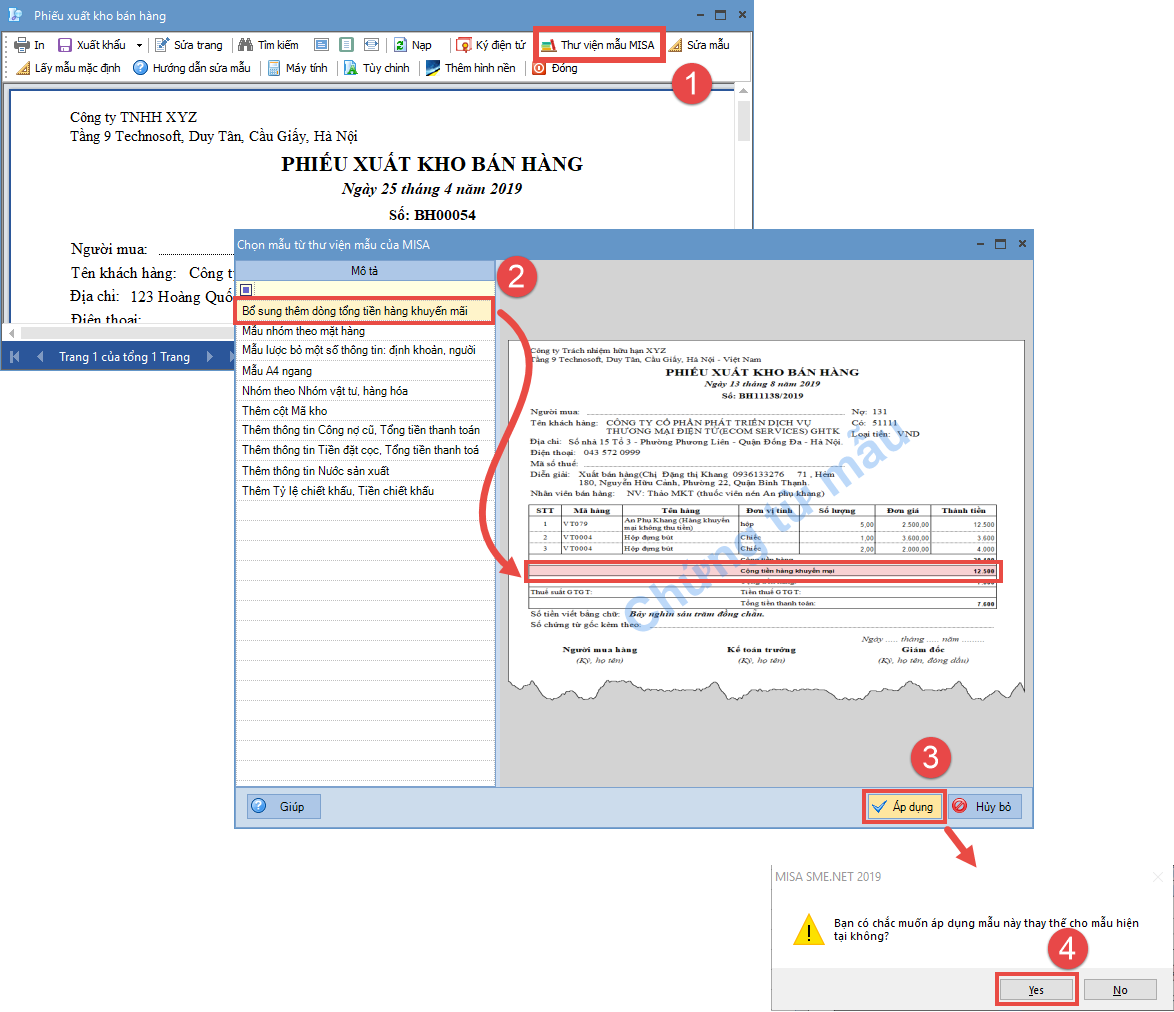
Bước 2: Chọn Thư viện mẫu MISA, chọn mẫu muốn sử dụng, nhấn Áp dụng\ chọn Yes => mẫu đã chọn sẽ được sử dụng thay thế cho mẫu hiện tại.
3. Lưu ý
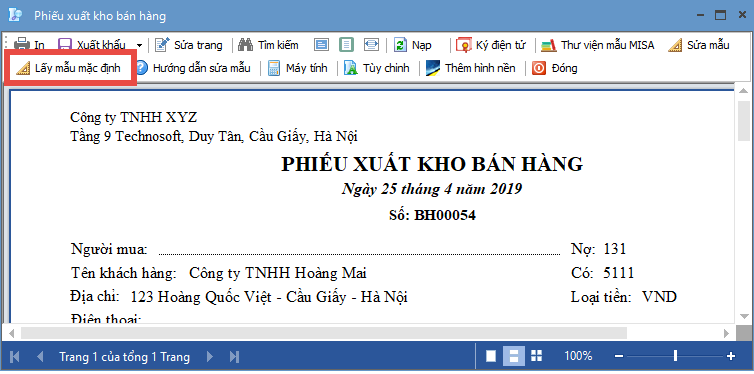
- Nếu muốn quay lại sử dụng mẫu ban đầu của chương trình, nhấn Lấy mẫu mặc định.
- Có thể cập nhật mẫu Ủy nhiệm chi mới online như sau:
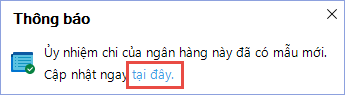
- Tại bước In chứng từ, nếu có mẫu UNC mới chỉnh sửa chính mẫu UNC đang in, chương trình sẽ hiển thị thông báo.
- Nhấn vào link Tại đây để xem mẫu UNC mới.
-
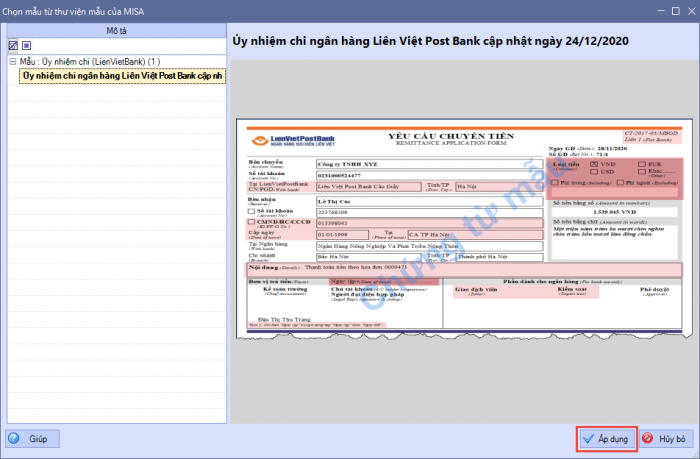
- Nếu muốn sử dụng mẫu UNC mới này, nhấn Áp dụng. Từ những lần in sau, chương trình sẽ in theo mẫu mới được áp dụng tại đây.







 024 3795 9595
 https://www.misa.vn/




