1. Trang chủ
  2. Khác
  3. 3. Câu hỏi thường gặp
  4. Câu hỏi thường gặp khi bắt đầu sử dụng
  5. Làm thế nào để xuất khẩu các Danh mục, Chứng từ ra file excel?
  1. Trang chủ
  2. Khác
  3. 3. Câu hỏi thường gặp
  4. Câu hỏi thường gặp khi bắt đầu sử dụng
  5. Câu hỏi thường gặp Khác
  6. Làm thế nào để xuất khẩu các Danh mục, Chứng từ ra file excel?
  1. Trang chủ
  2. Khác
  3. 3. Câu hỏi thường gặp
  4. Làm thế nào để xuất khẩu các Danh mục, Chứng từ ra file excel?

Làm thế nào để xuất khẩu các Danh mục, Chứng từ ra file excel?

1. Tổng quan

Mục đích: Bài viết hướng dẫn cách xuất khẩu danh mục và các thông tin chi tiết trên chứng từ kế toán ra file Excel, giúp doanh nghiệp lưu trữ, phân tích hoặc chia sẻ dữ liệu một cách linh hoạt, phục vụ cho các nhu cầu quản lý và báo cáo ngoài phần mềm.

Nội dung bài viết gồm:

  • Hướng dẫn xuất khẩu danh mục và chứng từ ra Excel với nhiều lựa chọn chi tiết
  • Lưu ý về điều kiện lọc, lựa chọn dữ liệu và cách xuất khẩu phù hợp với nhu cầu
  • Hỗ trợ xuất khẩu dữ liệu phục vụ kiểm tra, đối chiếu hoặc báo cáo ngoài hệ thống

Phạm vi áp dụng: Kế toán, doanh nghiệp sử dụng phần mềm kế toán có nhu cầu xuất khẩu dữ liệu

2. Các bước thực hiện

2.1. Xuất khẩu DANH MỤC ra excel

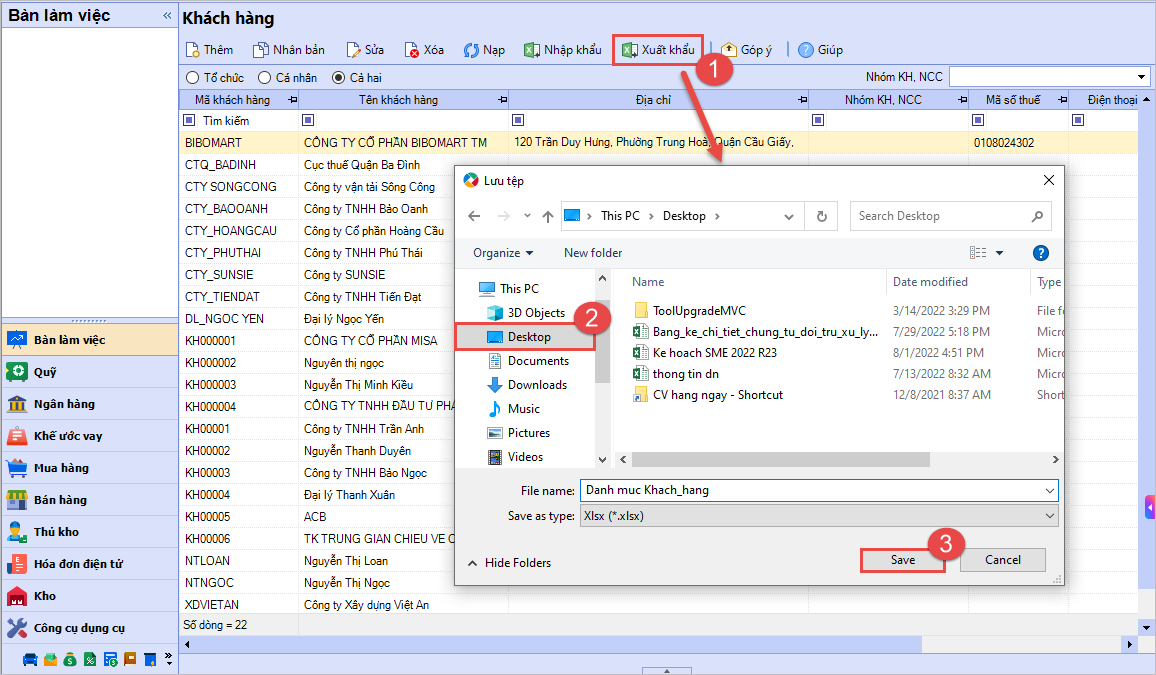
Để xuất khẩu danh mục ra tệp excel, thực hiện như sau:

Bước 1: Trên giao diện danh mục, chọn chức năng Xuất khẩu trên thanh công cụ

Bước 2: Trên màn hình hộp thoại Lưu tệp, chọn đường dẫn lưu file dữ liệu xuất khẩu từ chương trình ra máy tính

Bước 3: Nhấn Save.

Tham khảo thêm hướng dẫn Xuất khẩu danh mục Vật tư hàng hóa. Tại đây

2.2. Xuất khẩu CHỨNG TỪ ra excel

Để xuất khẩu chứng từ ra tệp excel, thực hiện theo 2 trường hợp như sau:

Ví dụ: Danh sách Chứng từ bán hàng

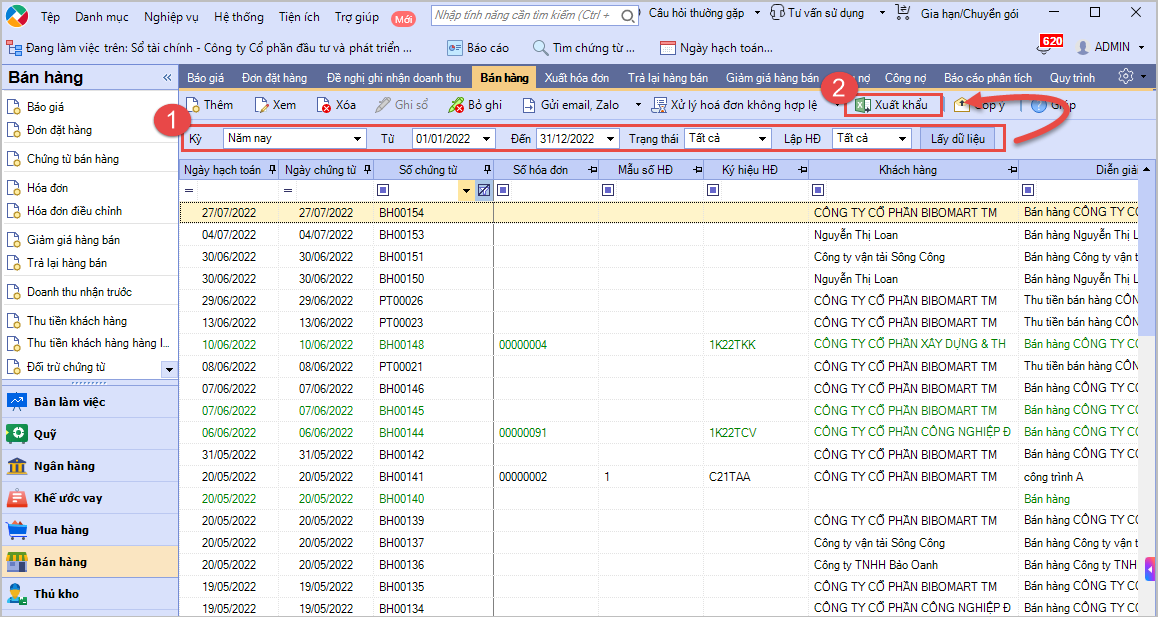
Trường hợp 1: Chỉ muốn xuất khẩu ra Danh sách chứng từ (không có chi tiết bên trong)
Bước 1: Trên danh sách chứng từ, thiết lập điều kiện cần xuất khẩu.Bước 2: Chọn chức năng Xuất khẩu trên thanh công cụ

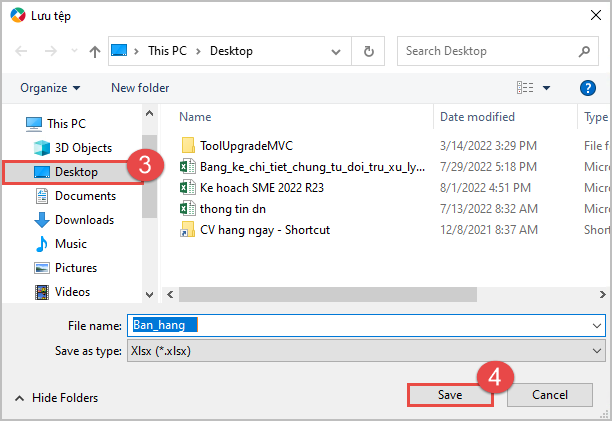
Bước 3: Trên màn hình hộp thoại Lưu tệp, chọn đường dẫn lưu file dữ liệu xuất khẩu từ chương trình ra máy tính

Bước 4: Nhấn Save.

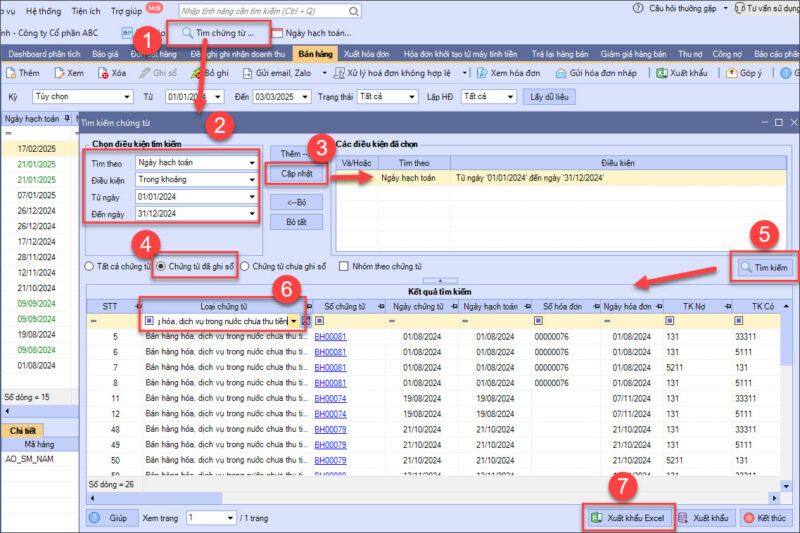
Trường hợp 2: Muốn xuất khẩu ra danh sách chứng từ (có chi tiết bên trong)

Bước 1: Trên giao diện phần mềm, nhấn nút Tìm chứng từ

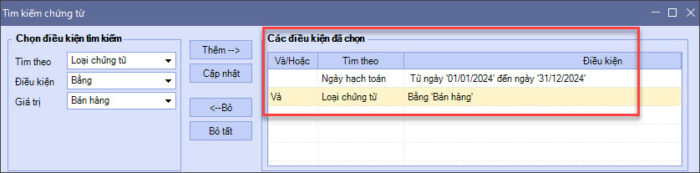
Bước 2: Chọn điều kiện tìm kiếm (ví dụ Ngày hạch toán, từ ngày đến ngày, Loại chứng từ….).

Bước 3: Nhấn nút Cập nhật để điều kiện tìm kiếm được ghi nhận sang khung bên phải

  • Lưu ý: Nếu tìm theo 2 điều kiện trở lên thì làm như sau:
    • Chọn điều kiện tìm kiếm theo Ngày hach toán và gõ thời gian cần tìm / nhấn Cập nhật
    • Chọn tiếp điều kiện tìm kiếm theo Loại chứng từ / chọn loại Bán hàng / sau đó nhấn Thêm

Bước 4: Chọn mục Chứng từ đã ghi sổ

Bước 5: Nhấn Tìm kiếm

Bước 6: Sau khi dữ liệu được lọc ra thì kiểm tra lại và nhấn nút Xuất khẩu excel


3. Lưu ý

  • Phần mềm chỉ xuất khẩu excel được với phần mềm có bản quyền, chức năng xuất khẩu sẽ bị ẩn với phần mềm dùng thử chưa kích hoạt giấy phép sử dụng. Để sử dụng chức năng anh/chị mua bản quyền và kích hoạt theo hướng dẫn tại đây.
  • Tại tab Đề nghị ghi nhận doanh thu, Hóa đơn đầu vào không có chức năng xuất khẩu ra excel
  • Các cột chi tiết trong chứng từ mà phần mềm hỗ trợ hiển thị và xuất khẩu trên Kết quả tìm kiếm bao gồm: STT; Loại chứng từ; Số chứng từ; Số chứng từ (Số QT); Ngày chứng từ; Ngày hạch toán; Số hóa đơn; Ngày hóa đơn; TK Nợ; TK Có; Loại tiền; Số tiền; Quy đổi; Mã VTHH; Tên VTHH; Kho nhập; Kho xuất; ĐVT; Số lượng; Đơn giá; Tỷ lệ CK; Tiền CK; Loại TSCĐ; Mã TSCĐ; Mã CCDC; Đối tượng Nợ; Đối tượng Có; Đối tượng chung; Đơn vị; Nhân viên; Tài khoản ngân hàng; Khoản mục chi phí; Mục thu/chi; Công trình; ĐT tập hợp CP; Đơn mua hàng; Đơn đặt hàng; Hợp đồng mua; Hợp đồng bán; Số khế ước; Mã thống kê; Diễn giải chung; Diễn giải chi tiết; Tình trạng ghi sổ; Hiển thị trên sổ; Chi nhánh; Tiền CK (NT); Tên TSCĐ; Tên CCDC; Tên nhân viên; Tên ĐT Có; Tên ĐT Nợ; Tên ĐT chung; Tên kho xuất; Tên kho nhập; Số chứng từ thanh toán; Tên loại TSCĐ; Mã loại CCDC; Tên loại CCDC; Tên chi nhánh; Người tạo; Ngày tạo; Người sửa; Ngày sửa. Ngoài các nội dung này thì phần mềm không hỗ trợ hiển thị các cột nội dung khác.
Cập nhật 28/07/2026
Chia sẻ bài viết hữu ích này

Bài viết này hữu ích chứ ?

Bài viết liên quan