1. Trang chủ
  2. Khác
  3. 3. Câu hỏi thường gặp
  4. Câu hỏi thường gặp theo nghiệp vụ
  5. Câu hỏi thường gặp về nghiệp vụ Bán hàng
  6. Làm thế nào để hạch toán hóa đơn đầu ra cho Hóa đơn điều chỉnh tăng/giảm về giá trị?

Làm thế nào để hạch toán hóa đơn đầu ra cho Hóa đơn điều chỉnh tăng/giảm về giá trị?

Khảo sát: sau khi đọc và thực hiện theo tài liệu, Anh/Chị vui lòng cho MISA biết có xử lý được vấn đề theo tài liệu này không, qua khảo sát nhanh Tại đây

1. Tổng quan

Bài viết hướng dẫn cách hạch toán hóa đơn điều chỉnh tăng, giảm trên phần mềm kế toán, và hướng dẫn trường hợp đã xuất/phát hành hóa đơn điều chỉnh trên phần mềm khác misa sme, misa meinvoice như VNPT, viettel,… muốn hạch toán, vào sổ trên misa mà không cần lấy dữ liệu hóa đơn điều chỉnh từ phần mềm khác MISA ( như VNPT, Bkav,…) về phần mềm giúp người dùng xử lý chính xác các nghiệp vụ phát sinh khi có thay đổi về doanh thu, thuế hoặc hàng hóa sau khi hóa đơn đã phát hành.

Nội dung bao gồm hướng dẫn chi tiết  cách lập chứng từ tương ứng (bán hàng, giảm giá, trả lại hàng, nghiệp vụ khác), cách hạch toán hóa đơn điều chỉnh trên phần mềm khi phát hành hóa đơn của nhà cung cấp khác MISA , cùng các lưu ý quan trọng để đảm bảo việc hạch toán đúng quy định và phản ánh chính xác số liệu trên sổ sách.

2.Các bước thực hiện

Lưu ý:

  • Lập nhanh chứng từ hạch toán điều chỉnh từ hóa đơn điều chỉnh theo hướng dẫn tại đây.

  • Nếu Hóa đơn điều chỉnh đã phát hành trên meInvoice Web (không xuất trên MISA SME) thì thực hiện lấy hóa đơn đó về theo hướng dẫn tại đây
  • Bạn chỉ thực hiện hạch toán cho Hóa đơn điều chỉnh, không khai báo lại các thông tin như Ký hiệu, Số hóa đơn, Ngày hóa đơn,… vì Hóa đơn điều chỉnh phát hành đã có các thông tin này và đủ điều kiện để kê khai lên Bảng kê thuế bán ra trên phần mềm.
  • Nếu hóa đơn điều chỉnh đã phát hành trên MISA SME thì làm theo hướng dẫn sau.

Trường hợp 1: Hạch toán hóa đơn ĐIỀU CHỈNH TĂNG (Số lượng, Giá trị) (Áp dụng cho trường hợp hóa đơn được xuất trên phần mềm SME)

Hạch toán cho hoá đơn điều chỉnh tăng. Thực hiện 1 trong 2 cách sau đây:

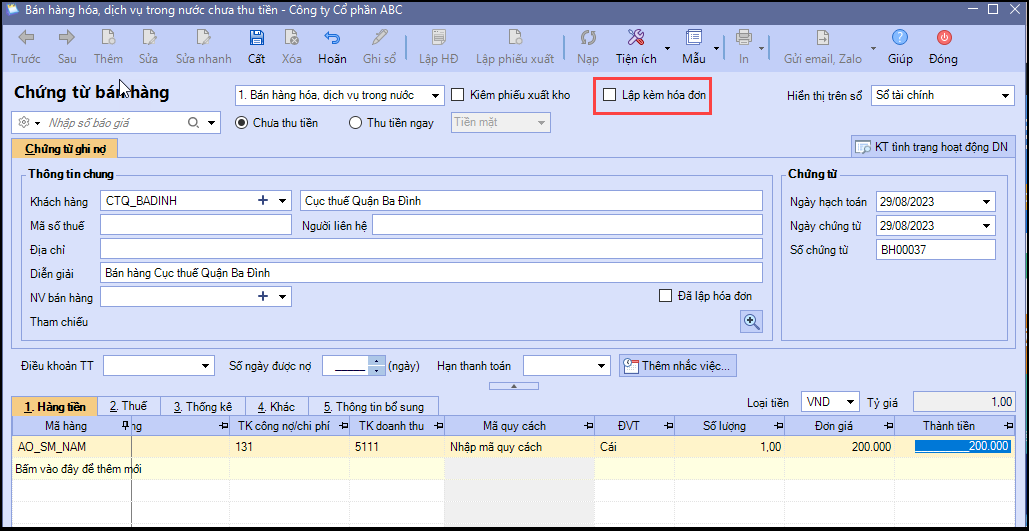
Cách 1: Lập chứng từ bán hàng

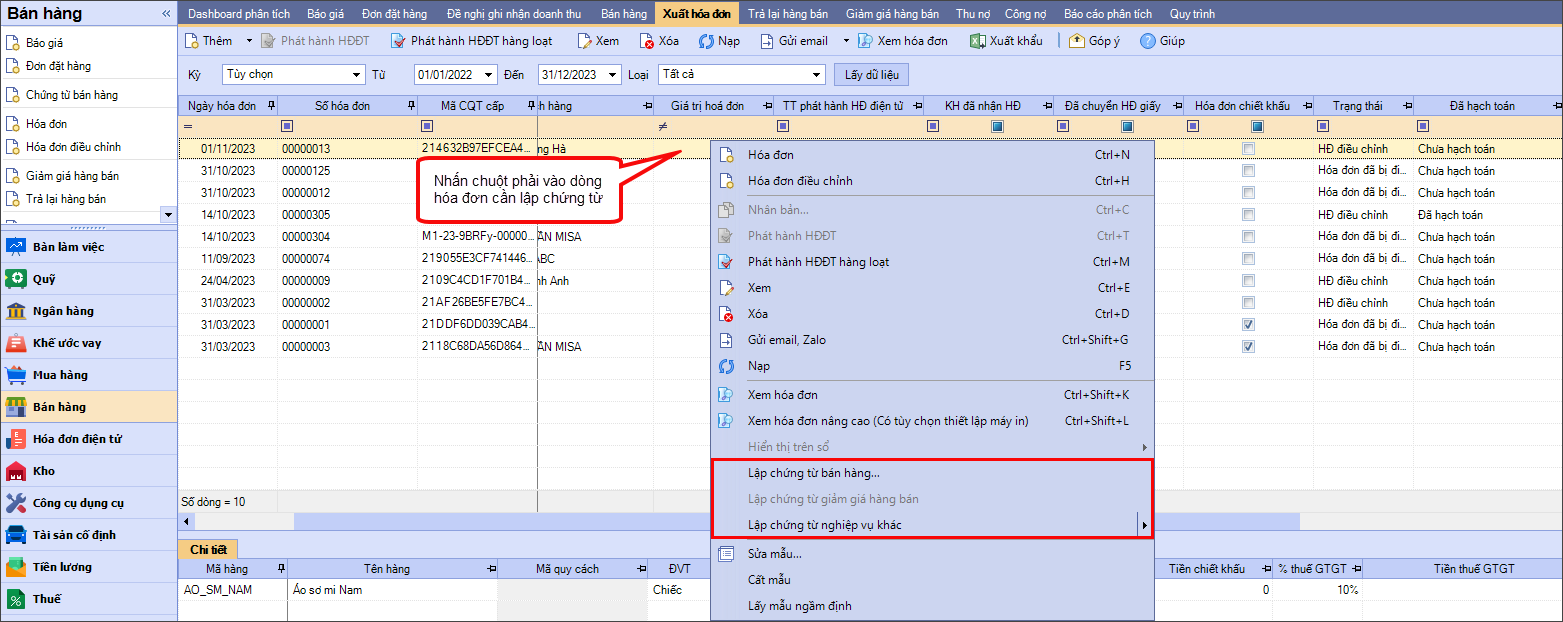
Bước 1: Vào Bán hàng\Xuất hóa đơn, nhấn chuột phải vào dòng hóa đơn điều chỉnh, chọn chức năng Lập chứng từ bán hàng theo hướng dẫn tại đây

Bước 2: Kiểm tra và nhấn Cất chứng từ.

  • Tab Hàng tiền Hạch toán: Nợ TK 131/Có TK 511: số tiền chênh lệch tăng thêm
  • Tab Thuế: Hach toán: Nợ TK 131/Có TK 33311: chọn % thuế bình thường
  • Nếu trường hợp có liên quan tới kho tăng số lượng cần xuất kho thêm thì tích thêm ô Kiêm phiếu xuất kho để chương trình tự sinh Phiếu xuất

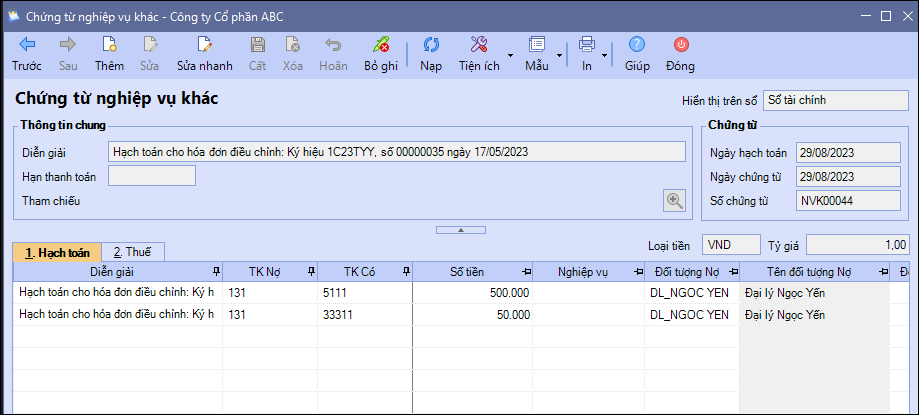
Cách 2: Lập Chứng từ nghiệp vụ khác

Bước 1: Vào Bán hàng\Xuất hóa đơn, nhấn chuột phải vào dòng hóa đơn điều chỉnh, chọn chức năng Lập chứng từ nghiệp vụ khác theo hướng dẫn tại đây

Bước 2: Kiểm tra và nhấn Cất chứng từ.

Nợ TK 131/ Có TK 511: số tiền chênh lệch tăng thêm

Nợ TK 131/Có TK 33311: số tiền thuế chênh lệch tăng thêm

Lưu ý:

  • Bạn chỉ thực hiện hạch toán cho Hóa đơn điều chỉnh, không khai báo lại các thông tin như Ký hiệu, Số hóa đơn, Ngày hóa đơn,.. vì Hóa đơn điều chỉnh đã có các thông tin này và đủ điều kiện để kê khai lên Bảng kê thuế bán ra trên phần mềm.
  • Trường hợp có liên quan tới Kho, cần điều chỉnh giảm giá trị hàng hoá trong kho thì làm Kiểm kê kho. Xem hướng dẫn kiểm kê kho tại đây
  • Do điều chỉnh tăng nên chỉ áp dụng lập 2 loại chứng từ trên

Trường hợp 2: Hạch toán hóa đơn ĐIỀU CHỈNH GIẢM (Áp dụng cho trường hợp hóa đơn được xuất trên phần mềm SME)

Hạch toán cho Hoá đơn điều chỉnh giảm. Thực hiện 1 trong 2 cách sau đây:

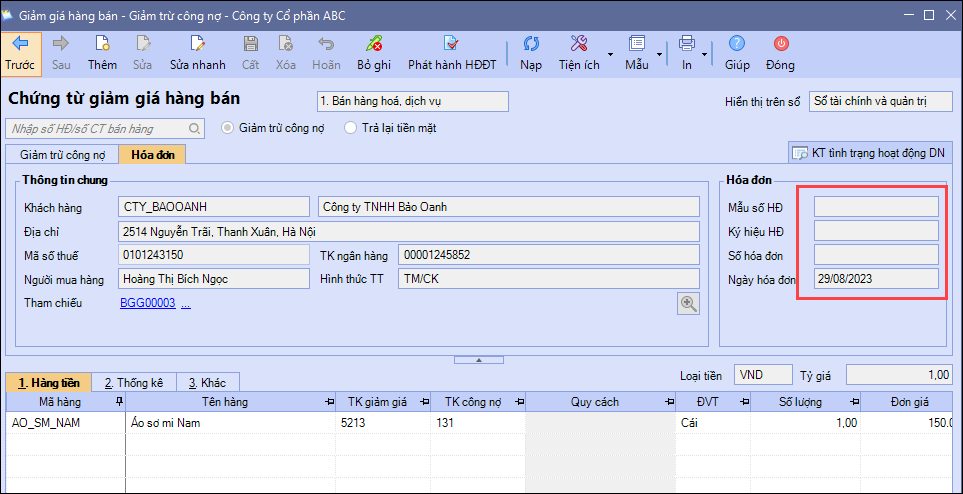
Cách 1: Lập Chứng từ Giảm giá hàng bán (trường hợp chỉ giảm giá trị, số lượng không điều chỉnh)

Bước 1: Vào Bán hàng\Xuất hóa đơn, nhấn chuột phải vào dòng hóa đơn điều chỉnh, chọn chức năng Lập chứng từ giảm giá hàng bán theo hướng dẫn tại đây

Bước 2: Kiểm tra và nhấn Cất chứng từ.

  • Hạch toán: Nợ TK 511 (TT133), TK5213 (TT200),… / Có TK 131: số tiền chênh lệch giảm xuống
  • Cột % thuế suất GTGT: chọn thuế suất
  • Cột TK Thuế GTGT: chọn TK 33311
  • Tab Hoá đơn: các thông tin như: Mẫu số, Ký hiệu, Số hoá đơn sẽ để trống.

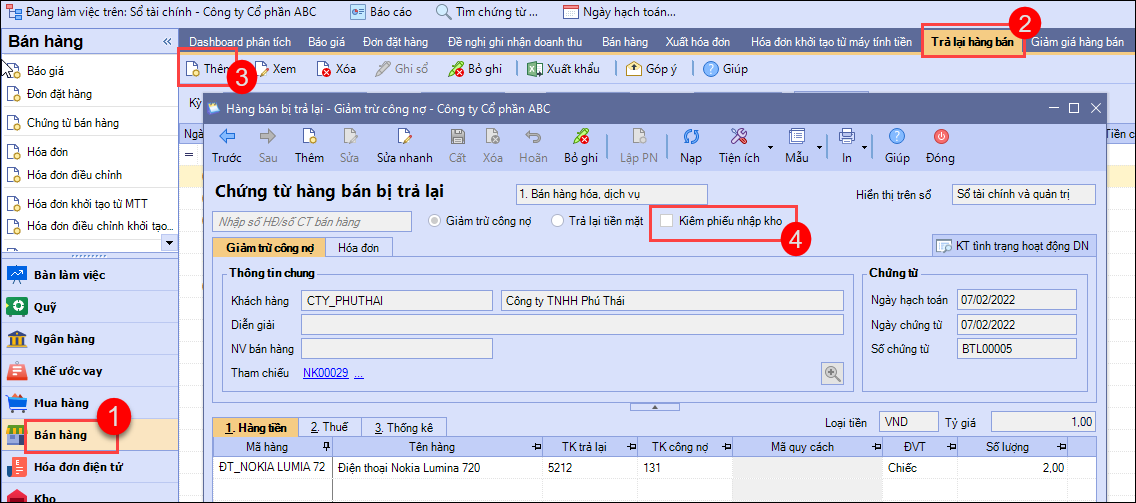
Cách 2: Lập Chứng từ hàng bán trả lại (trường hợp giảm số lượng và giá trị hàng hóa)

Bước 1: Vào phân hệ Bán hàng\tab Trả lại hàng bán\ nhấn Thêm

Bước 2: Kiểm tra và nhấn Cất chứng từ.

  • Hạch toán: Nợ TK 511 (TT133), TK5213 (TT200),… / Có TK 131: số tiền chênh lệch giảm xuống
  • Cột % thuế suất GTGT: chọn thuế suất
  • Cột TK Thuế GTGT: chọn TK 33311
  • Tích Kiêm phiếu nhập kho để nhập lại hàng hóa và giảm giá vốn hàng bán.
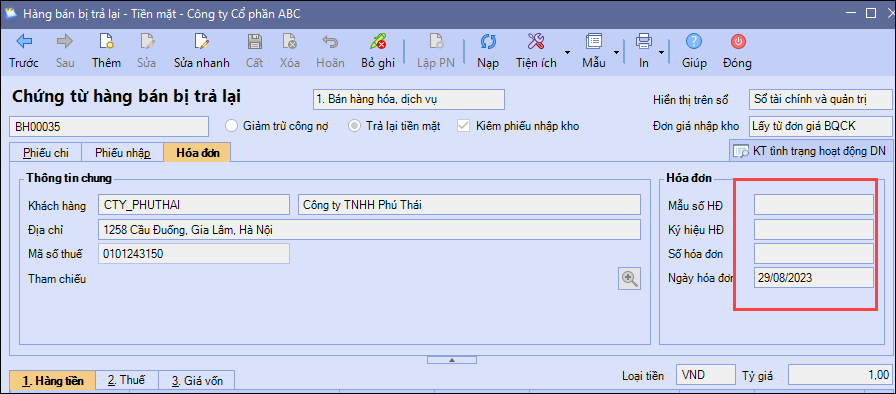
  • Tab Hoá đơn: các thông tin như: Mẫu số, Ký hiệu, Số hoá đơn sẽ để trống

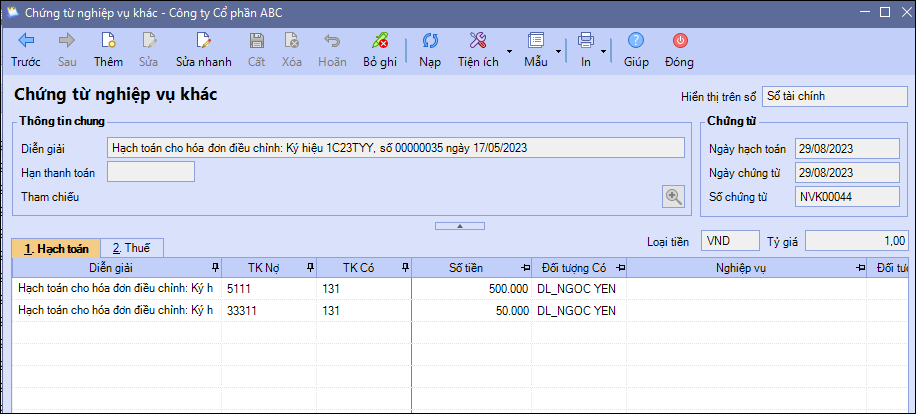
Cách 3: Lập Chứng từ nghiệp vụ khác

Bước 1: Vào Bán hàng\Xuất hóa đơn, nhấn chuột phải vào dòng hóa đơn điều chỉnh, chọn chức năng Lập chứng từ nghiệp vụ khác theo hướng dẫn tại đây

Bước 2: Kiểm tra và nhấn Cất chứng từ.

Nợ TK 511 (TT133), TK 521 (TT200)/ Có TK 131: số tiền chênh lệch giảm xuống

Nợ TK 33311/Có TK 131: số tiền thuế chênh lệch giảm xuống

Lưu ý:

  • Trường hợp có liên quan tới Kho, cần điều chỉnh tăng giá trị hàng hoá trong kho thì làm Kiểm kê kho. Xem hướng dẫn kiểm kê kho tại đây
  • Do điều chỉnh giảm nên chỉ áp dụng lập 3 loại chứng từ trên

Trường hợp 3: Đơn vị sử dụng phần mềm phát hành hóa đơn của nhà cung cấp khác, cần hạch toán hóa đơn điều chỉnh vào phần mềm MISA SME

Lưu ý: Để gõ được số hóa đơn trên chứng từ hạch toán, Anh chị vào  Vào menu Hệ thống / Tùy chọn / Hóa đơn, bỏ tích ô Sử dụng phần mềm để quản lý phát hành hóa đơn HDDT theo NĐ 70/2025/NĐ-CP, NĐ 123/2020/NĐ-CP, TT 78/2021/TT-BTC.

Ví dụ: Đã xuất hóa đơn điều chỉnh trên phần mềm VNPT (hoặc bkav, kiotviet,…), giờ cần hạch toán/vào sổ trên phần mềm MISA SME thì làm thế nào? (Hóa đơn phát hành trên meinvoice không thuộc trường hợp này)

3.1 Hạch toán điều chỉnh tăng

Khi phát sinh hóa đơn điều chỉnh tăng, Anh chị thực hiện hạch toán như sau:

Bước 1:

Cách 1: Vào phân hệ Bán hàng/ tab Bán hàng/ Nhấn Thêm/ Trên giao diện chứng từ bán hàng tích lập kèm hóa đơn
Cách 2: Vào phân hệ Tổng hợp/ tab Chứng từ nghiệp vụ khác/ Nhấn Thêm

Bước 2: Bổ sung thông tin và hạch toán chứng từ:

  • Hạch toán tăng doanh thu: Nợ TK 131/Có TK 511: số tiền chênh lệch tăng thêm
  • Hach toán tăng Thuế: Nợ TK 131/Có TK 33311: chọn % thuế bình thường
  • Điền số hóa đơn điều chỉnh, ngày hóa đơn ở tab hóa đơn trên chứng từ bán hàng hoặc ở cột số hóa đơn, ngày hóa đơn trên chứng từ nghiệp vụ khác

Bước 3: Nhấn Cất để lưu chứng từ

Lưu ý : Trường hợp có liên quan tới kho, cần xuất kho thêm thì trên chứng từ bán hàng tích thêm ô Kiêm phiếu xuất kho để chương trình tự sinh Phiếu xuất

3.2 Hạch toán điều chỉnh giảm
Khi phát sinh hóa đơn điều chỉnh giảm, Anh chị thực hiện hạch toán như sau:

Bước 1: Với từng hình thức điều chỉnh, chọn loại chứng từ tương ứng để hạch toán

  • Lập chứng từ giảm giá hàng bán: Khi hóa đơn chỉ giảm giá trị không giảm số lượng hàng bán -> Vào phân hệ Bán hàng / tab Giảm giá hàng bán / nhấn Thêm
  • Lập chứng từ trả lại hàng bán: Khi hóa đơn điều chỉnh có giảm số lượng hàng bán, giá trị có thể giảm hoặc không -> Vào phân hệ Bán hàng / tab Trả lại hàng bán / nhấn Thêm
  • Lập chứng từ từ nghiệp vụ khác: Khi hóa đơn điều chỉnh chỉ giảm tiền thuế -> Vào phân hệ Tổng hợp/ tab Chứng từ nghiệp vụ khác/ Nhấn Thêm

Bước 2: Bổ sung thông tin và hạch toán chứng từ

  • Hạch toán giảm doanh thu: Nợ TK 511/Có TK 131: số tiền chênh lệch
  • Hach toán giảm Thuế: Nợ TK 3331/Có TK 131: chọn % thuế bình thường
  • Hạch toán tăng hàng nhập kho (áp dụng Trả lại hàng bán) : Nợ TK 156/Có TK 632 : chọn Đơn giá nhập kho Lấy từ đơn giá BQCK hoặc Nhập đơn giá bằng tay.
    Điền thông tin số hóa đơn, ngày hóa đơn trên tab hóa đơn của chứng từ Giảm giá hàng bán, Trả lại hàng bán hoặc ở cột số hóa đơn, ngày hóa đơn trên chứng từ Nghiệp vụ khác

Bước 3: Nhấn Cất để lưu chứng từ

3.3 Hạch toán điều chỉnh thông tin

Trường hợp Hoá đơn điều chỉnh đã phát hành từ nhà cung cấp hóa đơn điện tử khác (không phải MeInvoice/ không kết nối với meInvoice – Phát hành hóa đơn), anh/chị thực hiện thêm mới Hóa đơn bán hàng, khai báo một mã hàng có tính chất là Dịch vụ, sau đó sửa Tên hàng hóa theo đúng nội dung cần điều chỉnh và nhập Đơn giá, Thành tiền bằng 0 để không ảnh hướng đến báo cáo sổ sách

Khảo sát: sau khi đọc và thực hiện theo tài liệu, Anh/Chị vui lòng cho MISA biết có xử lý được vấn đề theo tài liệu này không, qua khảo sát nhanh Tại đây

Xem thêm: Hạch toán điều chỉnh giảm thuế GTGT được khấu trừ


Cập nhật 07/09/2026
Chia sẻ bài viết hữu ích này

Bài viết này hữu ích chứ ?

Bài viết liên quan