
1. Tổng quan
Mục đích: Bài viết này giúp kế toán hiển thị tổng cộng số lượng nhập hoặc xuất trên chứng từ kho, hỗ trợ kiểm soát số liệu và trình bày chứng từ rõ ràng, chính xác khi in hoặc lưu trữ.
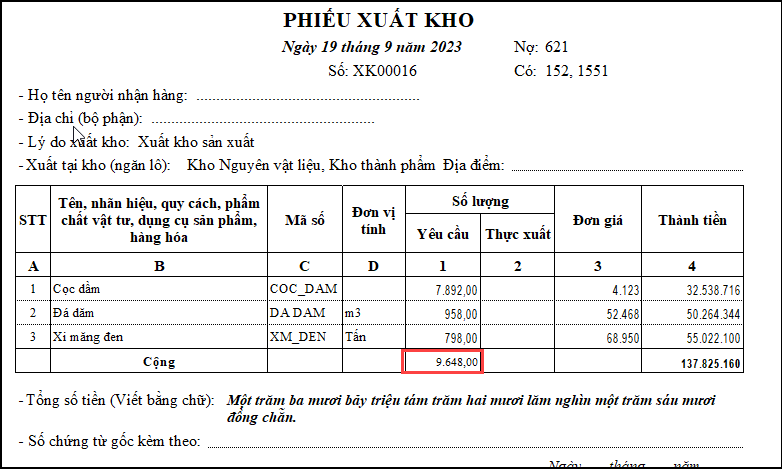
Nội dung bài viết gồm:
- Hướng dẫn lưu và sửa mẫu chứng từ kho
- Thiết lập công thức tổng số lượng trên mẫu chứng từ
- Lưu ý khi lưu mẫu mới và chia sẻ mẫu giữa các máy tính
Phạm vi áp dụng: Dành cho kế toán, quản trị viên hệ thống và doanh nghiệp sử dụng phần mềm kế toán có nhu cầu tổng hợp số lượng trên chứng từ nhập, xuất kho.
2. Cách thực hiện
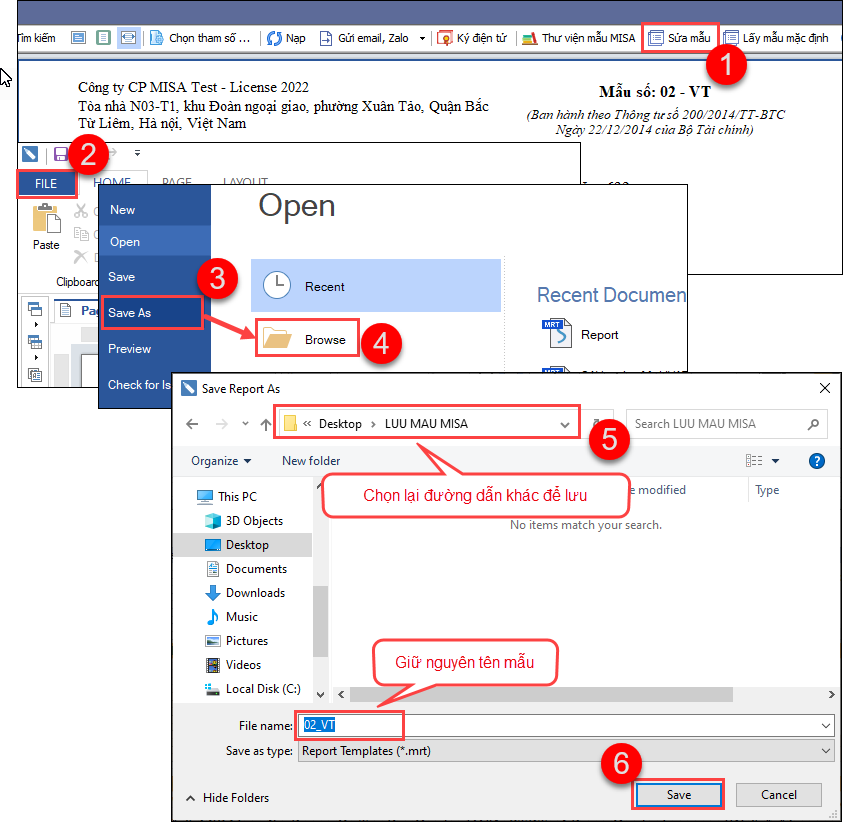
Bước 1: Trước khi thực hiện, đơn vị vui lòng lưu lại mẫu đang sử dụng theo hướng dẫn.
- Mở mẫu cần sửa\nhấn nút Sửa mẫu.
- Chọn File\Save As\Browse.
- Chọn Thư mục khác để lưu file mẫu ra\nhấn Save.
- Chọn dấu X bên góc phải phía trên để tắt giao diện Sửa mẫu trước.
Bước 2: Sau khi lưu mẫu thành công, mở chứng từ nhấn vào Sửa mẫu để thực hiện sửa mẫu theo mong muốn.

Bước 3: Thiết lập công thức Tổng số lượng.
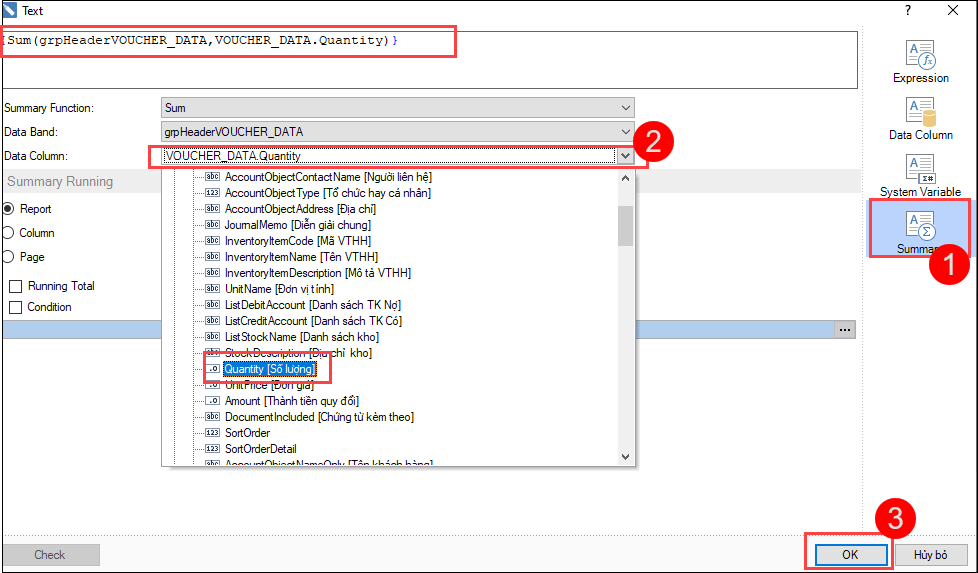
- Nhấp đúp chuột trái vào ô muốn lấy Tổng số lượng -> Chuột phải -> Design -> Summary
- Thiết lập công thức như sau:
- Data Band: chọn grpHeaderVOUCHER_DATA
-
- Data Column: chọn dấu + dòng VOUCHER_DATA -> chọn Quanity [Số lượng]
- Nhấn OK để lưu công thức
Bước 4: Vào File\Save để lưu lại mẫu mới sửa. Chọn X phía trên góc phải để đóng giao diện Sửa mẫu hoặc nếu người dùng không thực hiện Save mẫu trước, khi chọn X đóng giao diện sửa mẫu sẽ cảnh báo “Save change in…?”
-
- Chọn Yes để lưu mẫu, phần mềm sẽ lưu lại các thao tác đã sửa trên mẫu, mẫu in ra sẽ là mẫu đã sửa.
- Chọn No phần mềm sẽ đóng giao diện sửa mẫu, các thao tác sửa mẫu trước đó sẽ không được lưu lại, mẫu in ra sẽ là mẫu trước sửa.
- Chọn Cancel để tắt cảnh báo, vẫn ở giao diện sửa mẫu để tiếp tục chỉnh sửa tiếp.
- Kiểm tra lại mẫu sau khi sửa, những lần in sau sẽ in theo mẫu đã sửa.







 024 3795 9595
 https://www.misa.vn/




