Làm thế nào khi ký phát hành hoá đơn không thành công?

1. Tổng quan

Mục đích: Bài viết này giúp Anh/Chị nhận biết các lỗi phổ biến khi phát hành hóa đơn điện tử trên phần mềm, nguyên nhân và định hướng xử lý từng trường hợp. Việc này giúp đảm bảo quá trình phát hành hóa đơn diễn ra liên tục, hạn chế gián đoạn do lỗi kỹ thuật hoặc cấu hình.
Nội dung bài viết gồm:

  • Nhận biết các lỗi thường gặp khi phát hành hóa đơn điện tử
  • Nguyên nhân và hướng dẫn xử lý từng trường hợp lỗi (chứng thư số, mã số thuế, kết nối phần mềm, lỗi hệ thống, lỗi chữ ký số, lỗi token, lỗi máy tính tiền,…)
  • Lưu ý liên hệ nhà cung cấp chữ ký số hoặc bộ phận hỗ trợ khi không tự xử lý được

Phạm vi áp dụng: Kế toán, người dùng phần mềm hóa đơn điện tử

2. Các biện pháp khắc phục

2.1 Không tìm thấy chứng từ số

Thực hiện lần lượt 02 bước sau:

Bước 1: Rút Chữ ký số ra và cắm lại (đổi cổng cắm USB), sau đó phát hành lại hoá đơn. (nếu chưa được xem tiếp Bước 2)

Bước 2: Ký thử trên 1 file PDF nháp bất kỳ:
Xem hướng dẫn ký test trên PDF: tại đây

  • Nếu không ký test được trên PDF: liên hệ Nhà cung cấp Chữ ký số để kiểm tra lại.

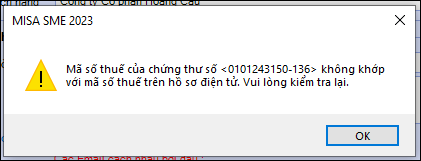
2.2 Lỗi Mã số thuế của chứng thư số không khớp với Mã số thuế trên hồ sơ điện tử

Giải pháp: Xem hướng dẫn xử lý: Tại đây

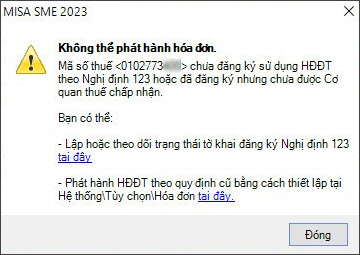
2.3 Lỗi Mã số thuế chưa đăng ký sử dụng HĐĐT theo nghị định 70 hoặc đã đăng ký nhưng chưa được Cơ quan thuế chấp nhận

Giải pháp: Xem hướng dẫn xử lý: Tại đây

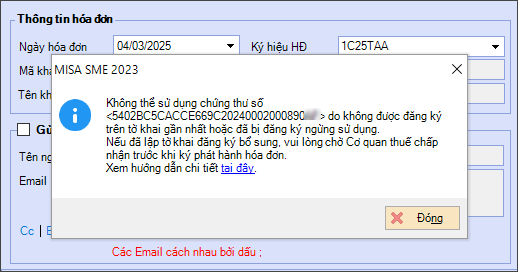
2.4 Lỗi Không thể dử dung chứng thư số <...> do không được đăng ký trên tờ khai gần nhất hoặc đã bị đăng ký ngừng sử dụng

Giải pháp: Xem hướng dẫn xử lý: Tại đây

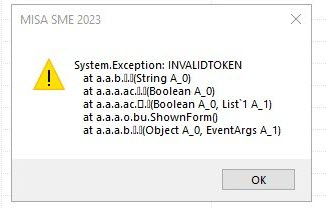
2.5 Phát hành báo lỗi INVALIDTOKEN

Giải pháp:

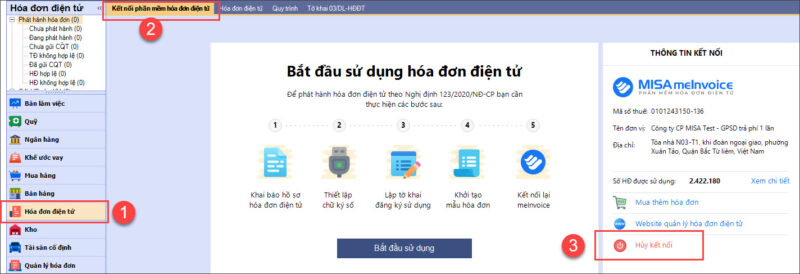
Bước 1: Vào phân hệ Hóa đơn điện tử\tab Kết nối phần mềm hóa đơn điện tử

Bước 2: Chọn Hủy kết nối.

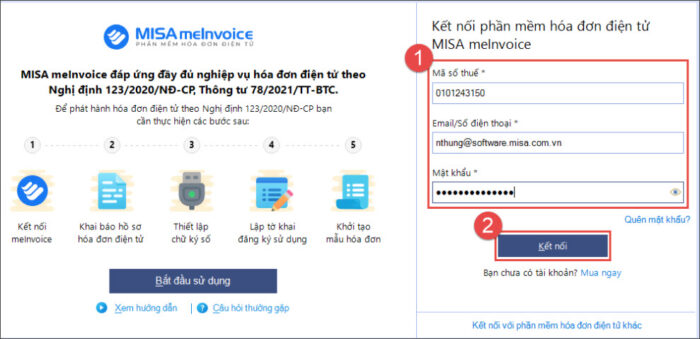
Bước 3: Sau đó thực hiện kết nối lại.

Bước 4: Sau đó phát hành lại hoá đơn.

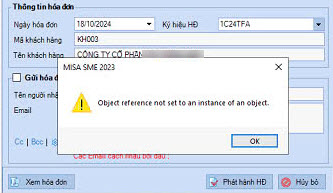
2.6 Phát hành báo lỗi Object reference not set to an instance of an object

Giải pháp:

Bước 1: Vào phân hệ Hóa đơn điện tử\tab Kết nối phần mềm hóa đơn điện tử

Bước 2: Chọn Hủy kết nối.

Bước 3: Sau đó thực hiện kết nối lại.

Bước 4: Sau đó phát hành lại hoá đơn.

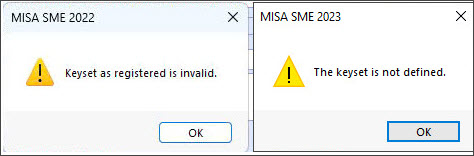
2.7 Phát hành báo lỗi Keyset as registered is invalid; The keyset is not defined

  • Nguyên nhân: Do lỗi cài đặt chữ ký số USB Token
  • Giải pháp: Vào Control Panel để gỡ driver của USB Token ra và cài đặt lại chữ ký số. Sau đó phát hành lại hoá đơn.

(Nếu không thể gỡ/cài được Chữ ký số thì vui lòng liên hệ NCC Chữ ký số để được hỗ trợ)

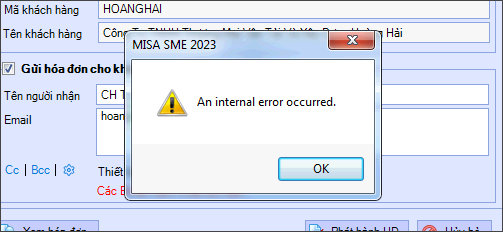
2.8 Phát hành báo lỗi An internal error occurred

Giải pháp: Thực hiện lần lượt các bước sau:

Bước 1: Vào phân hệ Hoá đơn điện tử/tab Kết nối phần mềm hoá đơn điện tử/nhấn Huỷ kết nối\nhập lại tài khoản kết nối với phần mềm MISA meInvoice và nhấn Kết nối. Sau đó về phát hành lại hoá đơn. (nếu chưa được thì làm tiếp Bước 2)

Bước 2: Rút Chữ ký số ra và cắm lại (đổi cổng cắm USB), sau đó phát hành lại hoá đơn. (nếu chưa được thì làm tiếp Bước 3)

Bước 3: Ký thử trên 1 file PDF nháp bất kỳ. Xem hướng dẫn ký test trên PDF: tại đây

– Nếu không ký test được trên PDF: liên hệ Nhà cung cấp Chữ ký số để kiểm tra lại.

2.9 Phát hành báo lỗi InvoiceNotCalculatingMachine

  • Nguyên nhân: Do đang phát hành trên phiên bản cũ chưa đáp ứng hóa đơn khởi tạo từ máy tính tiền
  • Giải pháp: Vui lòng nâng cấp SME 2023 để đáp ứng nghiệp vụ phát hành HĐĐT khởi tạo từ máy tính tiền.

2.10 Phát hành hóa đơn báo lỗi: The remote server returned an error: (500) Internal Server Error.

  • Nguyên nhân: Kết nối phần mềm hóa đơn bị gián đoạn
  • Giải pháp: Vào phân hệ Hóa đơn điện tử/ chọn Kết nối phần mềm hóa đơn điện tử/ nhấn Hủy kết nối với phần mềm Meinvoice/ Nhập tài khoản Meinvoice và kết nối lại

2.11 Phát hành hóa đơn lỗi: Provider type does not match registered value

  • Nguyên nhân: Do đang sử dụng bản MISA SME 2026 R4
  • Giải pháp: Vào Trợ giúp/ ấn Tự động cập nhật để nâng cấp phần mềm lên bản MISA SME 2026 R4.1 trở đi

2.12 Phát hành hóa đơn lỗi: Vượt quá số lượng hóa đơn được phép phát hành

  • Nguyên nhân: Do tài nguyên hóa đơn phát hành hết hoặc chưa cập nhật về phần mềm sau khi mua
  • Giải pháp: Đăng nhập vào phần mềm Meinvoice/ vào Hệ thống/ Quản lý tài nguyên để kiểm tra số lượng hóa đơn còn được sử dụng
    • Nếu hết tài nguyên hóa đơn thì thực hiện Mua thêm
    • Nếu tài nguyên trên meinvoice vẫn còn hoặc sau khi mua thêm hóa đơn số tài nguyên đã có trên meinvoice thì quay lại misa sme vào phân hệ Hóa đơn điện tử/ chọn Kết nối phần mềm hóa đơn điện tử/ nhấn Hủy kết nối rồi thực hiện kết nối lại/ nhấn Lấy dữ liệu hồi sơ HĐĐT mới nhất/ kiểm tra thông tin Số HĐ được sử dụng đã có thì phát hành lại hóa đơn

2.13 Số tài khoản ngân hàng người mua không hợp lệ. Số tài khoản không được vượt quá 30 ký tự và có khoảng trắng. Vui lòng kiểm tra lại.

  • Nguyên nhân: cảnh báo khi phát hành hóa đơn điện tử, số tài khoản ngân hàng người mua không đúng.
  • Giải pháp: nhấn OK để đóng cảnh báo, kiểm tra trên giao diện nhập liệu chứng từ xem Tài khoản ngân hàng của người mua đã nhập đúng chưa, có dấu cách nào không. Nếu hóa đơn được lập kèm Chứng từ bán hàng thì Tài khoản ngân hàng người mua nằm bên tab Hóa đơn. Người dùng có thể sửa lại số tài khoản ngân hàng đúng theo 2 cách:
    • Cách 1: Sửa trực tiếp về số tài khoản ngân hàng đúng trên chứng từ, sau đó Cất và thực hiện phát hành lại hóa đơn
    • Cách 2: Vào danh mục/Đối tượng/Khách hàng/ chọn Khách hàng sau đó thực hiện Sửa thông tin Tài khoản ngân hàng tại tab Thông tin chung về đúng số tài khoản ngân hàng. Sau đó mở lại chứng từ, chọn sang mã Khách hàng khác rồi chọn lại mã khách hàng đúng để cập nhật lại thông tin tài khoản ngân hàng đã sửa trong danh mục khách hàng, kiểm tra số tài khoản ngân hàng người mua đã đúng thì thực hiện cất và phát hành lại hóa đơn. Lưu ý: Sửa theo cách này thì khi phát sinh thêm mới các hóa đơn sau liên quan tới khách hàng này phần mềm sẽ tự lấy số tài khoản ngân hàng đúng trong danh mục, người dùng không phải sửa lại nhiều lần nếu trước đó danh mục khai báo chưa đúng.
Cập nhật 10/04/2026
Chia sẻ bài viết hữu ích này

Bài viết này hữu ích chứ ?

Bài viết liên quan