Làm thế nào để cập nhật thông tin địa chỉ trên giấy phép sử dụng (GPSD)?

1. Tổng quan

Mục đích: Hướng dẫn khách hàng thực hiện thay đổi các thông tin trên Giấy phép sử dụng (GPSD) của phần mềm MISA khi thông tin GPSD bị thiếu, sai lệch hoặc công ty có thay đổi thông tin mới.

Nội dung:

  • Hướng dẫn tạo yêu cầu thay đổi thông tin GPSD.
  • Hướng dẫn chỉnh sửa thông tin trên GPSD và thông tin nhận hóa đơn.
  • Hướng dẫn kích hoạt giấy phép sử dụng sau khi thay đổi.

Phạm vi áp dụng: Quản trị viên, Kế toán trưởng, Chủ doanh nghiệp.

2. Cách thực hiện

2.1 Tạo yêu cầu thay đổi thông tin GPSD

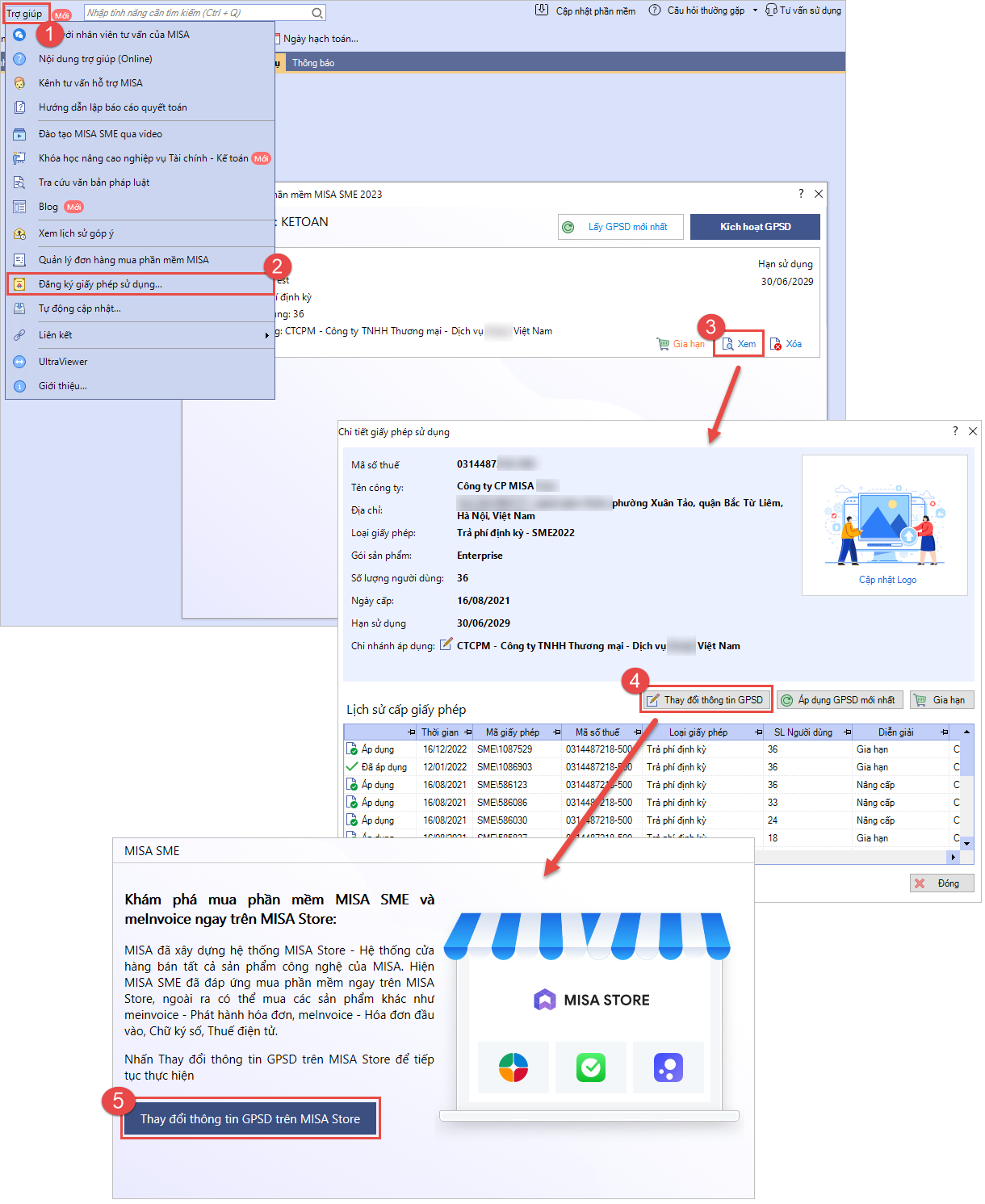
Cách 1: Thao tác từ giao diện phần mềm SME


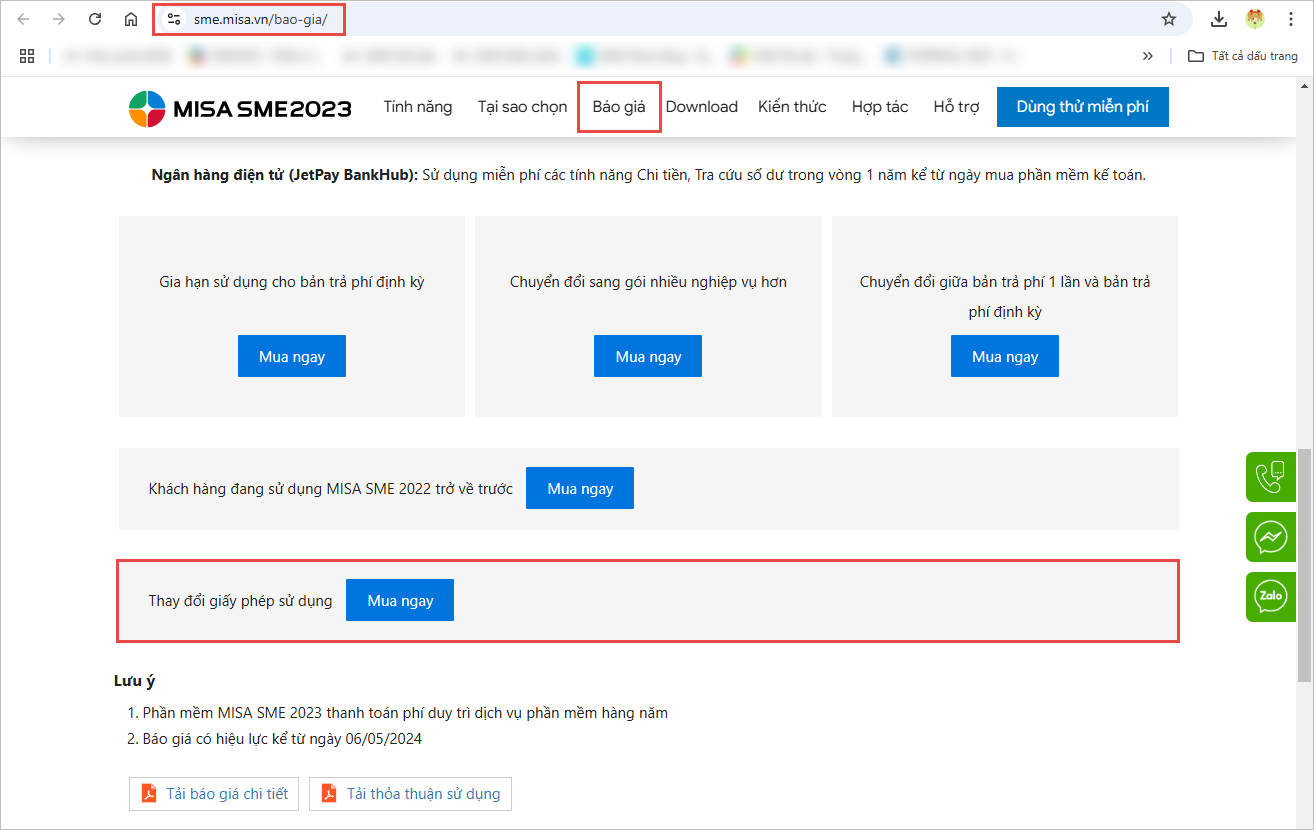
Cách 2: Vào website sme.misa.vn, tại mục Báo giá, chọn Mua ngay dịch vụ Thay đổi giấy phép sử dụng và nhập thông tin Mã số thuế công ty.

2.2 Thay đổi thông tin giấy phép sử dụng

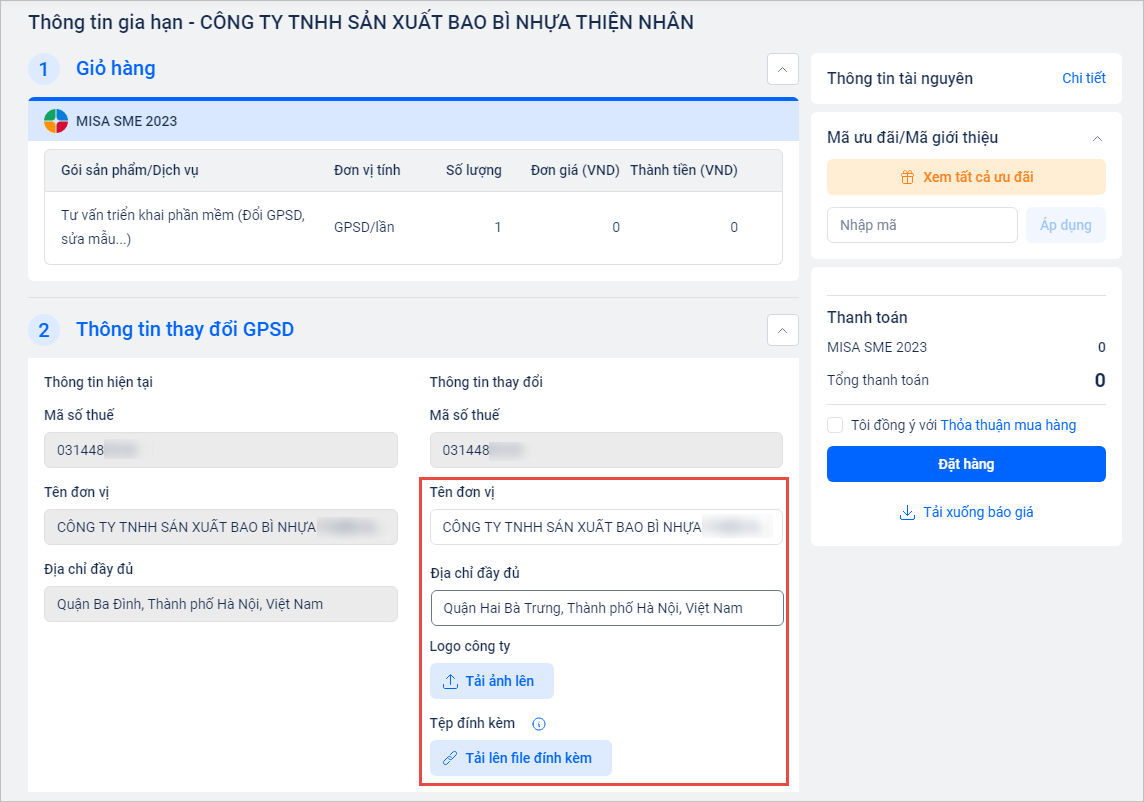
  • Tại mục Thông tin thay đổi GPSD: Chỉnh sửa thông tin cần thay đổi trên GPSD (Tên đơn vị, Địa chỉ, Đính kèm các giấy tờ/hình ảnh liên quan,…)

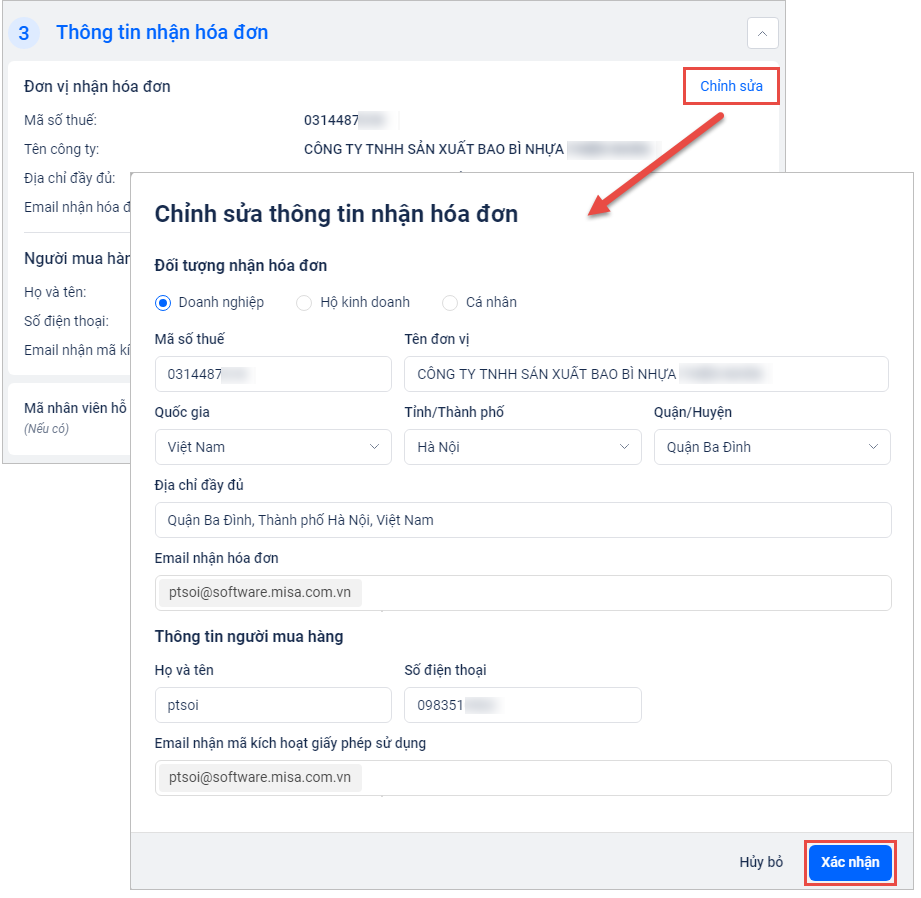
  • Tại mục Thông tin nhận hóa đơn: Nhấn Chỉnh sửa và thực hiện chỉnh sửa các thông tin cần thiết. Nhấn Xác nhận.

2.3 Kích hoạt giấy phép sử dụng

2.3.1. Kích hoạt GPSD lần đầu (Mua mới/nâng cấp)
Bước 1: Đăng nhập vào phần mềm bằng tài khoản cá nhân

Lưu ý: Nếu chưa có dữ liệu kế toán – Tham khảo hướng dẫn tại đây.

Bước 2: Kích hoạt Giấy phép sử dụng (GPSD)

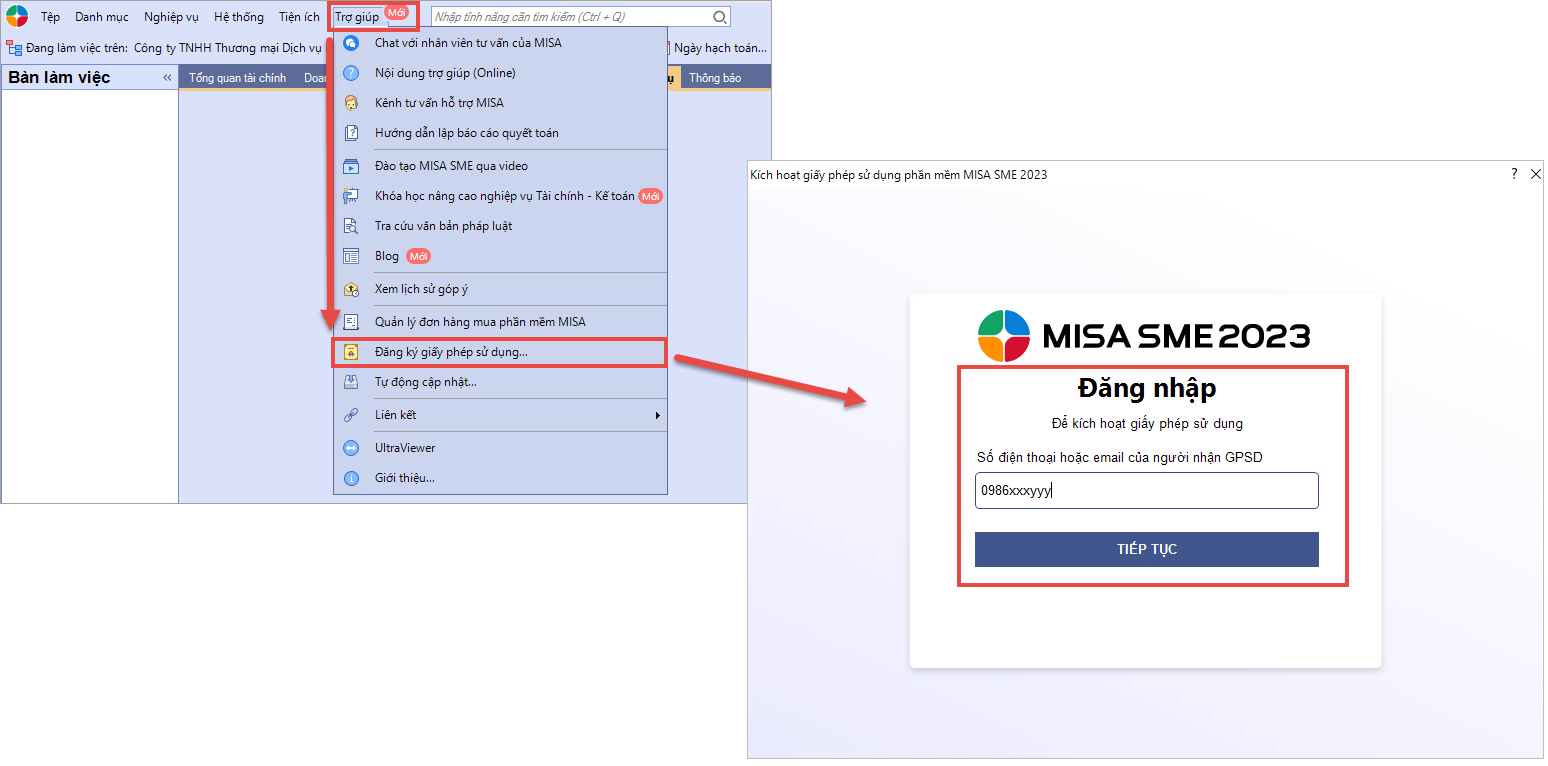
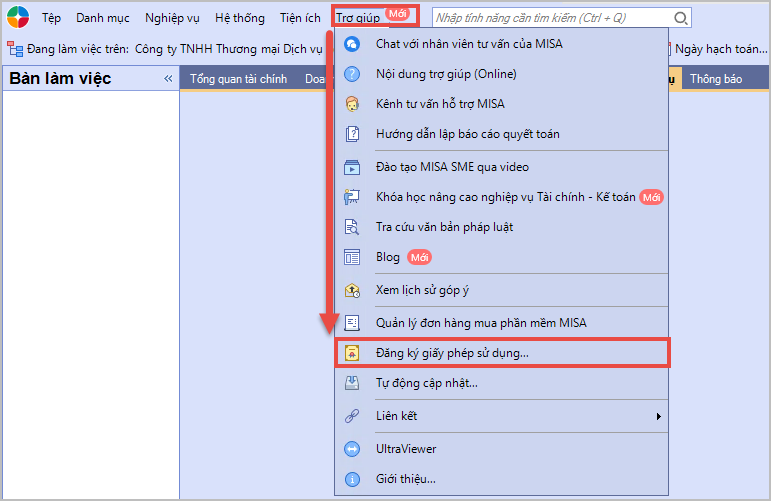
  • Vào menu Trợ giúp\Đăng ký giấy phép sử dụng, đăng nhập bằng tài khoản Kế toán trưởng/Chủ Doanh nghiệp.

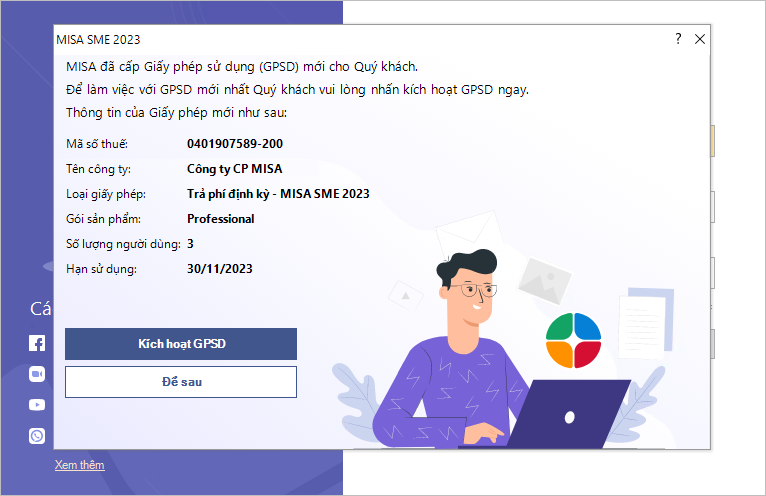
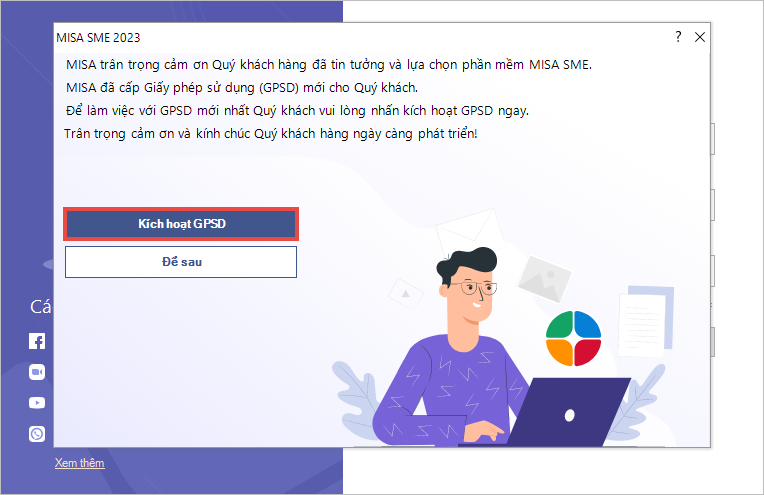
  • Đối với Doanh nghiệp chỉ mua một GPSD: Nhấn Kích hoạt GPSD, GPSD sẽ tự động được áp dụng cho dữ liệu.

  • Đối với Doanh nghiệp mua nhiều GPSD
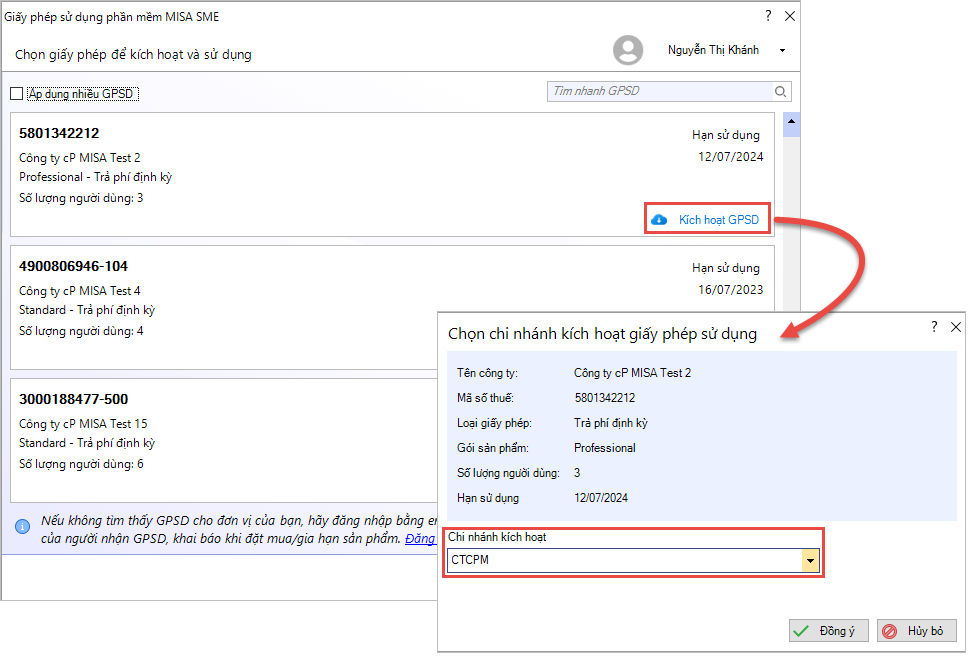
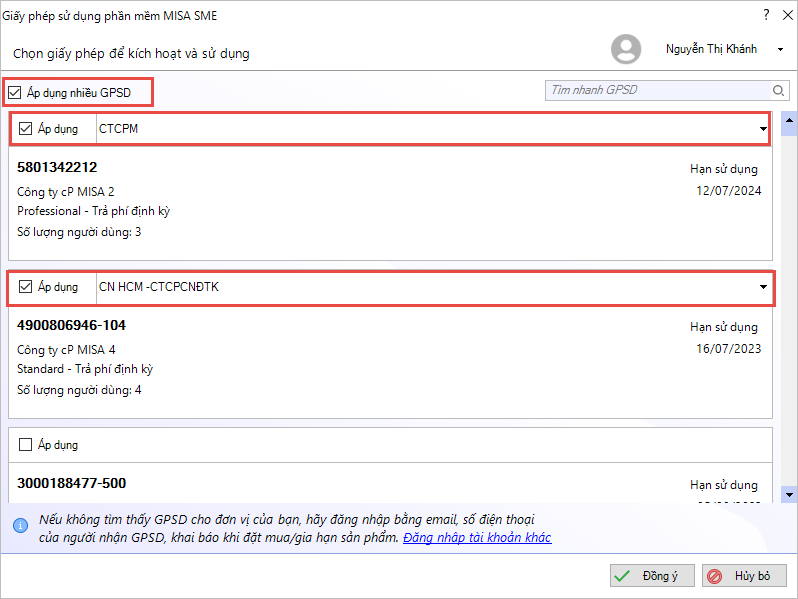
    • Nếu có nhiều GPSD được mua mới/gia hạn/chuyển gói, sau khi nhấn Kích hoạt GPSD chương trình hiển thị danh sách các GPSD để kích hoạt:

      • Cách 1: Kích hoạt từng GPSD

      • Cách 2: Kích hoạt nhiều GPSD cùng lúc


Lưu ý: Không thể chọn các GPSD khác loại để áp dụng cùng lúc – Chỉ được lựa chọn cùng là Trả phí 1 lần hoặc cùng là Trả phí định kỳ

2.3.2. Kích hoạt GPSD ngay khi có thông báo gia hạn

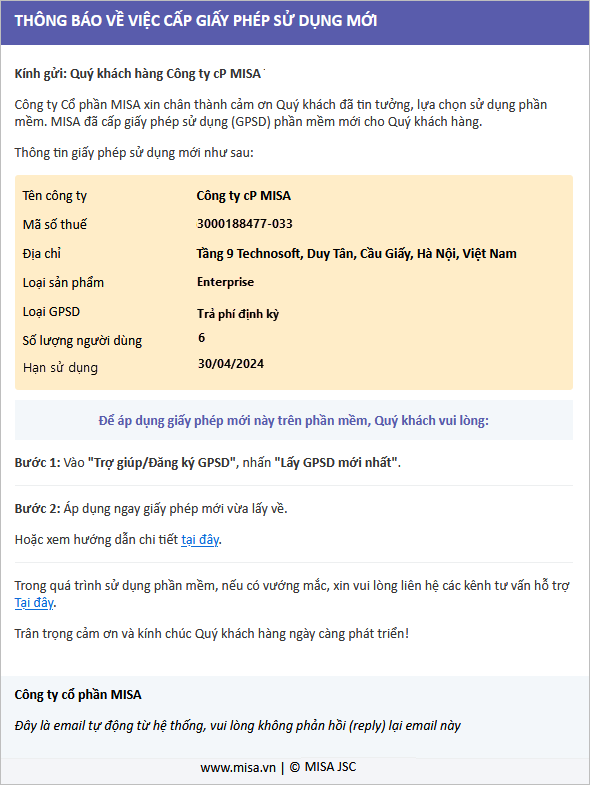
Bước 1: Kiểm tra mail (Email là mail điền tại mục email nhận mã kích hoạt giấy phép sử dụng khi khai báo thay đổi thông tin GPSD), sau khi hệ thống xác nhận và thay đổi thông tin GPSD hoàn thành, hệ thống sẽ gửi mail thông báo GPSD tới Quý khách hàng:

  • Trong vòng 1 ngày làm việc , nếu nhận được thông báo thì chuyển sang bước 2
  • Nếu sau 1 ngày làm việc anh/chị chưa nhận được thông báo của MISA thì liên hệ lại MISA để được hỗ trợ.


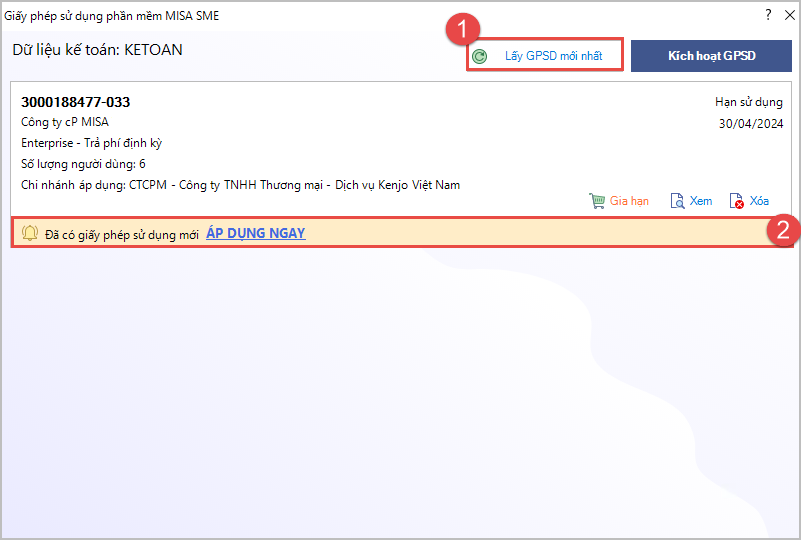
Người dùng có thể kích hoạt ngay GPSD mới khi đang trong phiên làm việc mà không cần phải đăng nhập lại chương trình.

  • Bước 2: Vào menu Trợ giúp/Đăng ký GPSD

  • Bước 3: Nhấn Lấy GPSD mới nhất để lấy thông tin giấy phép mới nhất đã được chương trình cấp lại.
  • Bước 4: Nhấn Áp dụng ngay.

Lưu ý: Trường hợp, cần in lại chứng từ theo thông tin GPSD cũ làm theo hướng dẫn sau

  • Bước 1: Vào menu Trợ giúp/ Đăng ký GPSD
  • Bước 2: Nhấn Xem
  • Bước 3: Tại khung Lịch sử cấp giấy phép, anh/chị chọn áp dụng giấy phép theo địa chỉ mong muốn (kéo sang phải sẽ có cột địa chỉ)
  • Bước 4: Nhấn đóng và in lại chứng từ, sau khi in xong thực hiện lại thao tác để chọn gpsd mới nhất
Cập nhật 23/09/2026
Chia sẻ bài viết hữu ích này

Bài viết này hữu ích chứ ?

Bài viết liên quan