1. Trang chủ
  2. Khác
  3. 3. Câu hỏi thường gặp
  4. Câu hỏi thường gặp chung
  5. Tôi muốn in/ tải hàng loạt hóa đơn đầu vào thì làm thế nào?
  1. Trang chủ
  2. Khác
  3. 3. Câu hỏi thường gặp
  4. Câu hỏi thường gặp mùa quyết toán
  5. Tôi muốn in/ tải hàng loạt hóa đơn đầu vào thì làm thế nào?
  1. Trang chủ
  2. Khác
  3. 3. Câu hỏi thường gặp
  4. Câu hỏi thường gặp theo nghiệp vụ
  5. Câu hỏi thường gặp về nghiệp vụ Mua hàng
  6. Tôi muốn in/ tải hàng loạt hóa đơn đầu vào thì làm thế nào?

Tôi muốn in/ tải hàng loạt hóa đơn đầu vào thì làm thế nào?

1. Tổng quan

Mục đích: Hướng dẫn cách in/tải hàng loạt danh sách hóa đơn đầu vào trên phần mềm để tiết kiệm thời gian và thao tác.
Nội dung:
– Các bước thực hiện in/tải hàng loạt hóa đơn đầu vào
– Lưu ý về số lượng hóa đơn được in/tải mỗi lần
Phạm vi áp dụng: Kế toán mua hàng, Nhân viên kế toán, Quản lý tài chính

2. Các bước thực hiện

2.1 In hóa đơn hàng loạt

Để in hàng loạt danh sách hóa đơn xử lý đầu vào, anh/chị thực hiện theo các bước sau:

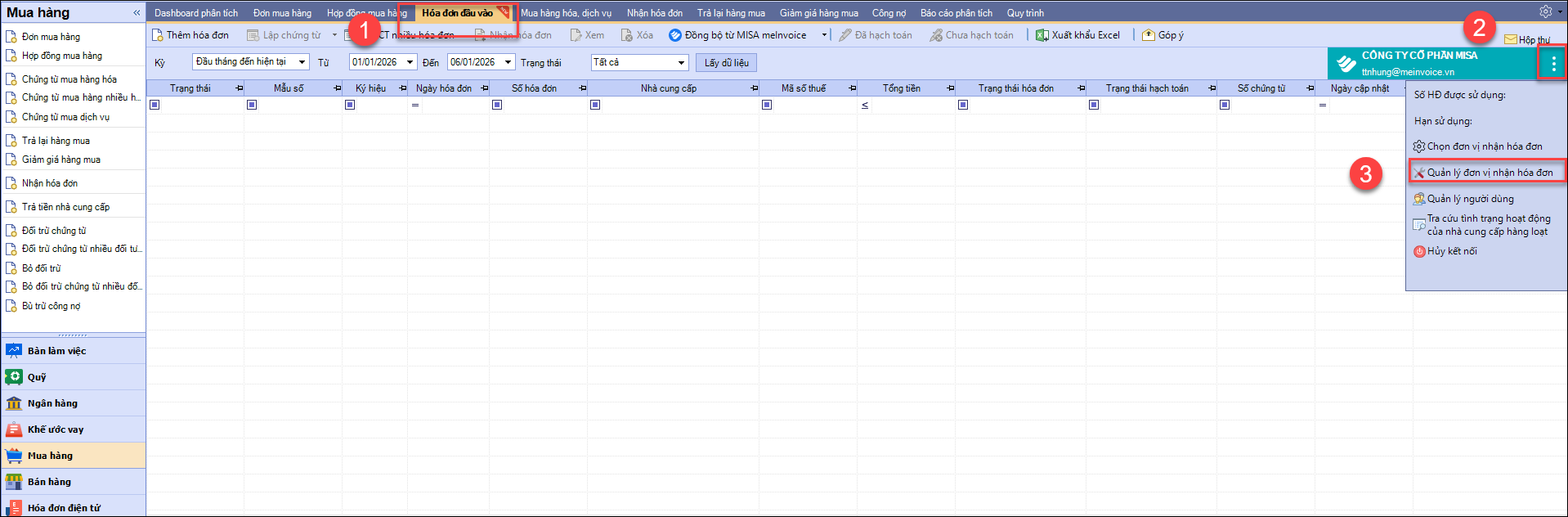
Bước 1: Tại giao diện Mua hàng\ Hóa đơn đầu vào, nhấn biểu tượng ba chấm (⁝) chọn Quản lý đơn vị nhận hóa đơn

    • Chương trình sẽ tự động điều hướng sang phần mềm MISA meInvoice – Xử lý hóa đơn đầu vào.

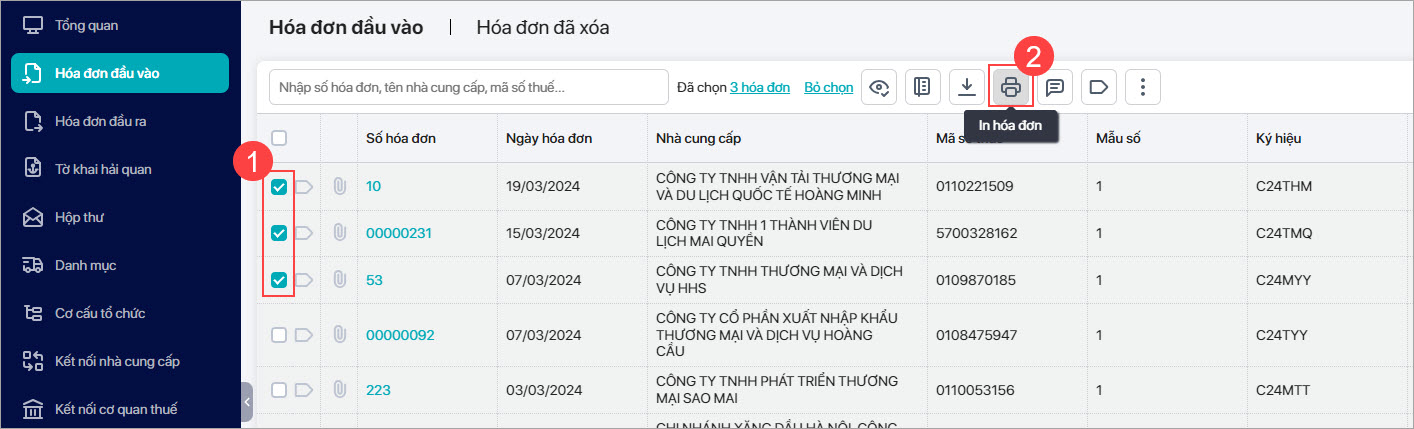
Bước 2: Tại danh sách Hóa đơn đầu vào, chọn hàng loạt hóa đơn, nhấn biểu tượng In hóa đơn hoặc biểu tượng tải hóa đơn.

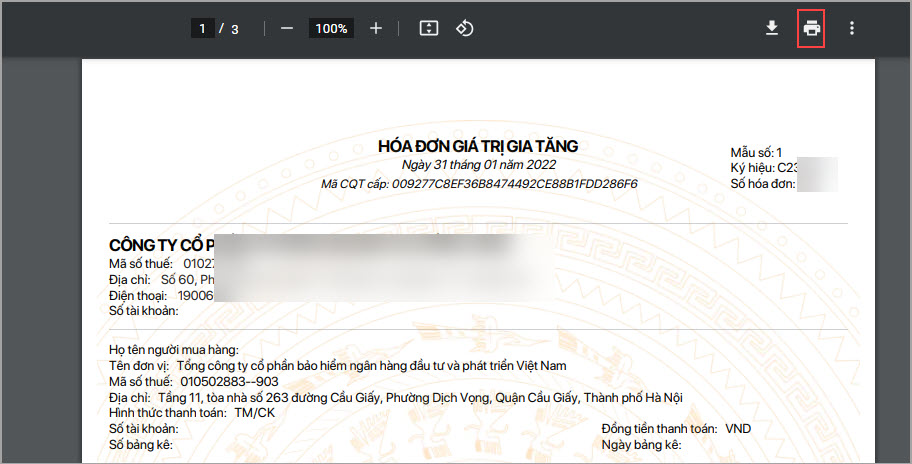
Bước 3: Chương trình hiển thị bản thể hiện các hóa đơn cần in.
Chương trình in theo file PDF/file ảnh hóa đơn; hóa đơn nào không có file PDF/file ảnh sẽ in theo mẫu mặc định của MISA.

Bước 4: Nhấn biểu tượng máy in.

Lưu ý: Chương trình đáp ứng in tối đa 1000 hóa đơn/lần.

2.2 Tải hóa đơn hàng loạt

Bước 1: Tại giao diện Mua hàng\ Hóa đơn đầu vào, nhấn biểu tượng ba chấm (⁝) chọn Quản lý đơn vị nhận hóa đơn

    • Chương trình sẽ tự động điều hướng sang phần mềm MISA meInvoice – Xử lý hóa đơn đầu vào.

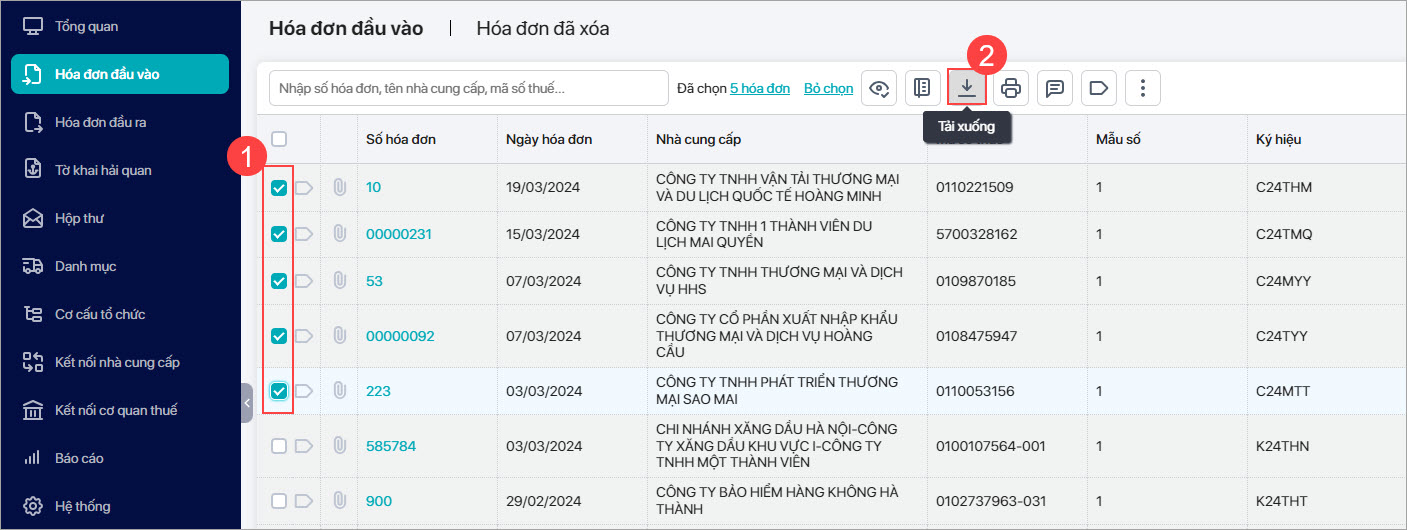
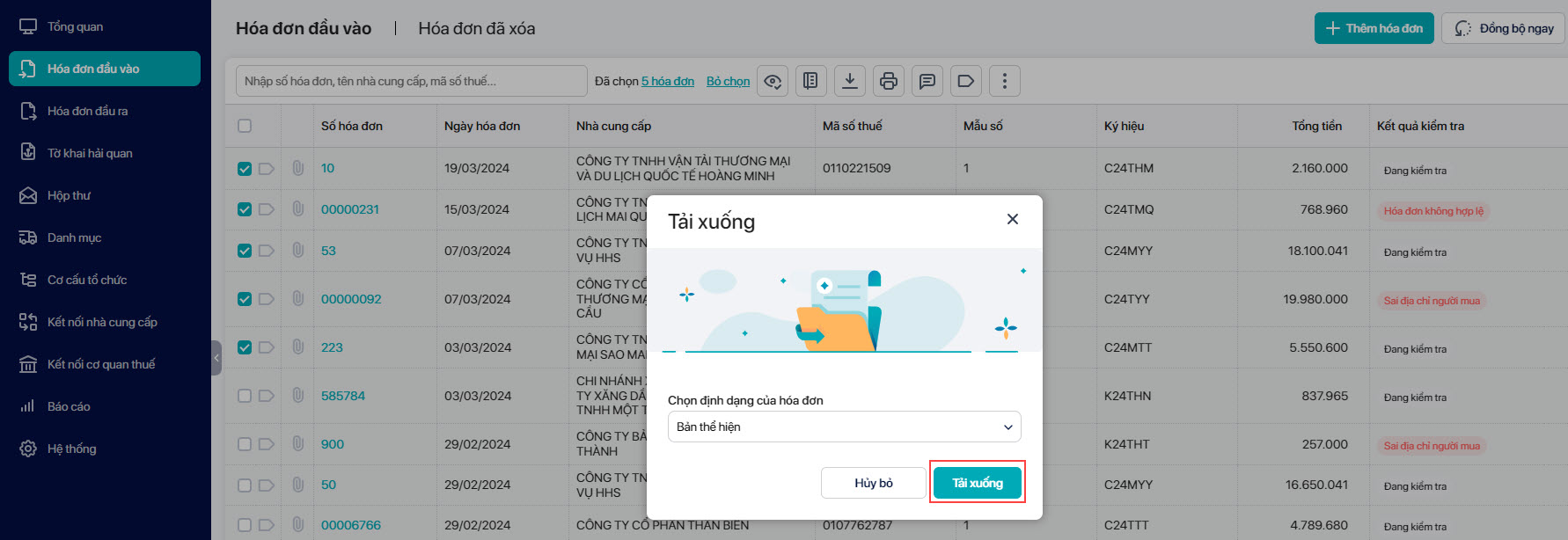
Bước 2: Chọn phân hệ Hóa đơn đầu vào, tại danh sách hóa đơn chọn hàng loạt các hóa đơn cần tải về.

Bước 3: Nhấn biểu tượng mũi tên đi xuống tải xuống ⤓

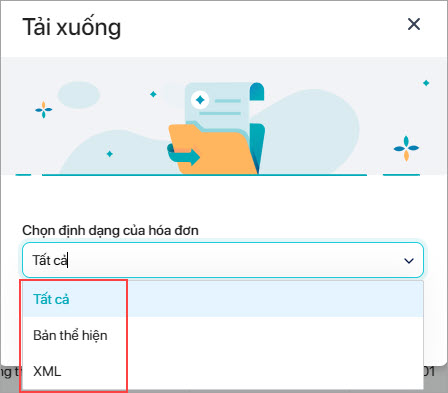
Bước 4: Chọn định dạng hóa đơn cần tải.

    • Chọn Tất cả: Chương trình tải cả định dạng XML và PDF của hóa đơn.
    • Chọn Bản thể hiện: Chương trình tải định dạng PDF của hóa đơn, nếu hóa đơn không có PDF, chương trình tải theo dạng ảnh, nếu hóa đơn không có ảnh, chương trình tải theo bản thể hiện mặc định được dựng từ XML của MISA.
    • Chọn XML: Chương trình tải bản XML của hóa đơn.

Bước 5: Nhấn Tải xuống, chương trình tải toàn bộ hóa đơn theo định dạng đã chọn trên 1 file.

Cập nhật 08/01/2026
Chia sẻ bài viết hữu ích này

Bài viết này hữu ích chứ ?

Bài viết liên quan