1. Trang chủ
  2. Tôi muốn cài SQL Server 2019 thì làm thế nào?

Tôi muốn cài SQL Server 2019 thì làm thế nào?

1. Tổng quan

Mục đích: Hướng dẫn cài đặt nhanh và đúng chuẩn SQL Server 2019 để sử dụng, nhằm đảm bảo hệ thống hoạt động ổn định và tương thích hoặc khi phục hồi báo lỗi Dữ liệu sao lưu đang chạy phiên bản SQL server 2019, sql sever2019 không tương thích sql server 2014,…
Nội dung:

  • Hướng dẫn từng bước cài đặt SQL Server 2019
  • Lưu ý khi cài đặt

Phạm vi áp dụng: Dành cho kế toán, quản trị viên hệ thống, người dùng cần cài đặt SQL Server 2019 trên máy tính cá nhân hoặc máy chủ.

2. Các bước thực hiện

Bước 1: Truy cập trang chủ để tải SQL Server 2019 tại đây.
Sau đó ấn nút download ở phần developer để tải phần mềm về.

1

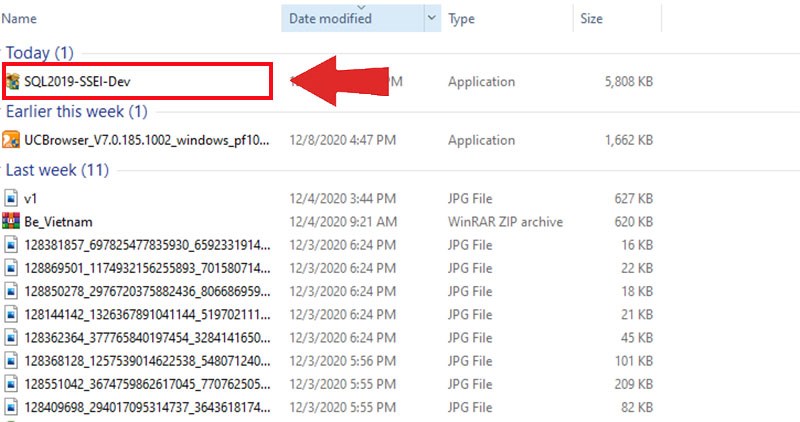
Bước 2: Mở ứng dụng đã tải xong ra.

2

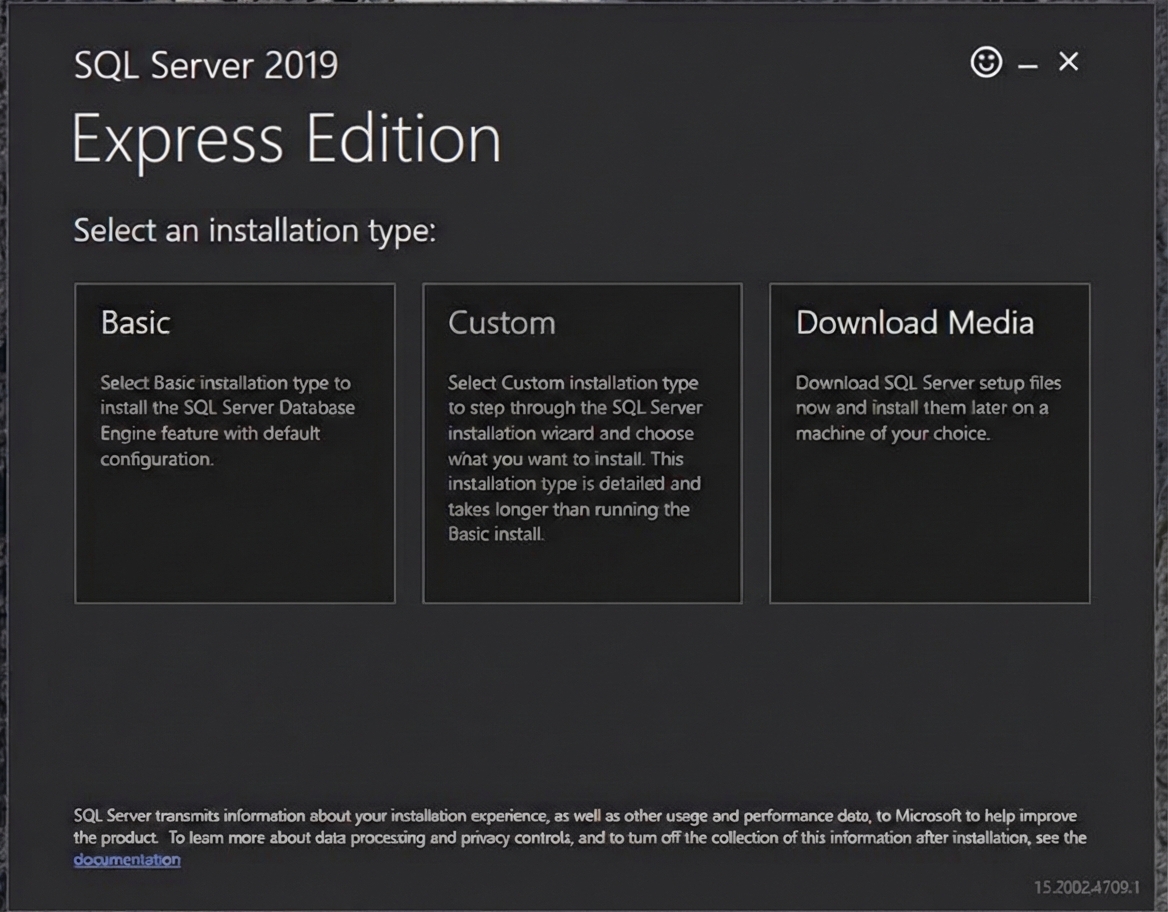
Bước 3: Sau khi mở ứng dụng có 3 lựa chọn tùy mục đích sử dụng:

3

  • Basic: Tùy chọn đơn giản nhất, ứng dụng sẽ tự động cài đặt các chức năng cơ bản.
  • Custom: Dành cho người dùng muốn tự cấu hình chi tiết phần mềm.
  • Download Media: Tải file cài đặt offline để sử dụng trên nhiều thiết bị.

4

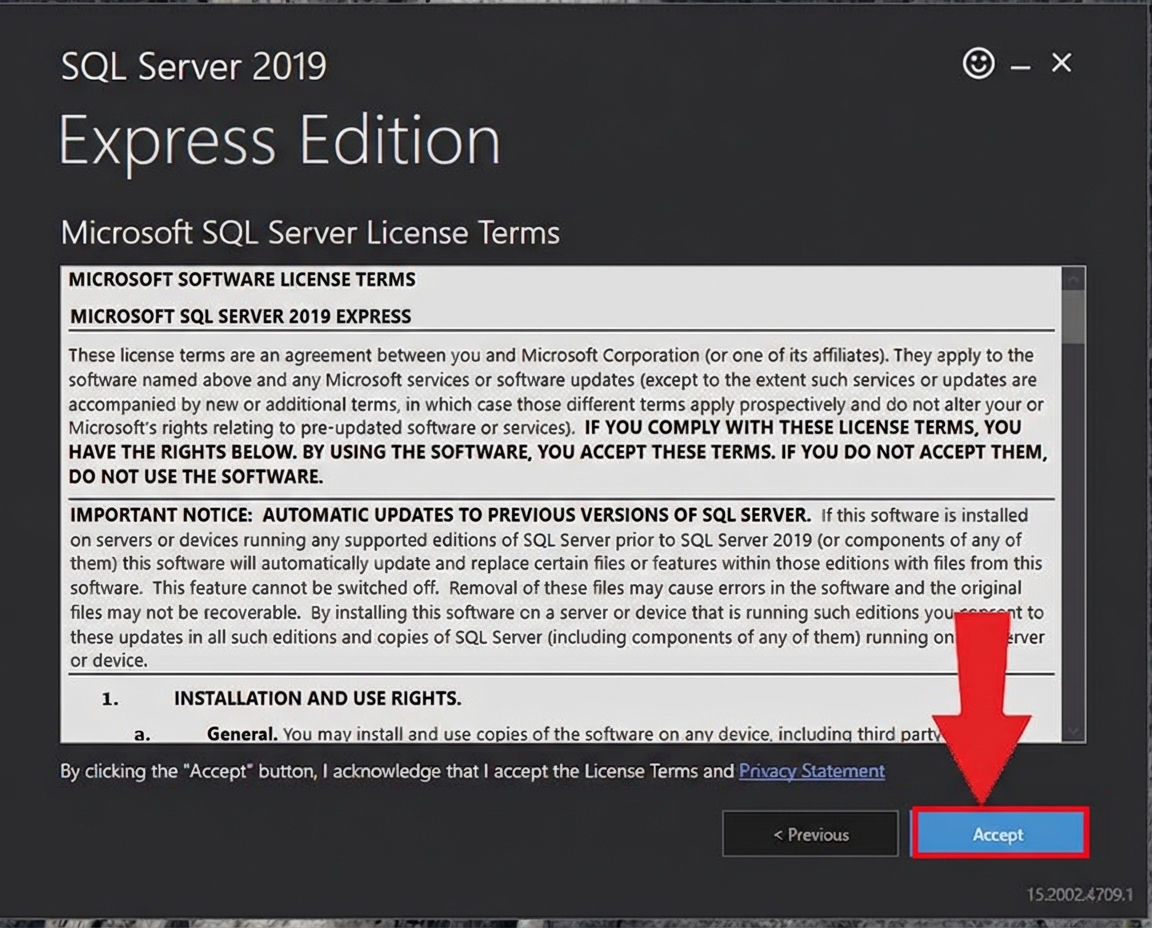
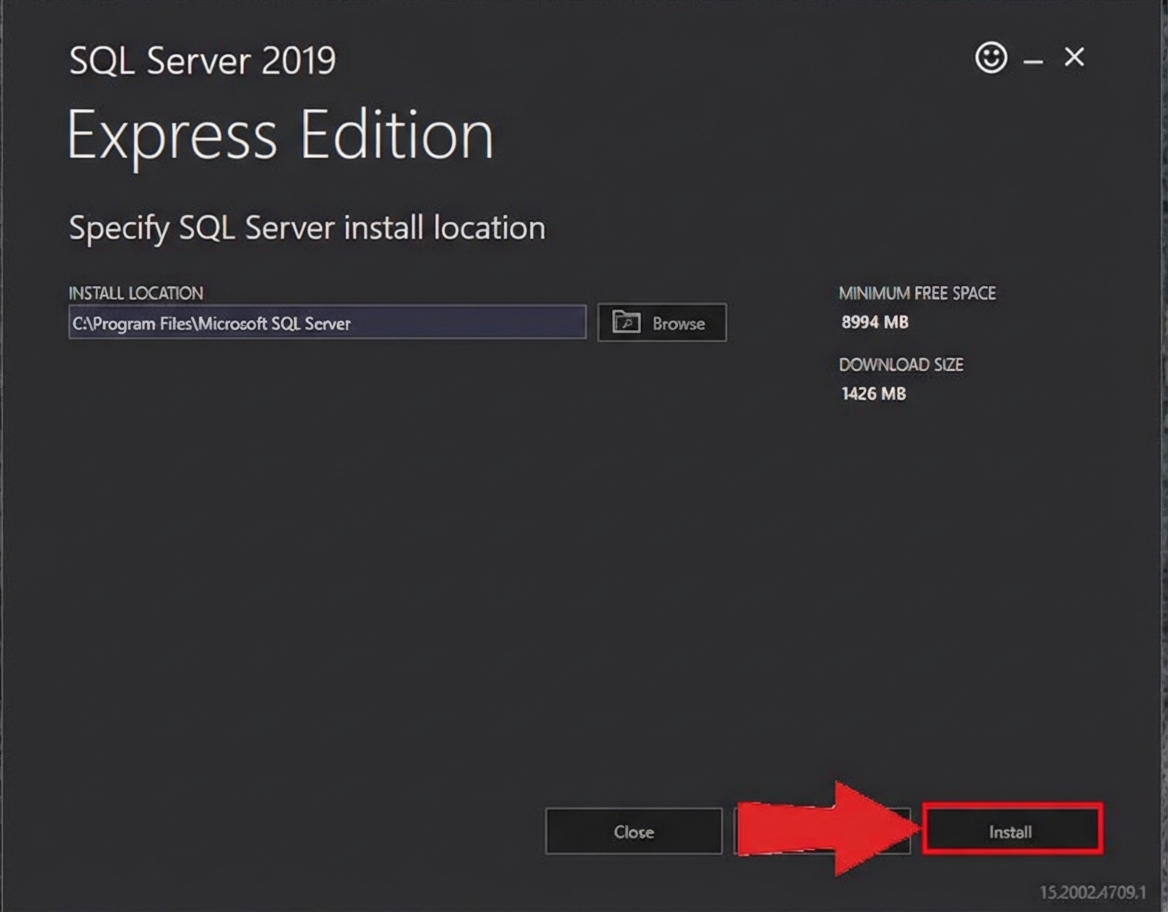
Trong bài hướng dẫn này chọn chế độ Basic, nhấn Accept sau đó nhấn Install để tiến hành cài đặt.

5

Bước 4: Ấn nút Customize để bắt đầu setting cấu hình sử dụng.

6

Bước 5: Ở cửa sổ đầu tiên nhấn next.

7

Bước 6: Hệ thống kiểm tra các mục đã đạt yêu cầu, dấu tích xanh là ổn. Nếu mục Firewall màu vàng cảnh báo có thể bỏ qua và tiếp tục bấm next.

b6

Tiếp theo, ở mục Product key chọn developer để sử dụng miễn phí và nhấn next.

b6.1

Ở mục License Terms chọn I accept the license terms and Privacy Statement và nhấn next.

1

Ở mục Features Selection nên chọn Database Engine Services, Data Quality Client và Client Tools Connectivity để cung cấp đủ packages và chức năng, sau đó bấm next.

7

chọn các mục cần thiết

7.2

Bước 7: Ở mục Feature Configuration Rules, đặt tên cho Instance (không dấu, không khoảng trắng), nhấn next cho đến phần Database Engine Configuration.

8

Bước 8: Ở mục này, chọn chức năng Mix Mode để bảo mật cơ sở dữ liệu.
Nhập mật khẩu cho tài khoản upper admin (sa) và nhấn Add current User để thêm tài khoản.
Nhấn next cho đến mục Ready to Install.

b9

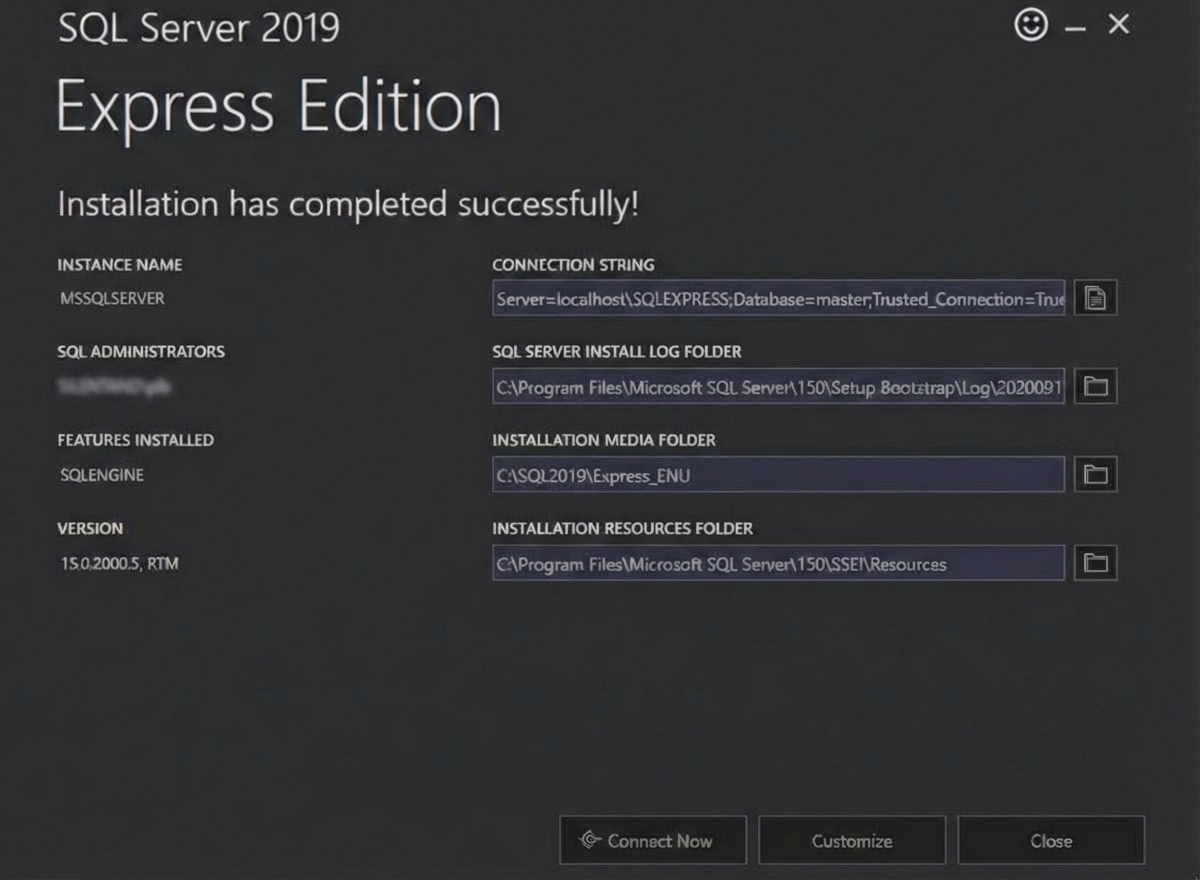
Bước 9: Nhấn Install và đợi quá trình cài đặt hoàn tất, sau đó nhấn close để kết thúc.

bấm install để cài đặt

bấm install để cài đặt

11

3. Lưu ý

  • Phải đăng nhập vào máy tính làm việc bằng tài khoản của người dùng (user) có quyền admin. Để biết người dùng nào có quyền admin của máy tính, xem hướng dẫn tại đây.
  • Tên máy tính và tên đăng nhập (tên user đăng nhập vào máy tính) phải khác nhau. Nếu trùng nhau chương trình sẽ xuất hiện cảnh báo, khi đó cần thực hiện đổi tên máy tính cho khác với tên user theo hướng dẫn tại đây, sau đó, khởi động lại máy tính và thực hiện tiếp.
Cập nhật 15/01/2026
Chia sẻ bài viết hữu ích này

Bài viết này hữu ích chứ ?