Mục đích: Hướng dẫn xem và tùy chỉnh báo cáo Sổ chi tiết vật tư hàng hóa trong phần mềm. Báo cáo dùng để theo dõi chi tiết tình hình nhập, xuất, giá vốn và tồn kho cả về số lượng và giá trị của từng vật tư hàng hóa ở từng kho để làm căn cứ đối chiếu với việc ghi chép của thủ kho
Nội dung:
- Các bước thực hiện xem báo cáo
- Tùy chỉnh hiển thị cột và mẫu báo cáo
Phạm vi áp dụng: Kế toán kho, Kế toán tổng hợp, Quản lý doanh nghiệp
Nội dung:
- Các bước thực hiện xem báo cáo
- Tùy chỉnh hiển thị cột và mẫu báo cáo
Phạm vi áp dụng: Kế toán kho, Kế toán tổng hợp, Quản lý doanh nghiệp
Bước 1: Vào Báo cáo → Danh sách báo cáo → Kho → Sổ chi tiết vật tư hàng hóa.
Bước 2: Thiết lập tham số báo cáo cần xem tùy theo loại Thống kê theo đang chọn, chọn Chi nhánh, tích ô Bao gồm số liệu chi nhánh phụ thuộc nếu muốn xem số liệu của cả chi nhánh (nếu đơn vị có chi nhánh), chọn Kỳ báo cáo, Kho, Đơn vị tính, Nhóm VTHH, Mã hàng.
- Tích ô hiển thị Có nhập xuất tồn nếu muốn xem báo cáo hiển thị các mặt hàng có nhập xuất tồn trong kỳ.
- Tích ô Phát sinh nhập xuất nếu chỉ muốn xem báo cáo các mặt hàng phát sinh nhập xuất trong kỳ.
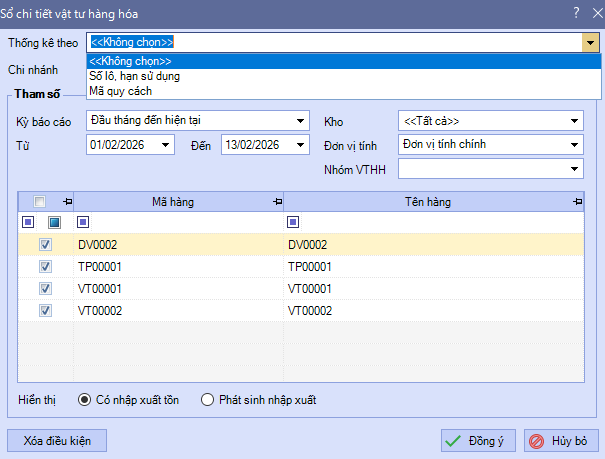
Bước 3: Nhấn Đồng ý để xem báo cáo.
Trên báo cáo Sổ chi tiết vật tư hàng hóa chỉ có thể hiển thị các cột thông tin tùy theo tham số Thống kê theo:
- Thống kê theo: Không chọn – Hiển thị các cột: Mã kho, Tên kho, Mã hàng, Tên hàng, Ngày hạch toán, Ngày chứng từ, Số chứng từ, Ngày hóa đơn, Số hóa đơn, Diễn giải, ĐVT, ĐVT chính (ĐVC), Đơn giá, Đơn giá theo ĐVC, Đơn giá bán, Số lượng nhập, Số lượng nhập theo ĐVC, Giá trị nhập, Số lượng xuất, Số lượng xuất theo ĐVC, Giá trị xuất, Số lượng tồn, Số lượng tồn theo ĐVC, Giá trị tồn, Loại chứng từ, TK kho, TK đối ứng (Tài khoản nợ, tài khoản có theo kế toán hay dùng được biểu hiện ở TK kho, TK đối ứng trên báo cáo này), Mã nhóm VTHH, Tên nhóm VTHH, Mã đối tượng, Tên đối tượng, Số điện thoại, Fax, Địa chỉ, Mã đối tượng THCP, Tên đối tượng THCP, Mã khoản mục CP, Tên khoản mục CP, Mã đơn vị, Tên đơn vị, Hợp đồng mua, Hợp đồng bán, Mã công trình, Tên công trình, Mã thống kê, Tên thống kê, Lệnh sản xuất, Hàng hóa giữ hộ/bán hộ, Chi nhánh, Số khế ước, Số HĐ tín dụng, Trường mở rộng 1 đến Trường mở rộng 10, Trường mở rộng chi tiết 1 đến Trường mở rộng chi tiết 10.
- Cột Trường mở rộng trên báo cáo sẽ lấy thông tin từ các trường mở rộng tương ứng ở tab Thông tin bổ sung trên chứng từ. (Ví dụ: Trường mở rộng 1 trên báo cáo sẽ tổng hợp từ Trường mở rộng 1 ở tab Thông tin bổ sung trên chứng từ).
- Cột Trường mở rộng chi tiết trên báo cáo sẽ lấy thông tin từ các Trường mở rộng tương ứng ở tab Hạch toán trên chứng từ. (Ví dụ: Trường mở rộng chi tiết 1 trên báo cáo sẽ lấy thông tin từ Trường mở rộng 1 ở tab Hạch toán trên chứng từ).
- Tên cột trên giao diện có thể tự sửa tiêu đề theo mong muốn hiển thị lên chứng từ, báo cáo.
- Sổ chi tiết vật tư hàng hóa không hỗ trợ hiển thị các cột: mã NV bán hàng, NV mua hàng, Không cập nhật giá xuất
- Nếu muốn xem báo cáo hiển thị nhập xuất tồn theo cả đơn vị tính và đơn vị tính chính (ĐVC) (dành cho đơn vị có mặt hàng theo dõi nhiều đơn vị tính) thì xem báo cáo Mẫu nhiều đơn vị tính, người dùng thực hiện như sau: Chọn hình tam giác đen cạnh chữ Mẫu (góc trái phía trên) sau đó tích chọn Mẫu nhiều đơn vị tính.
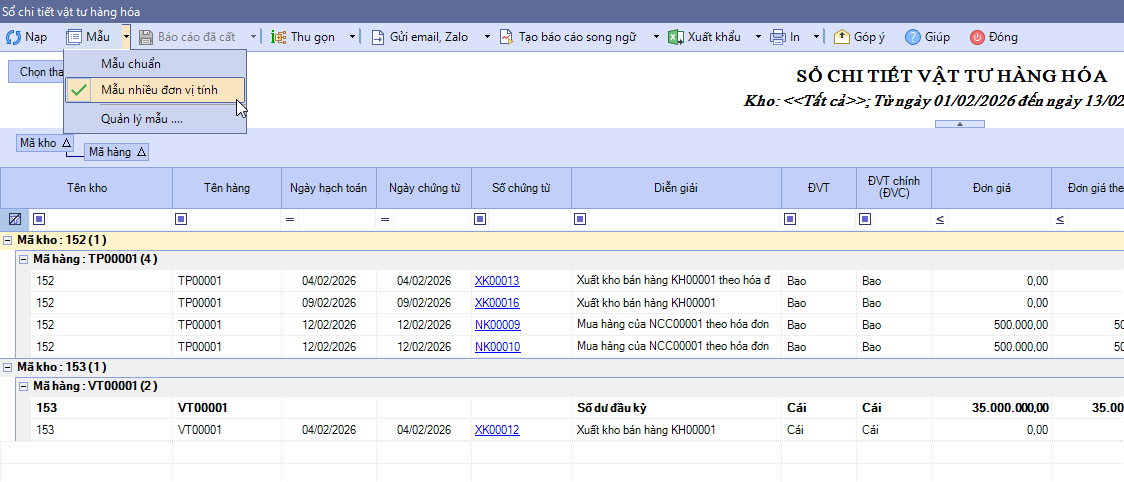
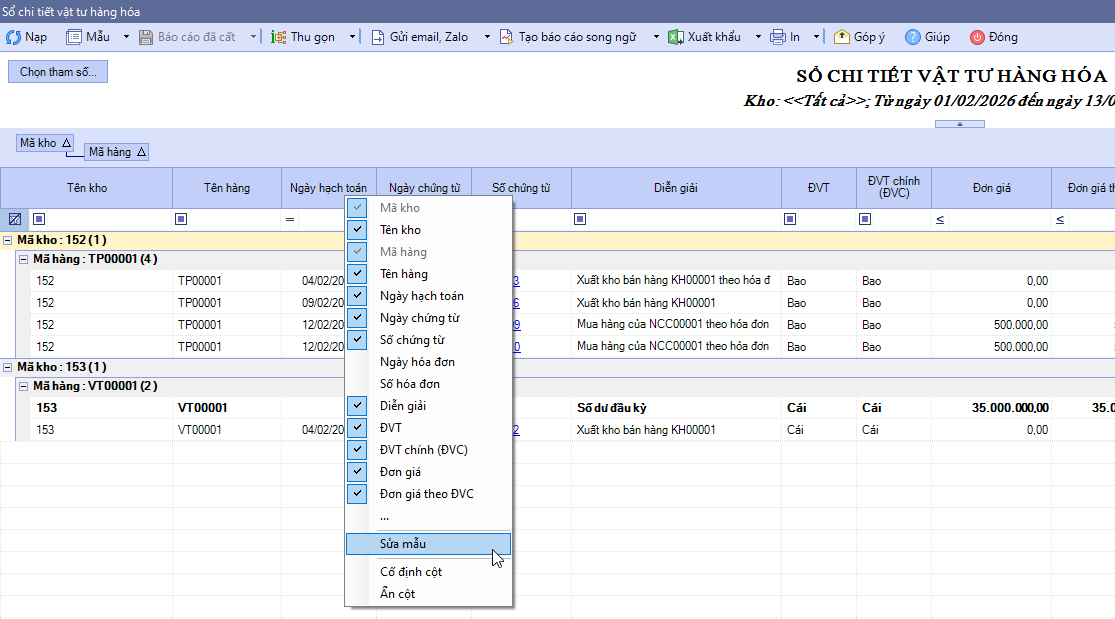
- Để ẩn hiện các cột trên báo cáo Sổ chi tiết vật tư hàng hóa thì người dùng có thể thực hiện như sau:
- Bước 1: Trên báo cáo, đưa chuột vào một cột bất kỳ (ví dụ: Số chứng từ) → nhấn chuột phải → chọn Sửa mẫu.
-
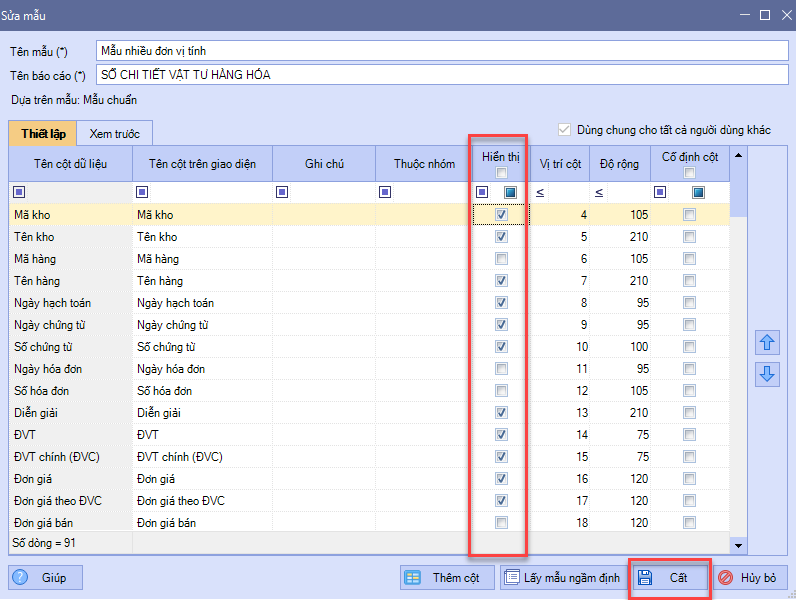
- Bước 2: Tìm đến dòng tiêu đề cột thông tin cần ẩn/hiện trên báo cáo.
- Bước 3: Tích vào ô Hiển thị nếu muốn hiển thị cột thông tin lên báo cáo hoặc bỏ tích ô Hiển thị nếu không muốn hiển thị. Do tính chất loại báo cáo kho chỉ theo dõi xuất nhập tồn nên có 1 số thông tin sẽ không có trong mẫu này như số hóa đơn,...
-
- Bước 4: Nhấn Cất.
- Lưu ý: Nếu trên báo cáo có cột cần hiển thị và đã tích chọn hiển thị nhưng xem báo cáo vẫn không thấy thì kiểm tra do cột đó đang được kéo lên phía trên bên trái làm tiêu đề lọc, khi đó có thể thực hiện kéo cột đó xuống cùng hàng với các cột còn lại như ảnh phía dưới

- Để nhóm báo cáo tổng hợp xem theo một cột tiêu đề làm như sau:
- Bước 1: Mở báo cáo cần xem
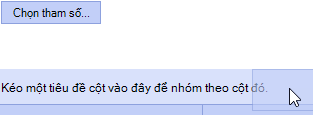
- Bước 2: Nhấn chuột trái và Kéo tiêu đề cột cần tổng hợp theo (ví dụ: Mã hàng, Tên kho, Ngày hạch toán…) vào vùng “Kéo cột vào đây để nhóm dữ liệu” ở phía trên bảng dữ liệu
- Nếu có cột đã kéo lên đây sẽ không còn dòng chữ “Kéo cột vào đây để nhóm dữ liệu” nhưng vẫn có thể kéo thêm cột khác hoặc kéo cột đó ra khỏi nhóm
-
- Bước 3: Dữ liệu trên báo cáo sẽ tự động được nhóm theo cột đã kéo. Nếu muốn nhóm theo nhiều tiêu chí, chị có thể kéo thêm các cột khác vào.
- Bước 4: Để bỏ nhóm, chị chỉ cần kéo cột ra khỏi vùng nhóm







 024 3795 9595
 https://www.misa.vn/