
2. Các bước thực hiện
Lưu ý: Trường hợp gặp cảnh báo “Dữ liệu nguồn có phiên bản cao hơn với bản hiện tại. Xin vui lòng chọn lại dữ liệu.” là do dữ liệu gốc anh/chị muốn lấy số dư đang ở phiên bản khác so với phiên bản dữ liệu đang cần nhập số dư. Anh/chị cần cập nhật nâng cấp cho dữ liệu lấy số dư và dữ liệu nhập số dư phải ở cùng 1 phiên bản, để cập nhật dữ liệu lên phiên bản mới làm theo hướng dẫn tại đây
Video hướng dẫn
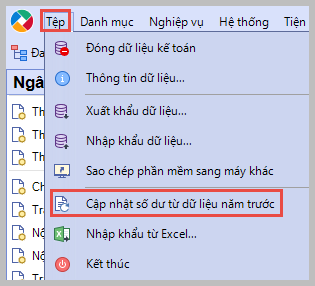
Bước 1. Vào menu Tệp\ Cập nhật số dư từ dữ liệu năm trước.
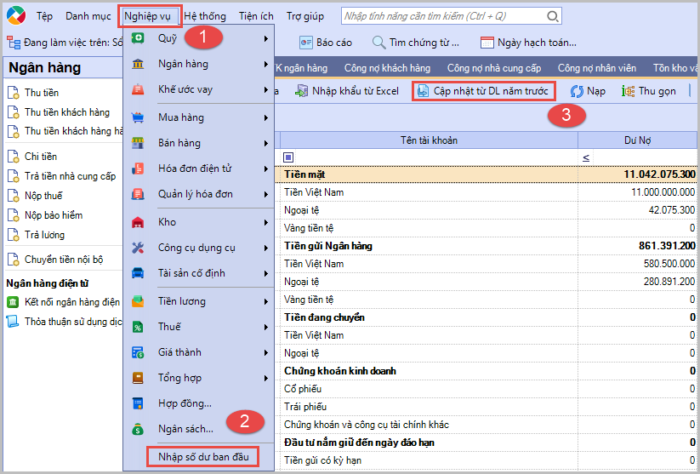
(Hoặc vào menu Nghiệp vụ\Nhập số dư ban đầu\Cập nhật từ DL năm trước)
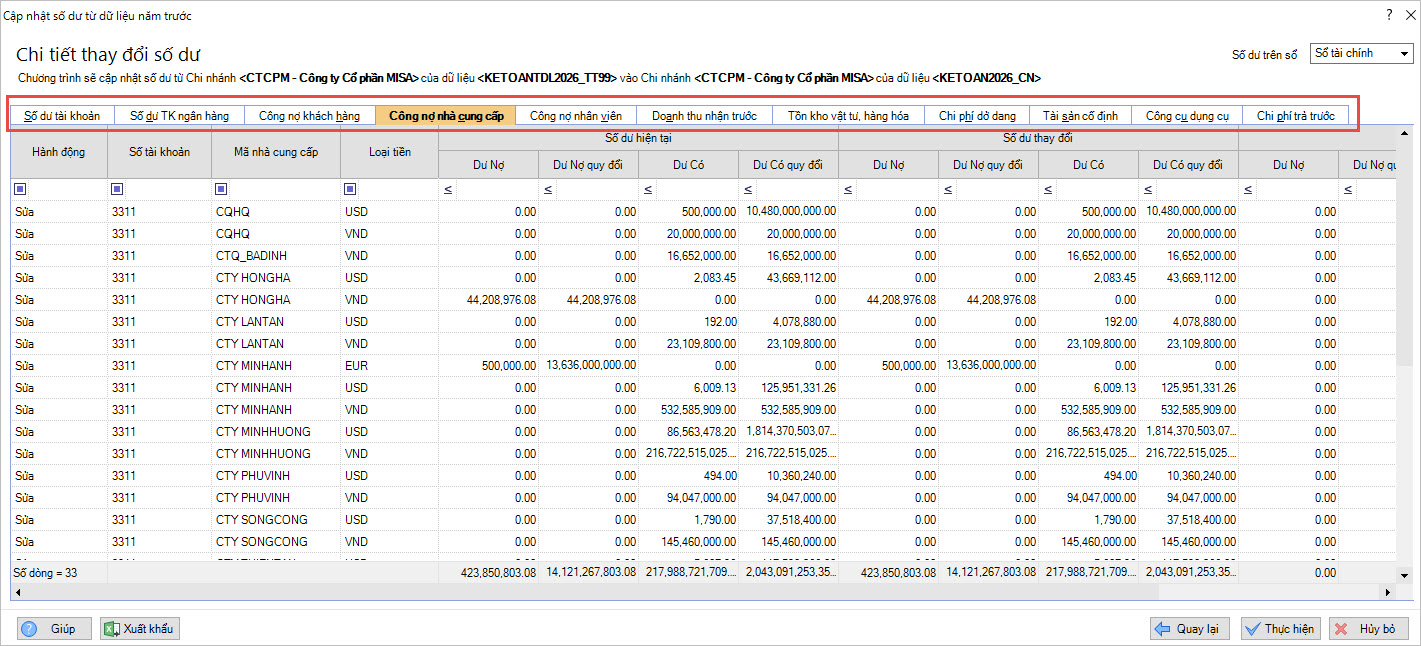
Bước 2. Tích chọn loại số dư muốn nhập khẩu
- Từ phiên bản MISA SME 2026 R2 trở về trước thì Tính năng cập nhật số dư từ năm trước chỉ cập nhật cho 6 loại: Số dư tài khoản, Số dư tài khoản ngân hàng, Công nợ khách hàng, Công nợ nhà cung cấp, Công nợ nhân viên, Tồn kho vật tư, hàng hóa nên nếu đang ở bản này có thể nâng cấp lên bản MISA SME 2026 R3 trở đi để cập nhật được cả số dư đầu kỳ của 4 loại Doanh thu nhận trước, Tài sản cố định, Công cụ dụng cụ, Chi phí trả trước còn không sẽ phải tự sửa tay hay nhập khẩu excel hoặc nhập khẩu xml cho 4 loại này
- Từ phiên bản MISA SME 2026 R3 trở đi thì Tính năng cập nhật số dư từ năm trước chỉ cập nhật cho 10 loại:
- Số dư tài khoản
- Số dư tài khoản ngân hàng
- Công nợ khách hàng
- Công nợ nhà cung cấp
- Công nợ nhân viên
- Tồn kho vật tư, hàng hóa
- Doanh thu nhận trước
- Tài sản cố định
- Công cụ dụng cụ
- Chi phí trả trước
- Từ phiên bản MISA SME 2026 R4.1 trở đi thì Tính năng cập nhật số dư từ năm trước có thể cập nhật được 10 loại như MISA SME 2026 R3 và có hỗ trợ cập nhật thêm 1 loại nữa là: Chi phí dở dang
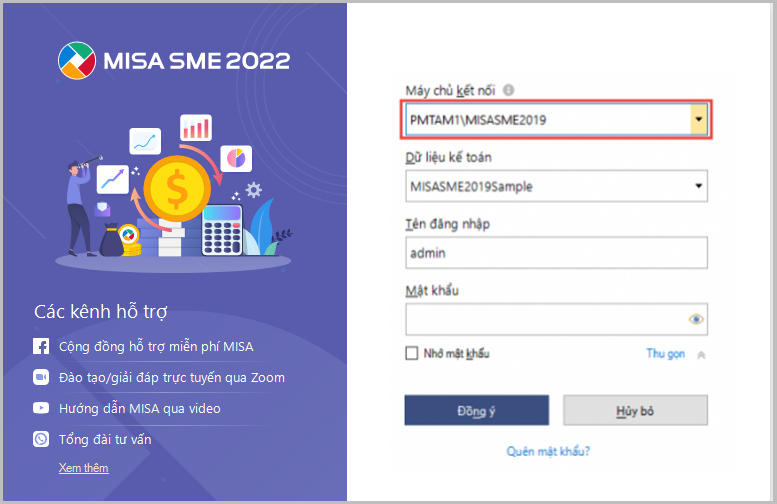
Bước 3. Với dữ liệu đa chi nhánh, nếu đang làm việc tại Tổng công ty thì cần chọn chi nhánh muốn nhập khẩu số dư từ dữ liệu năm trước.
Bước 4. Chọn Dữ liệu nguồn là dữ liệu năm trước muốn cập nhật số dư vào dữ liệu hiện tại.
Bước 5. Nhấn Kết nối. Chương trình hiển thị trạng thái Đã kết nối.
Bước 6. Tích chọn Sao lưu dữ liệu trước khi thực hiện để có thể phục hồi lại dữ liệu hiện tại khi cần.
Lưu ý: Để biết thông tin Máy chủ kết nối, mở dữ liệu năm trước lên, nhấn Mở rộng và xem thông tin tại mục Máy chủ kết nối.
Bước 7. Nhấn Kiểm tra. Chương trình sẽ hiển thị bảng Chi tiết thay đổi số dư so sánh chi tiết Số dư hiện tại với Số dư thay đổi (trên dữ liệu năm trước). Kế toán mở từng tab số dư lên để kiểm tra trước khi thực hiện cập nhật.
Lưu ý: Có thể xuất khẩu bảng Chi tiết thay đổi số dư ra file excel để kiểm tra bằng cách nhấn Xuất khẩu.
Bước 8. Nhấn Thực hiện. Nhấn Yes trên câu cảnh báo.
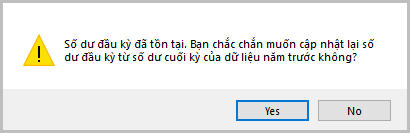
=> Chương trình sẽ thực hiện cập nhật số dư từ dữ liệu năm trước vào dữ liệu hiện tại.
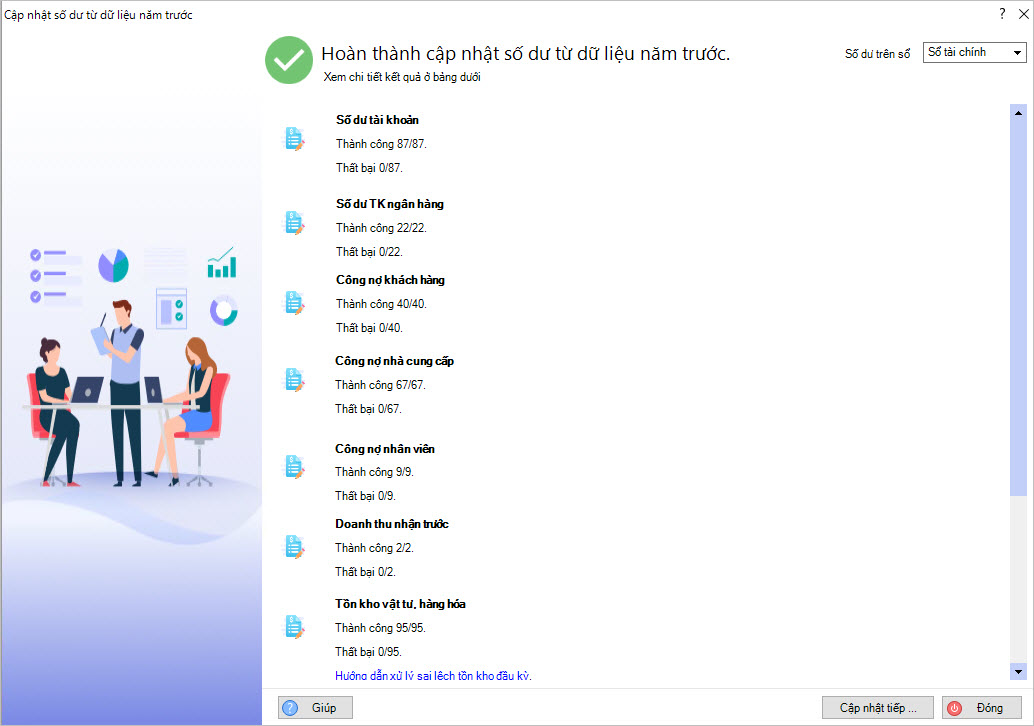
3. Lưu ý
- Với đơn vị theo dõi công nợ chi tiết theo hóa đơn:
-
- Nếu xảy ra tình huống làm sai lệch công nợ theo hóa đơn, Nhấn Hướng dẫn xử lý sai lệch công nợ theo hóa đơn.
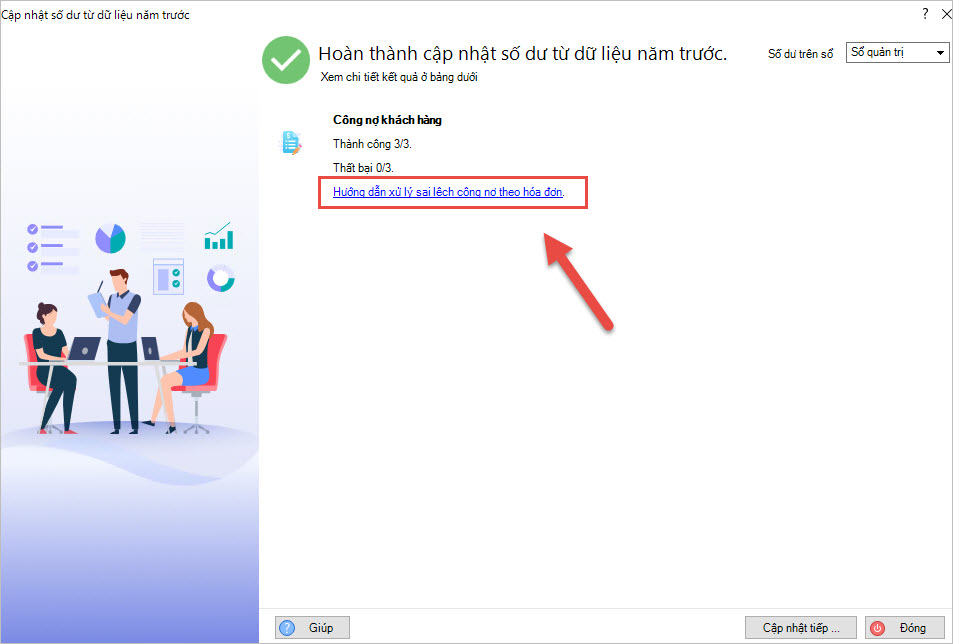
-
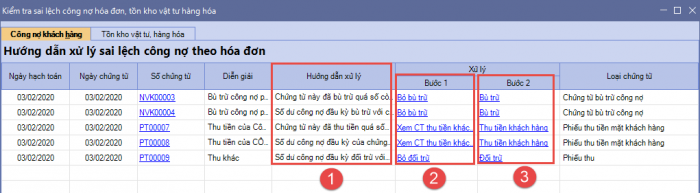
- Chương trình liệt kê danh sách các chứng từ có sai lệch, đánh giá lại số dư ngoại tệ cuối kỳ có thay đổi/bị xóa.
- Thực hiện theo hướng dẫn tại cột Hướng dẫn xử lý để xử lý sai lệch công nợ theo hóa đơn.
Lưu ý: Nhấn vào các chức năng tương ứng tại cột Xử lý để thực hiện nhanh chóng.
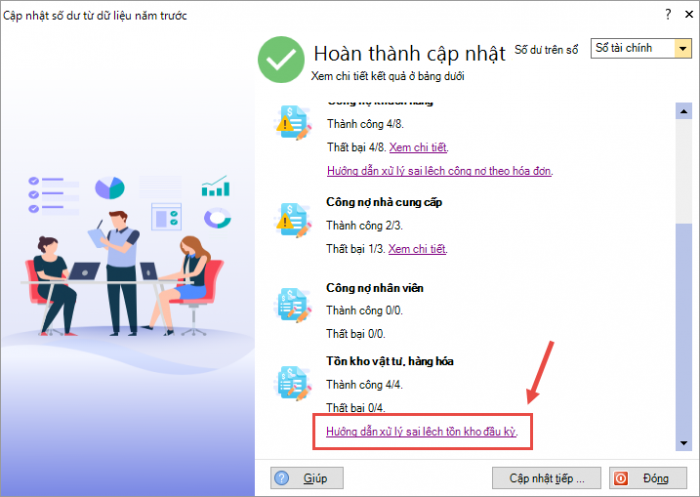
- Nếu xảy ra tình huống làm sai lệch Tồn kho vật tư hàng hóa:
-
- Nhấn Hướng dẫn xử lý sai lệch tồn kho đầu kỳ
-
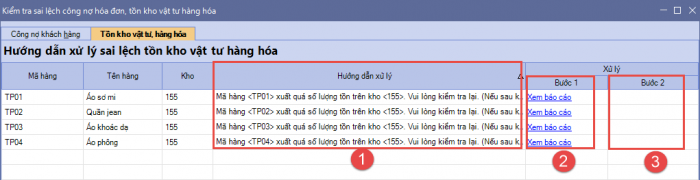
- Chương trình liệt kê danh sách các chứng từ có sai lệch.
- Thực hiện theo hướng dẫn tại cột Hướng dẫn xử lý để xử lý sai lệch tồn kho vật tư hàng hóa.
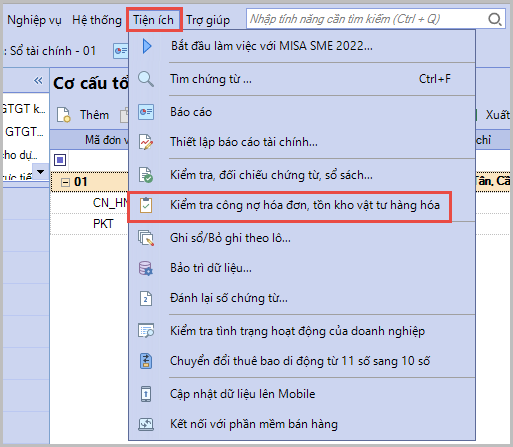
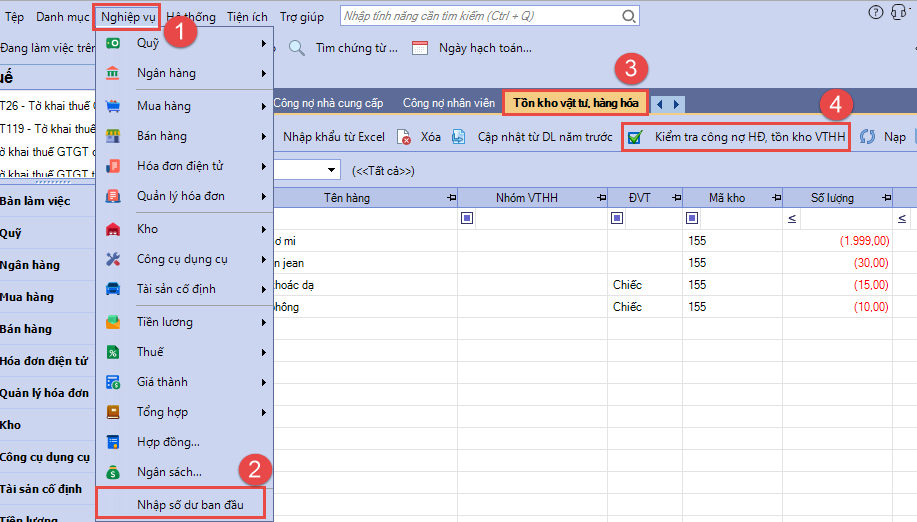
- Có thể mở lại giao diện Hướng dẫn xử lý sai lệch công nợ theo hóa đơn/tồn kho vật tư hàng hóa bằng cách: Vào menu Tiện ích\Kiểm tra công nợ hóa đơn, tồn kho vật tư hàng hóa hoặc vào menu Nghiệp vụ\Nhập số dư ban đầu\tab Công nợ khách hàng/tab Công nợ Nhà cung cấp/tab Tồn kho vật tư hàng hóa\Kiểm tra công nợ HĐ, tồn kho VTHH
hoặc
- Trường hợp cảnh báo “Không tìm thấy Đơn đặt hàng/ Công trình/ Hợp đồng…” anh/chị cần kiểm tra lại thông tin còn thiếu tương ứng, nếu Đơn đặt hàng/ Công trình/ Hợp đồng… không còn được theo dõi trong dữ liệu mới thì anh/chị nhập tay số tổng vào số dư đầu kỳ chứ không dùng chức năng Cập nhật số dư từ dữ liệu năm trước được
- Nếu dữ liệu liên năm chưa tách từng năm tài chính riêng thì số dư đầu năm sau (sau ngày bắt đầu dữ liệu) sẽ lấy theo số dư cuối năm trước nên không cần phải cập nhật số dư. Nếu cần sửa số dư của năm không phải năm bắt đầu dữ liệu (ngày bắt đầu dữ liệu xem hướng dẫn tại đây) và không quan tâm đến số dư năm trước, ví dụ dữ liệu bắt đầu từ năm 2023 cần sửa số dư đầu kỳ của năm 2024, anh/chị thực hiện tách dữ liệu 2024 theo hướng dẫn tại đây, sau đó sửa tay lại số dư đầu kỳ theo hướng dẫn tại đây.







 024 3795 9595
 https://www.misa.vn/




