1. Trang chủ
  2. Khác
  3. 1. Hướng dẫn sử dụng
  4. Menu Tệp
  5. Tạo dữ liệu kế toán mới từ dữ liệu năm trước

Tạo dữ liệu kế toán mới từ dữ liệu năm trước

Xem phim hướng dẫn

Tải phim tại đây

1. Tổng quan

Mục đích: Bài viết hướng dẫn cách Tạo dữ liệu kế toán mới từ dữ liệu năm trước, giúp kế toán tạo dữ liệu năm tài chính mới kế thừa thông tin, số liệu cuối kỳ từ năm tài chính cũ liền kề năm tài chính mới và các chứng từ có ngày hạch toán thuộc năm tài chính mới của dữ liệu cũ, đảm bảo tính liên tục và chính xác cho dữ liệu kế toán.

  • Ví dụ dữ liệu cũ có ngày bắt đầu dữ liệu là năm 2022 thì khi tạo dữ liệu năm 2026 bằng chức năng Tạo dữ liệu kế toán mới từ dữ liệu năm trước từ dữ liệu cũ năm 2022 thì phần mềm sẽ kế thừa thông tin các danh mục, số liệu cuối kỳ năm 2025 và các chứng từ đã hạch toán có ngày hạch toán từ năm 2026 trên dữ liệu năm 2022 mang sang dữ liệu năm 2026. Tuy nhiên, trên dữ liệu 2026 mới chỉ có thể nhập phát sinh chứng từ từ 2026 trở đi, cho nên tính năng này không áp dụng cho trường hợp cần nhập phát sinh liên tục cho nhiều năm trên cùng dữ liệu

Nội dung bài viết gồm:

  • Hướng dẫn tạo dữ liệu kế toán mới từ dữ liệu năm trước
  • Lưu ý về điều kiện, thông tin cần khai báo và kiểm tra kết quả tạo dữ liệu

Phạm vi áp dụng: Kế toán, doanh nghiệp sử dụng phần mềm kế toán.

2. Các bước thực hiện

Bước 1: Nếu chưa hoàn thành số liệu năm cũ thì chưa cần tách dữ liệu, nếu đã hoàn thành và chốt số liệu năm cũ thực hiện tiếp Bước 2

Bước 2: Vào menu Tệp ở ngoài giao diện khi đăng nhập phần mềm\ Tạo mới dữ liệu kế toán từ năm trước.

Lưu ý: Nếu vào Tệp không nhìn thấy Tạo mới dữ liệu kế toán từ do anh/chị đã đăng nhập vào dữ liệu, anh/chị thực hiện Đóng dữ liệu kế toán trở về màn hình chưa đăng nhập vào dữ liệu, Tại đây, chị sẽ thấy menu Tệp \ Tạo mới dữ liệu kế toán từ năm trước.

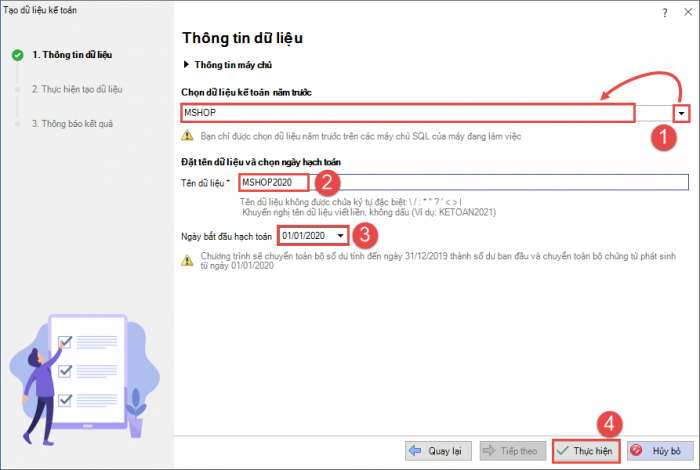
Bước 3: Nhấn Tiếp theo để bắt đầu quá trình tạo dữ liệu từ năm trước.
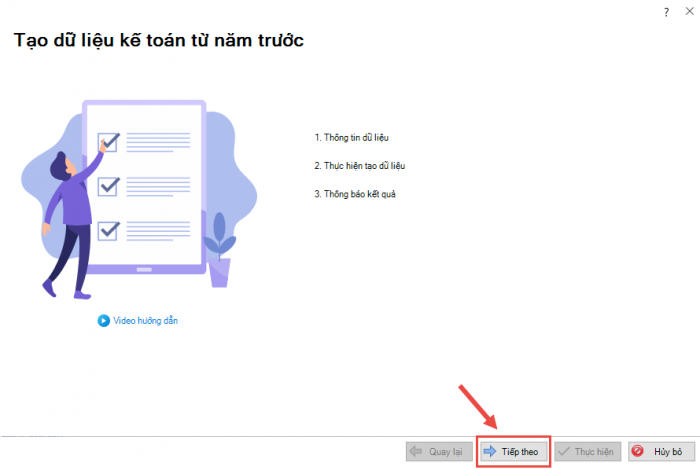
Bước 4: Tại 1. Thông tin dữ liệu, khai báo các thông tin sau:

    • Chọn dữ liệu kế toán năm trước: làm căn cứ để chuyển số dư, danh mục sang dữ liệu kế toán mới (năm sau).
    • Đặt Tên dữ liệu cho dữ liệu kế toán mới (Khuyến nghị tên dữ liệu kế toán nên viết liền không dấu, đồng thời không được phép chứa các ký tự / \ [ ] * ? ` ~ ! ^ # & : và độ dài không quá 256 ký tự.)
    • Khai báo thông tin về Ngày bắt đầu hạch toán trên phần mềm.
    • Nhấn Thực hiện.

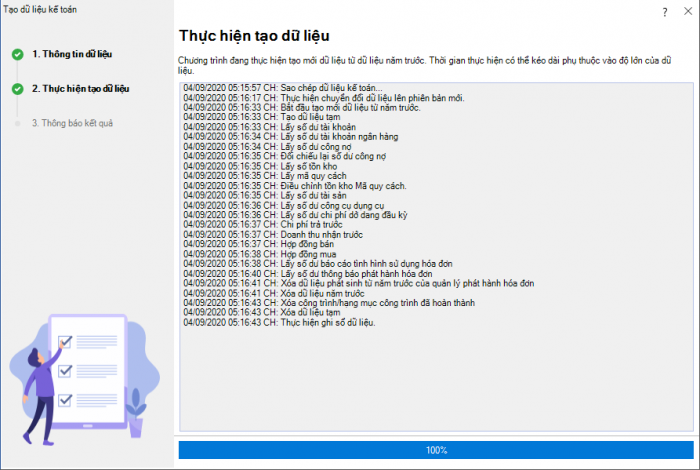
Bước 5: Tại 2. Thực hiện tạo dữ liệu, chương trình bắt đầu thực hiện tạo dữ liệu kế toán năm mới.
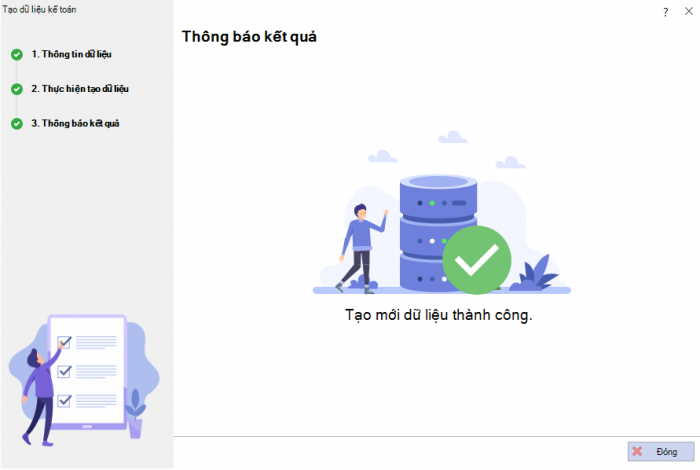
Bước 6: Tại 3. Thông báo kết quả, nhấn Đóng để kết thúc quá trình tạo dữ liệu kế toán từ dữ liệu năm cũ.
Lưu ý: Trường hợp quá trình tạo dữ liệu không thành công, kế toán có thể kiểm tra nguyên nhân bằng cách nhấn chọn chức năng Tải về kết quả tạo mới dữ liệu không thành công.

3. Lưu ý

  • Trên dữ liệu mới sẽ lấy được tất cả danh mục, số dư và các chứng từ, dữ liệu đã nhập trước đó phát sinh có Ngày hạch toán > Ngày bắt đầu dữ liệu trên dữ liệu kế toán mới.
  • Trên dữ liệu mới tất cả các thông tin tại menu Hệ thống\Tùy chọn sẽ giống với dữ liệu cũ.
  • Tất cả các lệnh sản xuất sẽ được lấy sang không phân biệt tình trạng và ngày. Các lệnh sản xuất không ảnh hưởng đến số liệu nên anh/chị bỏ qua hoặc nếu không muốn hiển thị lệnh sản xuất của các năm trước thì lọc và xóa đi
  • Khi tạo dữ liệu từ năm trước, hệ thống sẽ lấy dữ liệu liên tục từ ngày bắt đầu chọn tách cho đến hiện tại. Hiện chưa hỗ trợ tách riêng dữ liệu đến một ngày kết thúc cụ thể. Ví dụ: Dữ liệu gốc là dữ liệu liên năm từ năm 2019 đến năm 2025, khi tạo dữ liệu mới từ năm trước nếu chọn ngày bắt đầu là 01/01/2024 thì dữ liệu mới sẽ bao gồm toàn bộ phát sinh từ 01/01/2024 đến thời điểm hiện tại (nghĩa là sẽ bao gồm cả các chứng từ năm 2025), không thể giới hạn chỉ đến 31/12/2024.
Cập nhật 16/04/2026
Chia sẻ bài viết hữu ích này

Bài viết này hữu ích chứ ?

Bài viết liên quan