
Xem phim hướng dẫn
2. Cách thực hiện
Bước 1: Trên màn hình đăng nhập, nhập Tên đăng nhập hoặc Email/Số điện thoại rồi nhấn Quên mật khẩu.
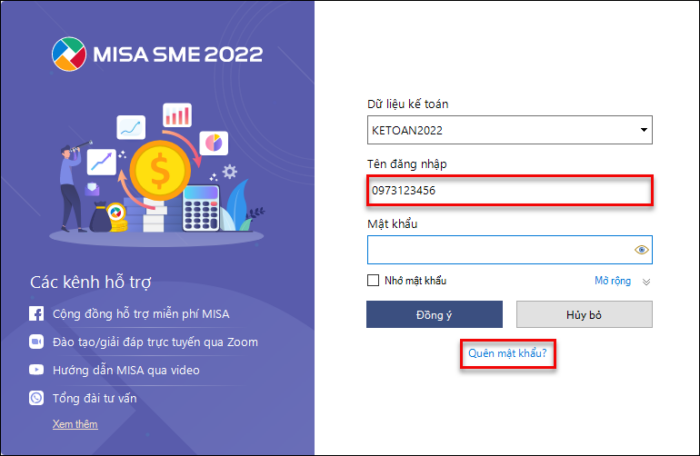
Bước 2: Sau khi nhấn Quên mật khẩu phần mềm xuất hiện giao diện Lấy lại mật khẩu
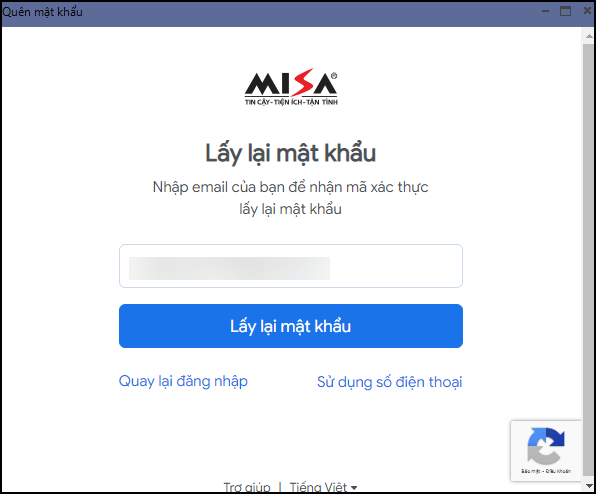
- Phần mềm sẽ tự động lấy Số điện thoại hoặc Email khi đăng nhập trên dữ liệu.
Bước 3: Nhấn Lấy lại mật khẩu, chương trình sẽ gửi mã xác nhận vào Số điện thoại/Email ở trên.
Lưu ý:
- Nhấn Sử dụng số điện thoại nếu muốn thay đổi thông tin quên mật khẩu từ Email thành Số điện thoại và ngược lại.
- Nếu tên người dùng, số điện thoại, email không có trong danh sách quản lý người dùng thì chương trình sẽ báo “Người dùng không tồn tại” → Kiểm tra lại Số điện thoại và Email hoặc người dùng cho đúng.
- Nếu người dùng chưa cập nhật tài khoản MISA ID, thì thực hiện lấy lại mật khẩu theo hướng dẫn tại đây
Bước 4: Nhập Mã xác thực nhận được. Nhấn Tiếp tục.
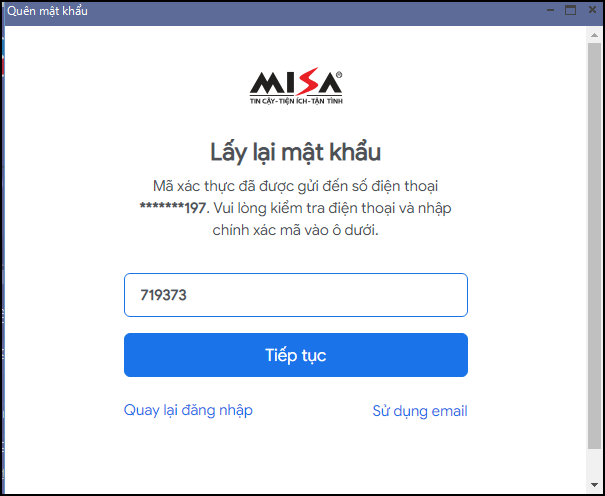
Lưu ý:
- Nếu không nhận được Mã xác thực, kiểm tra mail trong mục Bulk mail, Spam mail hoặc Thư rác.
- Mã xác nhận chỉ có hiệu lực trong vòng 7 phút.
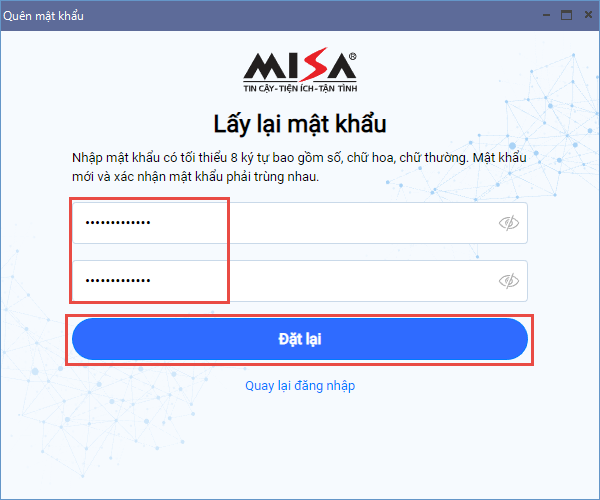
Bước 5: Nhập mật khẩu mới và xác nhận mật khẩu. Nhấn Đặt lại.
Lưu ý: Mật khẩu phải có ít nhất 8 ký tự bao gồm ký tự chữ hoa, chữ thường, chữ số. Ví dụ: 12345678Abc
Bước 6: Chương trình hiển thị thông báo đặt lại mật khẩu thành công.
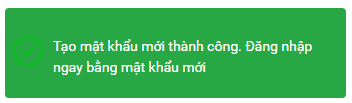
Bước 7: Đăng nhập lại dữ liệu bằng mật khẩu mới.







 024 3795 9595
 https://www.misa.vn/




