
2. Các bước thực hiện
Bước 1: Tải bộ cài MISA SME 2026 hoặc các phiên bản cũ hơn cần sử dụng
- Truy cập vào website: https://sme.misa.vn/download/
- Tại dòng Chọn phiên bản (năm) : xổ mũi tên chọn năm MISA SME 2026 hoặc các phiên bản cũ hơn
- Tại dòng Chọn phiên bản (R) : xổ mũi tên chọn phiên bản cần tải, tương ứng với hạn sử dụng của GPSD. Có thể kiểm tra thời hạn sử dụng phần mềm để thực hiện tải bộ cài phù hợp với GPSD, bạn làm theo hướng dẫn tại đây
- Tại dòng Chọn bộ cài : xổ mũi tên chọn bộ cài máy chủ
- Nhấn Tải bộ cài
Hướng dẫn chi tiết tại đây
Bước 2: Nhấn đúp chuột vào tệp cài đặt (.Setup).

-
- Nhấn Tiếp tục.

Bước 3: Lựa chọn loại cài đặt

Bước 4: Xác nhận thỏa thuận sử dụng và chọn thư mục cài đặt
- Nếu chọn loại cài đặt Tự động thì bỏ qua bước này.
- Nếu chọn loại cài đặt Thủ công:
- Đọc kỹ thoả thuận sử dụng, sau đó tích chọn Đồng ý. Nhấn Tiếp tục, để chuyển sang bước lựa chọn Thư mục cài đặt.

-
-
- Nhấn Tiếp tục.
-
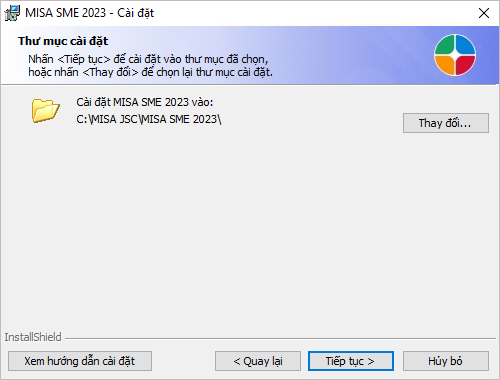
Lưu ý: Nhấn Thay đổi nếu muốn thay đổi lại thư mục cài đặt mặc định.
Bước 5: Chọn Loại cài đặt tích chọn Máy chủ và máy trạm vừa dùng để lưu trữ dữ liệu kế toán, vừa đồng thời chạy phần mềm.
-
-
- Nhấn Tiếp tục.
-

Bước 6: Chương trình thực hiện cài đặt
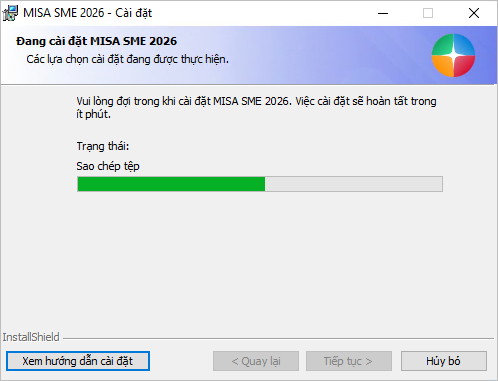
Bước 7: Khi quá trình cài đặt hoàn thành, xuất hiện màn hình thông báo.

-
- Tích chọn Chạy MISA SME 2026, hệ thống sẽ tự động mở phần mềm sau khi nhấn Hoàn thành.
- Tích chọn Xem tính năng mới, hệ thống sẽ hiển thị thông tin về tính năng mới của phiên bản vừa mới cài đặt sau khi nhấn Hoàn thành.
Bước 8: Nhấn Hoàn thành để kết thúc quá trình cài đặt phần mềm.
3. Lưu ý
- Với các phiên bản từ MISA SME 2023 R18 trở về sau khi cài đặt ở bước 4 thay vì thỏa thuận sử dụng sẽ hiện bảng chọn cài đặt tự động hay thủ công
- Nếu chọn thủ công thì sẽ không có gì thay đổi
- Nếu chọn tự động thì sẽ lược bỏ bước 5 và 7 (mặc định ổ lưu dữ liệu là ổ D)
- Nếu cần cài nhiều phiên bản khác năm trên cùng 1 máy thì thao tác tải và cài phiên bản của từng năm như hướng dẫn trên (ví dụ cần cài MISA SME 2017, MISA SME 2019, 2020…)
- Phải đăng nhập vào máy tính với quyền Administrator để cài đặt được phần mềm. Với các quyền khác quyền Administrator sẽ không thể cài đặt được phần mềm MISA và một số phần mềm khác.
- Nếu cài mới trên Windows 8 hoặc Windows 10, tại bước Cài đặt chương trình sẽ xuất hiện hộp thoại sau.
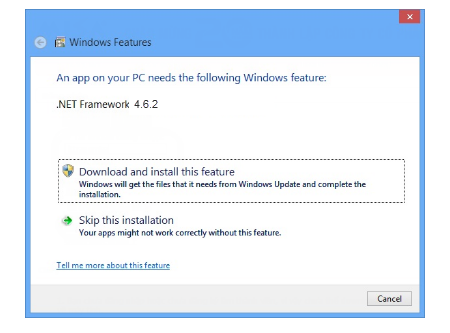
- Nếu máy tính có kết nối Internet thì chọn vào mục Download and install this feature khi đó hệ thống sẽ tự động tải .NET Framework 4.6.2 về máy để cài đặt, khi đó chương trình vẫn tiếp tục cài đặt phần mềm song song với cài đặt Framework 4.6.2.
- Nếu máy tính không kết nối Internet thì chọn vào mục Skip this installation khi đó chương trình sẽ tiếp tục cài đặt phần mềm MISA SME.







 024 3795 9595
 https://www.misa.vn/




