1. Trang chủ
  2. Cập nhật dữ liệu từ TT200 lên TT99

Cập nhật dữ liệu từ TT200 lên TT99

Tính năng đang phát triển

Xem phim hướng dẫn


1. Tổng quan

Mục đích: Bài viết này cung cấp hướng dẫn chi tiết giúp cập nhật dữ liệu từ Thông tư 200/2014/TT-BTC lên Thông tư 99/2025/TT-BTC trên phần mềm kế toán, giúp tiết kiệm thời gian, đảm bảo tính chính xác của dữ liệu chuyển đổi.

Nội dung bài viết gồm: Hướng dẫn cập nhật dữ liệu từ Thông tư 200/2014/TT-BTC lên Thông tư 99/2025/TT-BTC.

Phạm vi đáp ứng: Áp dụng cho doanh nghiệp đang áp dụng thông tư 200 cần cập nhật dữ liệu lên thông tư 99 từ 01/01/2026.

2. Các bước thực hiện

Lưu ý: MISA khuyến nghị quý khách hàng tiếp tục nhập chứng từ phát sinh năm 2026 và hoàn thiện báo cáo tài chính năm 2025 trên dữ liệu hiện tại trước khi cập nhật dữ liệu từ TT200 lên TT99. 

Tham khảo thêm: Hướng dẫn cập nhật theo từng phiên bản SME tại đây

Để cập nhật dữ liệu kế toán từ TT200 lên TT199, anh/chị thực hiện như sau:

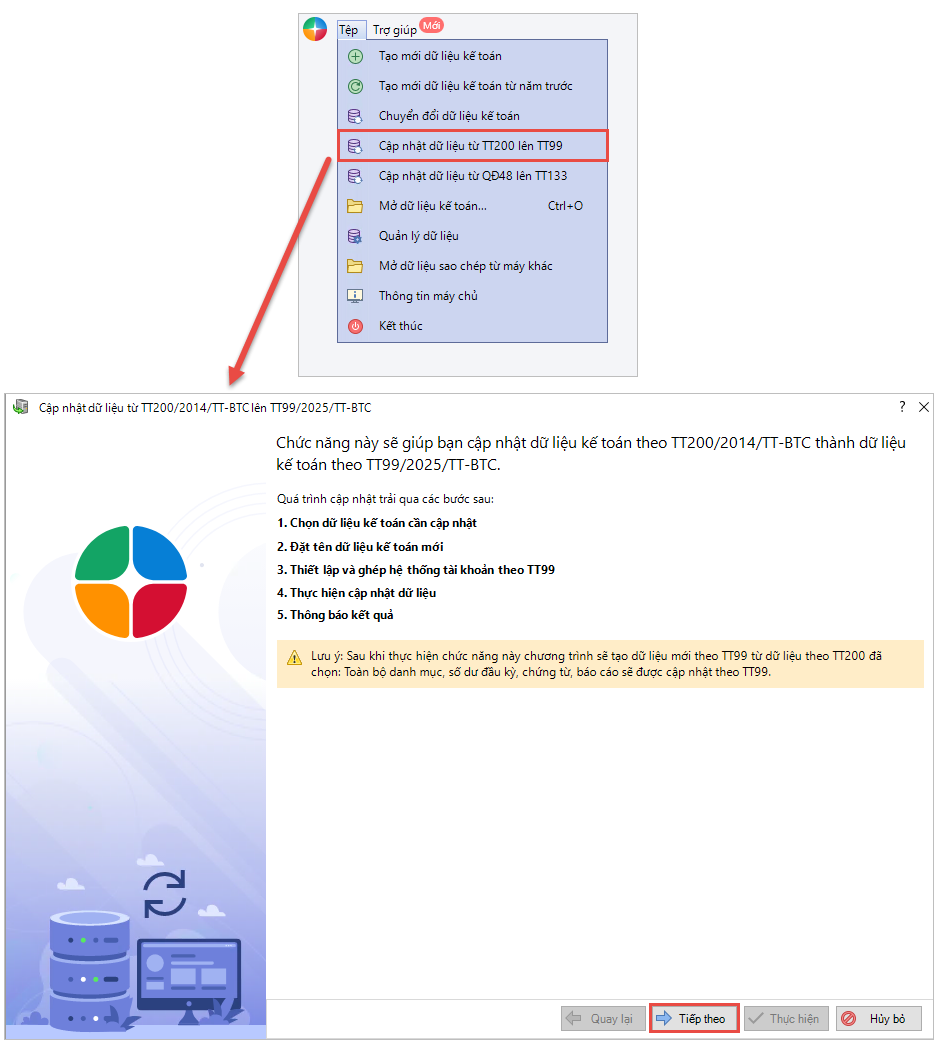
  • Tại màn hình đăng nhập, vào menu Tệp\Cập nhật dữ liệu từ TT200 lên TT99
  • Nhấn Tiếp theo để bắt đầu quá trình cập nhật dữ liệu.

Bước 1: Chọn dữ liệu kế toán cần cập nhật

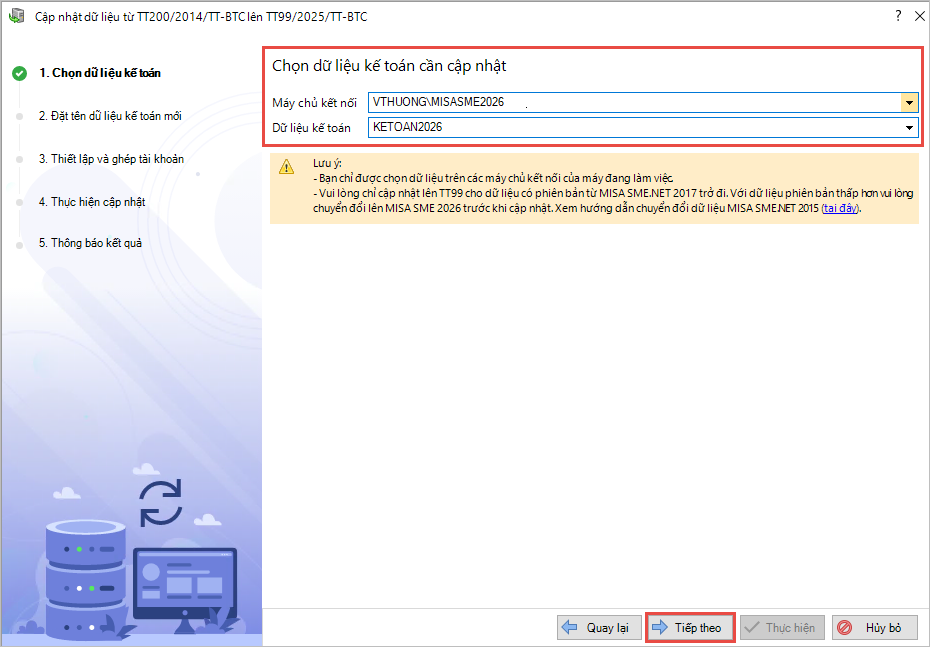
  • Chọn máy chủ lưu dữ liệu kế toán cập nhật. => Thông thường tên máy chủ có dạng Computer name\MISASME2026 (VD: VTHUONG\MISASME2026).
  • Chọn dữ liệu kế toán cần cập nhật.
  • Nhấn Tiếp theo.

  • Nhấn Yes để tiếp tục cập nhật dữ liệu

Lưu ý:

1. Hệ thống không cho phép cập nhật nếu phiên bản phần mềm đang sử dụng nhỏ hơn phiên bản của dữ liệu. Vì vậy, người dùng cần cập nhật phần mềm lên phiên bản bằng hoặc cao hơn phiên bản của dữ liệu. (Ví dụ: Phần mềm đang sử dụng là phiên bản MISA SME 2026 R1, trong khi dữ liệu kế toán cần cập nhật là MISA SME 2026 R2 => Cần cập nhật phần mềm lên SME2026 R2)

2. Hệ thống chỉ cho phép cập nhật các dữ liệu được lưu trên các máy chủ SQL của chính máy tính đang làm việc..

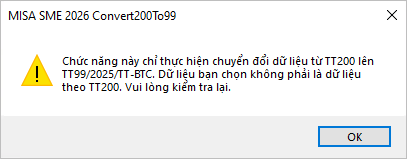
3. Hệ thống chỉ hỗ trợ cập nhật đối với các dữ liệu theo TT200. Với các dữ liệu khác TT200, hệ thống sẽ đưa ra cảnh báo sau khi chuyển sang bước tiếp theo.

Bước 2: Đặt tên dữ liệu kế toán mới

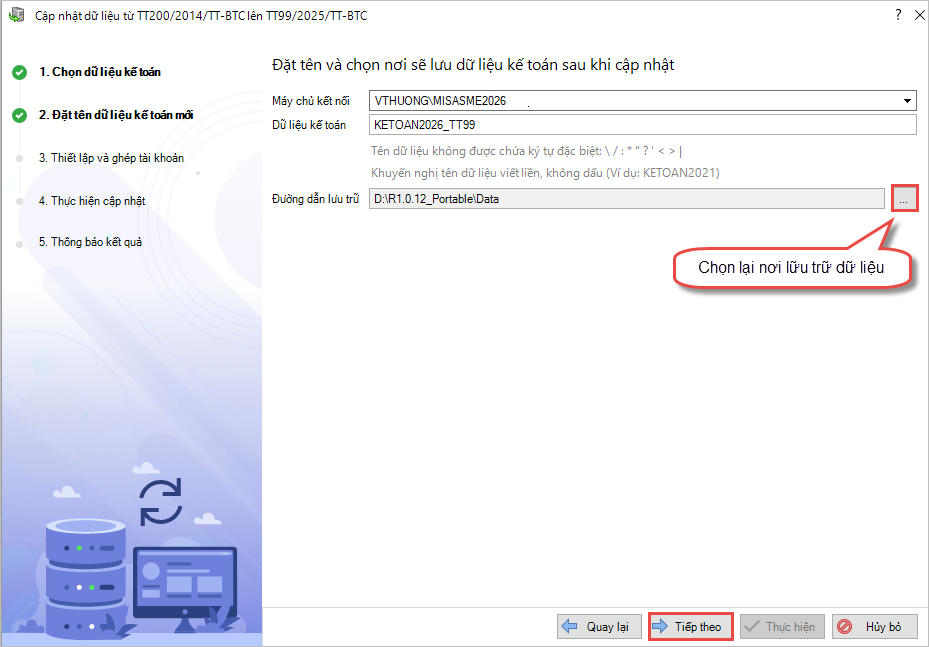
  • Chọn máy chủ lưu dữ liệu kế toán sẽ được tạo sau khi cập nhật thành công.
  • Đặt tên và nhấn vào biểu tượng … để chọn lại nơi lưu dữ liệu kế toán.
  • Nhấn Tiếp theo.

Lưu ý:

  • Có thể chọn trùng với máy chủ ở bước Chọn dữ liệu kế toán cần cập nhật hoặc chọn sang một máy chủ mới.
  • Tên dữ liệu kế toán nên viết liền không dấu, đồng thời không được phép chứa các ký tự / \ [ ] * ? ` ~ ! ^ # & : và độ dài không quá 256 ký tự.
  • Nên lưu dữ liệu kế toán sang ổ khác với ổ cài đặt windows của máy tính, để tránh trường hợp mất dữ liệu khi cài đặt lại windows.

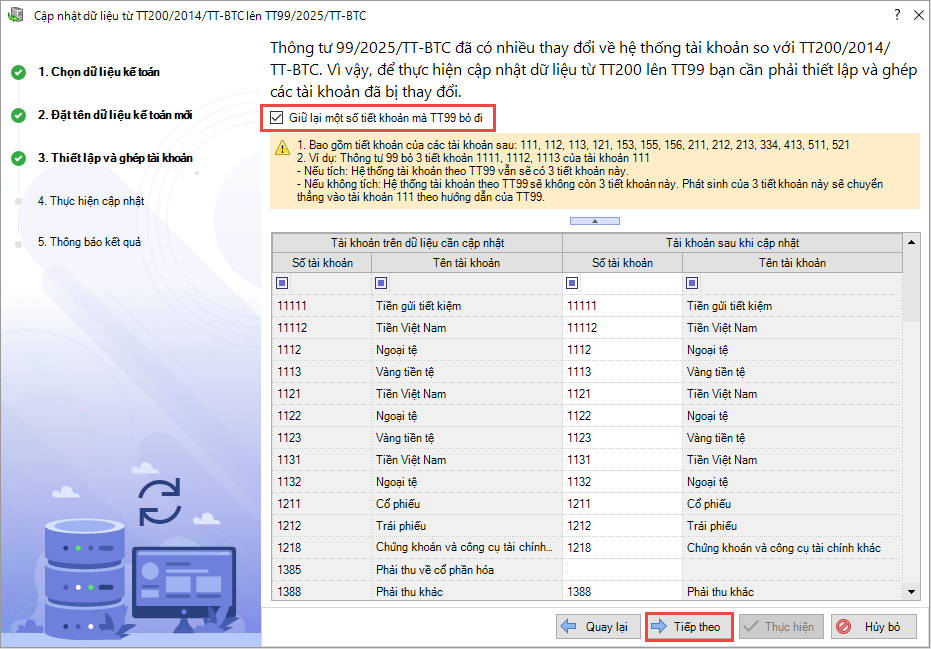
Bước 3: Thiết lập và ghép tài khoản

Chương trình đã tự động ghép các Tài khoản hạch toán của TT200 với các Tài khoản hạch toán của TT99. Tuy nhiên, kế toán vẫn có thể ghép lại cho phù hợp với nhu cầu quản lý tại doanh nghiệp mình.

  • Lựa chọn Có hoặc Không giữ lại 1 số tiết khoản mà TT99 bỏ đi:
    • Nếu tích chọn Giữ lại 1 số tiết khoản mà TT99 bỏ đi: Hệ thống tài khoản theo TT99 vẫn sẽ có các tiết khoản của các TK 111, 112, 113, 121, 153, 155, 156, 211, 212, 213, 334, 413, 511, 521.
    • Nếu không tích chọn Giữ lại 1 số tiết khoản mà TT99 bỏ đi: Hệ thống tài khoản theo TT99 sẽ không còn các tiết khoản của các TK 111, 112, 113, 121, 153, 155, 156, 211, 212, 213, 334, 413, 511, 521. Phát sinh của các tiết khoản (TK con) sẽ chuyển thẳng vào TK cha theo hướng dẫn của TT99.
  • Chương trình tự động lấy lên bảng chọn tài khoản trước và sau khi cập nhật căn cứ theo checkbox Giữ lại 1 số tiết khoản mà TT99 bỏ đi.
  • Người dùng chủ động kiểm tra và chọn lại tài khoản ghép cho phù hợp với nhu cầu quản lý của doanh nghiệp mình.
  • Nhấn Tiếp theo.

Bước 4: Thực hiện cập nhật

  • Tại bước này, kế toán kiểm tra lại các thông tin đã thiết lập trước khi thực hiện việc cập nhật.
  • Nhấn Thực hiện.

Bước 5: Thông báo kết quả


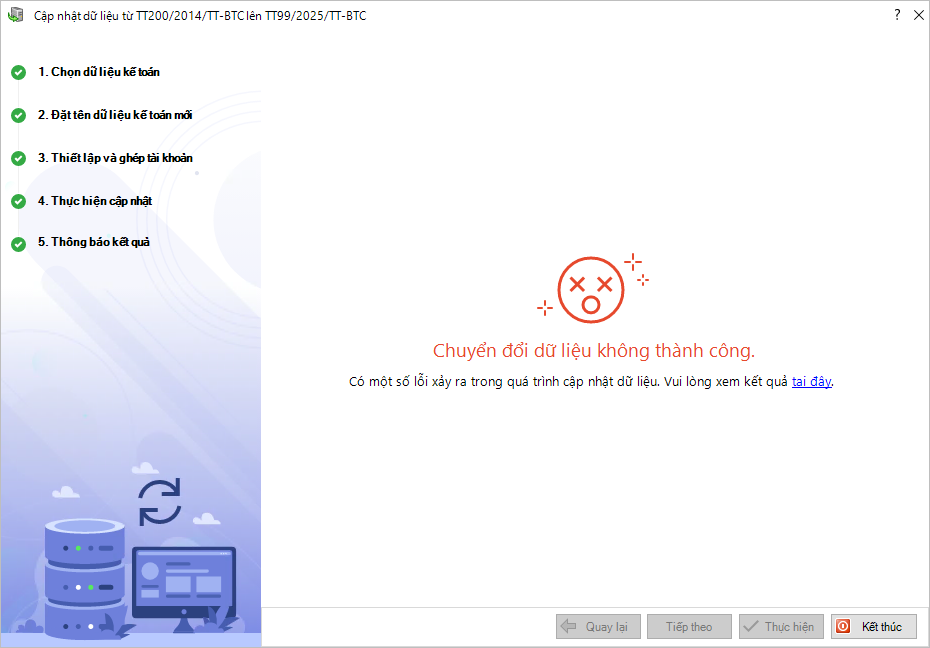
Sau khi thực hiện cập nhật xong, chương trình sẽ hiển thị kết quả theo một trong hai trường hợp sau:

  • Trường hợp Cập nhật kết quả thành công: Với trường hợp này, kế toán có thể nhấn chọn chức năng Tải về thông tin ghép tài khoản để tải lấy tệp kết quả ghép tài khoản sau khi cập nhật từ TT200 lên TT99, phục vụ cho việc kiểm tra, đối chiếu dữ liệu. 

  • Trường hợp Cập nhật thất bại: Kế toán nhấn vào link tại đây để kiểm tra nguyên nhân thất bại. Đồng thời gửi kết quả lỗi về MISA để được hỗ trợ.

  • Nhấn Kết thúc để hoàn tất quá trình cập nhật dữ liệu từ TT200 lên TT99.

3. Lưu ý

  • Sau khi thực hiện cập nhật thành công từ TT200 lên TT99 kế toán cần thực hiện bảo trì lại đối với dữ liệu được cập nhật thành công.
  • Đồng thời, kiểm tra lại kết quả sau khi cập nhật có chính xác so với dữ liệu trên TT200 hay không. Kiểm tra dữ liệu trên các báo cáo sau:

    • Bảng cân đối tài khoản
    • Tổng hợp công nợ phải thu khách hàng
    • Tổng hợp công nợ phải trả nhà cung cấp
    • Công nợ nhân viên
    • Tổng hợp tồn kho
    • Sổ tài sản cố định
    • Sổ theo dõi CCDC
Cập nhật 10/12/2025
Chia sẻ bài viết hữu ích này

Bài viết này hữu ích chứ ?