
2. Các bước thực hiện
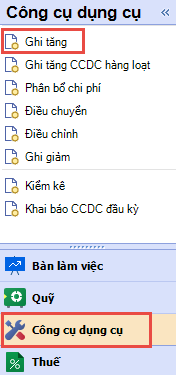
Bước 1: Vào phân hệ Công cụ dụng cụ, chọn Ghi tăng (hoặc vào tab Ghi tăng, nhấn Thêm).
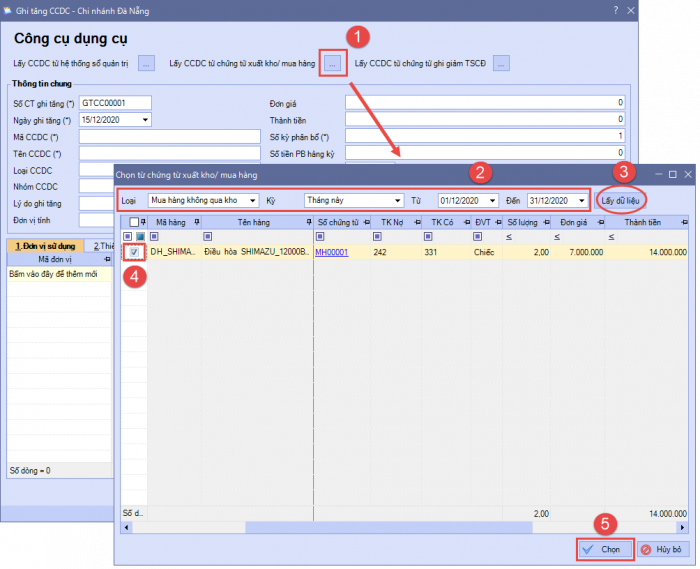
Bước 2: Nhấn Lấy CCDC từ chứng từ xuất kho/mua hàng.
Bước 3: Chọn Loại chứng từ và khoảng thời gian tìm kiếm chứng từ xuất kho CCDC hoặc mua CCDC.
Bước 4: Nhấn Lấy dữ liệu. Chương trình sẽ lấy lên các chứng từ xuất kho/mua hàng hạch toán TK Nợ (hoặc Nợ TK chi phí) là 6413x, 6423x, 6273x, 6233x, 242x (Đối với TT200); 154x, 642x, 242x (Đối với TT133) và thỏa mãn điều kiện hạch toán
Bước 5: Chọn CCDC muốn ghi tăng, nhấn Chọn. Chương trình sẽ tự động lấy thông tin các CCDC đã khai báo trên chứng từ xuất kho/mua hàng vào chứng từ ghi tăng CCDC.
Bước 6: Kiểm tra và khai báo bổ sung, điều chỉnh các thông tin (nếu cần).
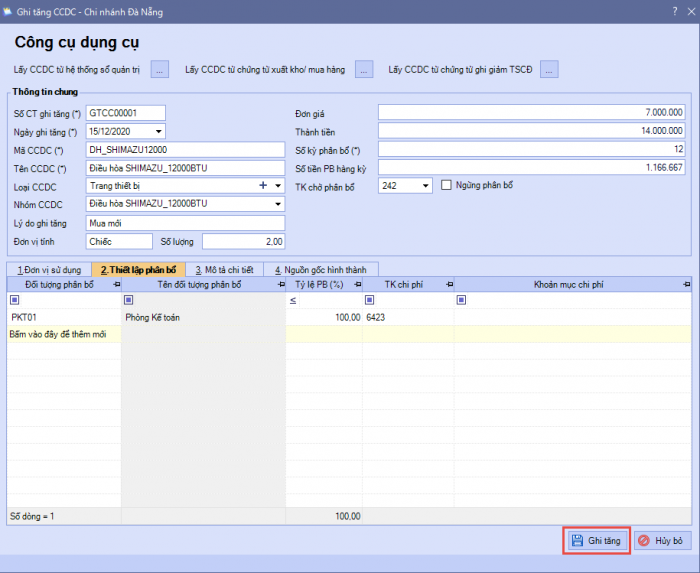
Bước 7: Nhấn Ghi tăng.
3. Lưu ý
- Nếu Anh/Chị hạch toán trên các loại chứng từ khác ( Phiếu chi, UNC, chứng từ nghiệp vụ khác,..) Anh/Chị tự nhập thông tin của CCDC sau đó qua tab 4.Nguồn gốc hình thành để chọn chứng từ hình thành nên CCDC do phần mềm chỉ áp dụng lấy thông tin nhanh từ loại chứng từ Xuất kho khác và mua hàng không qua kho ,
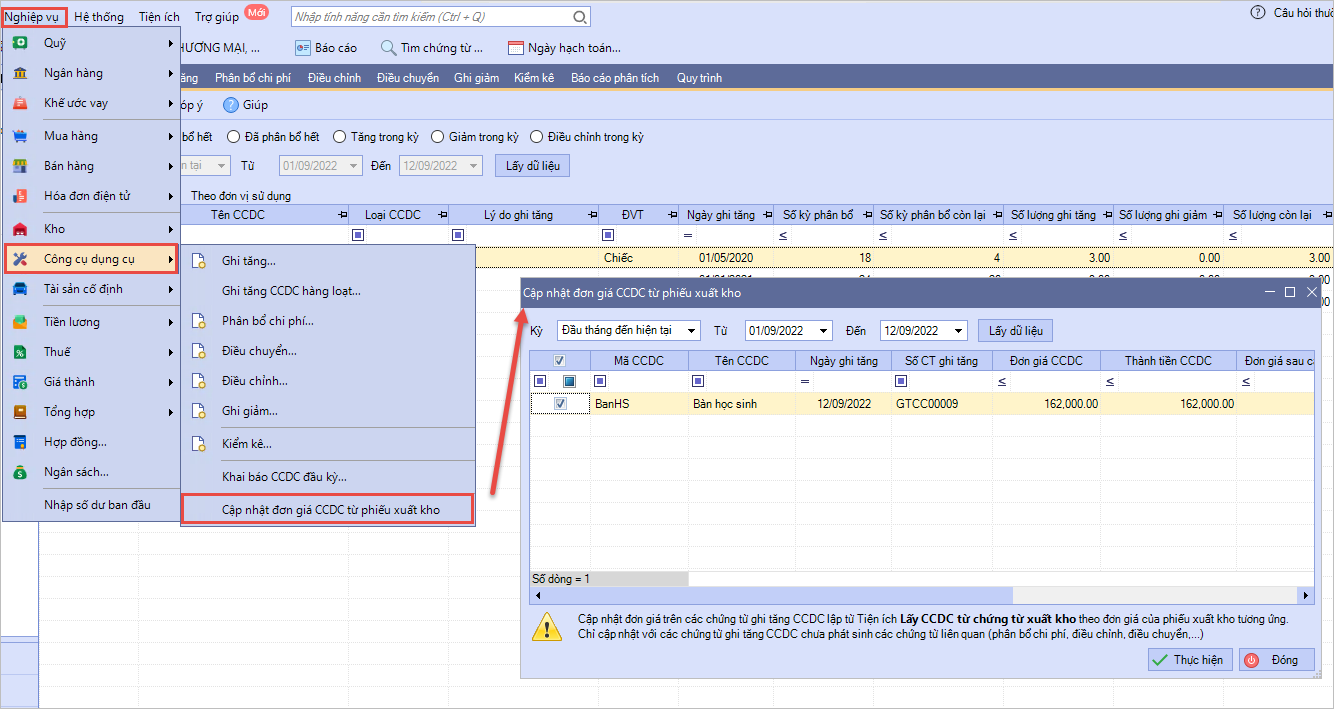
- Từ MISA SME 2022- R26, chương trình cho phép người dùng cập nhật đơn giá trên các chứng từ ghi tăng CCDC lập từ tiện tích Lấy CCDC từ chứng từ xuất kho khác theo đơn giá mới nhất của phiếu xuất kho tương ứng. (Chỉ cập nhật với các chứng từ ghi tăng CCDC chưa phát sinh các chứng từ liên quan)







 024 3795 9595
 https://www.misa.vn/




