
2. Các bước thực hiện
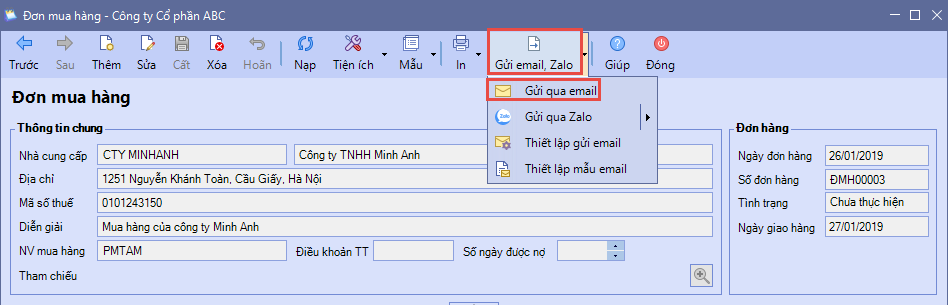
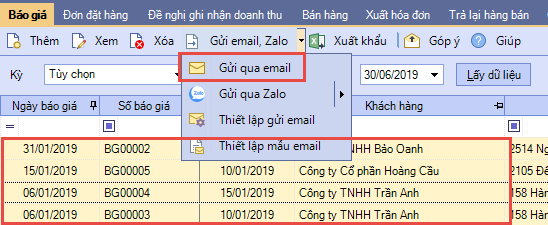
2.2 Gửi emailBước 1: Thực hiện gửi mail:
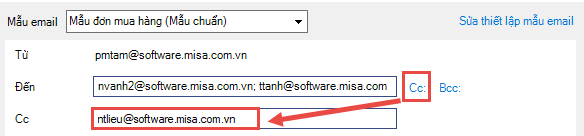
Bước 2: Nếu đã khai báo Email liên hệ trên danh mục Khách hàng, Nhà cung cấp hoặc Nhân viên, phần mềm sẽ tự động điền email người nhận. Bước 3: Nếu chưa khai báo email, cần tự nhập vào ô Đến.
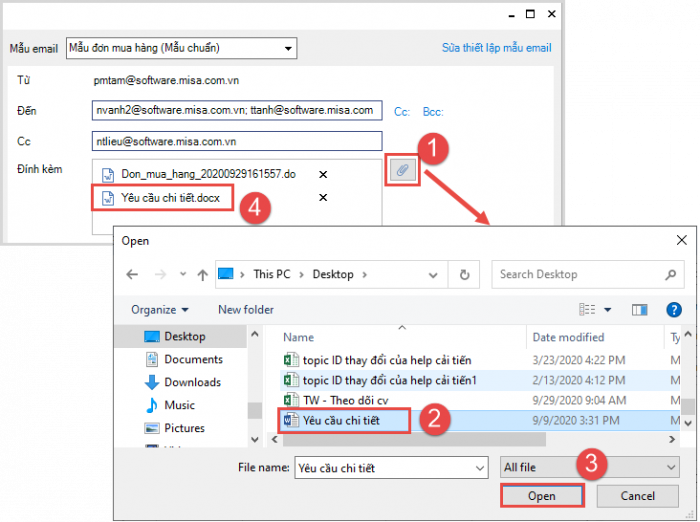
Bước 4: Kiểm tra lại thông tin email: file đính kèm, tiêu đề, nội dung. Có thể đính kèm thêm file nếu cần.
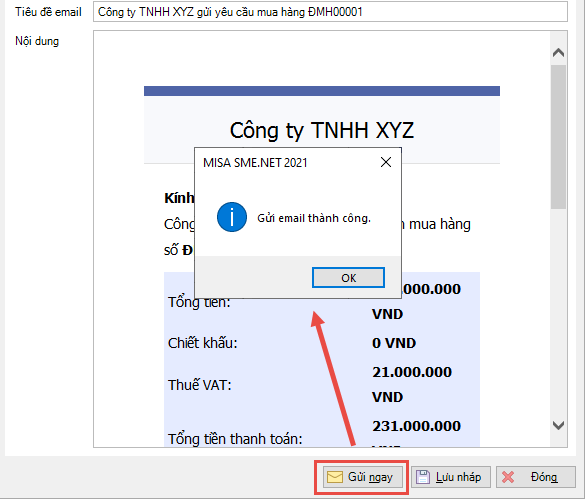
Bước 5: Nhấn Gửi ngay. Lưu ý: Nếu chưa muốn gửi ngay, nhấn Lưu nháp để lưu email. Sau đó vào Xem nhật ký gửi email để gửi lại.
|
3.Lưu ý
- Có thể gửi hàng loạt chứng từ cùng loại bằng cách: Mở danh sách chứng từ ( Đơn đặt hàng, Báo giá, Đơn mua hàng, ..) , giữ phím Ctrl và chọn nhiều chứng từ, sau đó nhấn Gửi email.
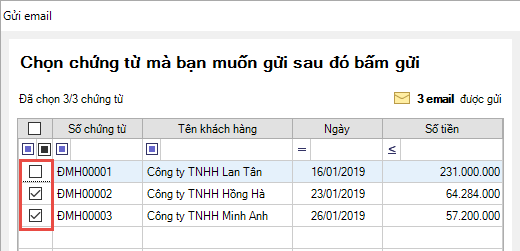
- Sau khi chọn hàng loạt, nếu muốn bỏ bớt chứng từ khỏi email, chỉ cần bỏ tích chọn chứng từ đó – không cần chọn lại từ đầu.
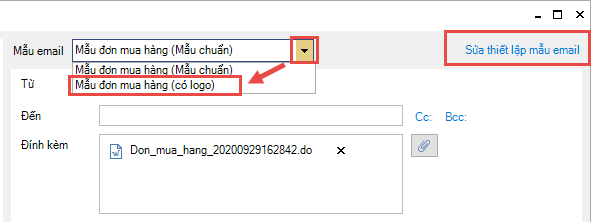
- Nếu muốn thay đổi nội dung email, nhấn Sửa thiết lập mẫu email để tạo mẫu mới. Xem hướng dẫn tại đây.
- Nếu đã có mẫu email tự tạo, chỉ cần chọn lại Mẫu email muốn dùng.







 024 3795 9595
 https://www.misa.vn/




