
2. Các bước thực hiện
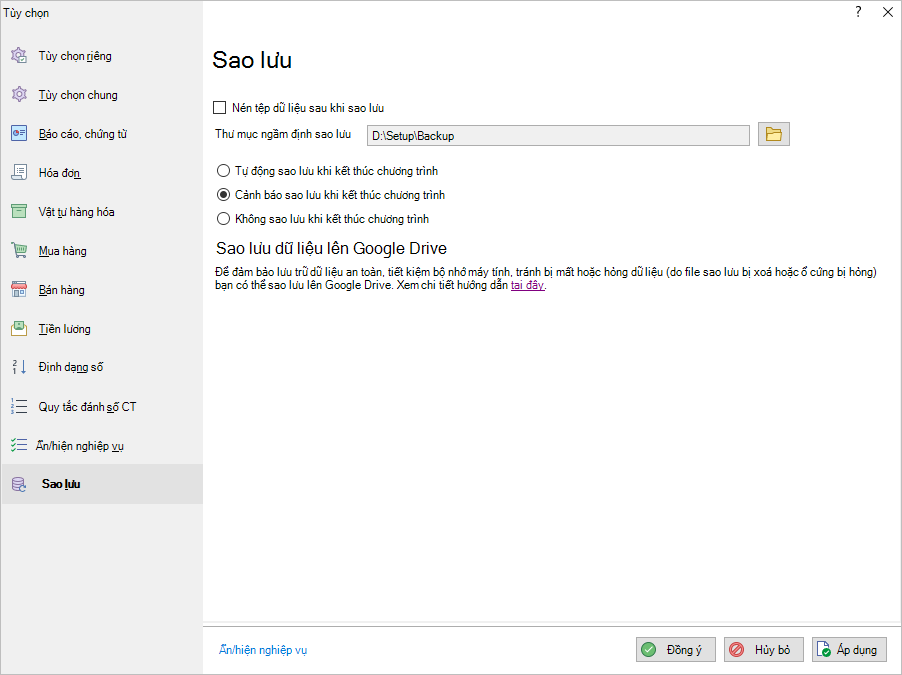
Cách 1: Sao lưu khi đã đăng nhập vào dữ liệu rồi tắt phần mềmBước 1: Vào Hệ thống/ Tùy chọn/ chọn mục Sao lưu/ thiết lập chế độ sao lưu cho dữ liệu mỗi khi tắt phần mềm Bước 2: Tại Thư mục ngầm định sao lưu: Chọn thư mục muốn chứa dữ liệu sao lưu.
Bước 3: Tích chọn 1 trong 3 lựa chọn sau rồi tắt phần mềm (Bấm X ở góc phải trên cùng)
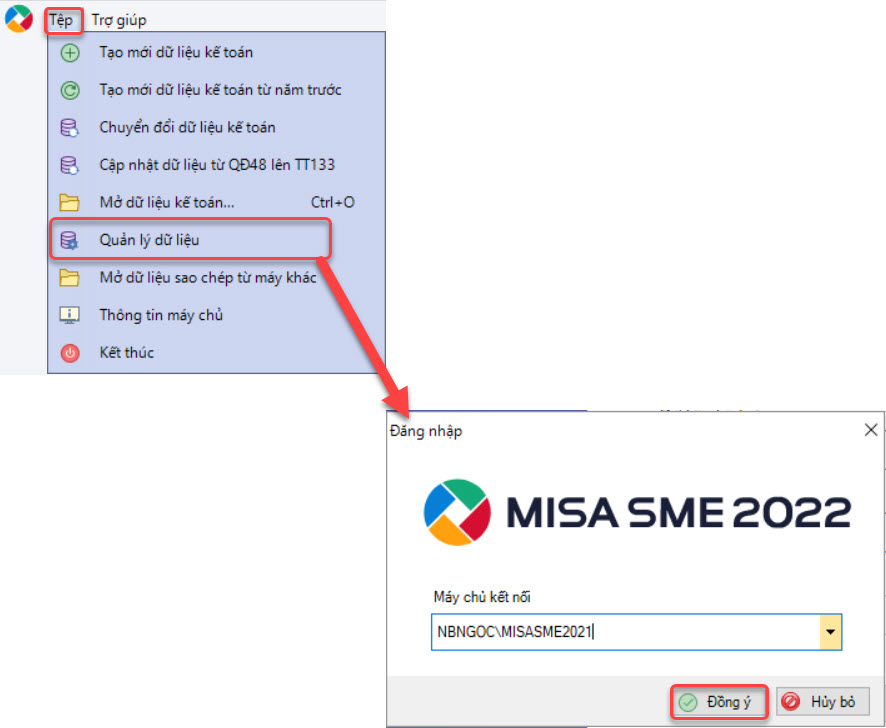
Cách 2: Sao lưu khi chưa đăng nhập vào dữ liệuBước 1: Tại màn hình đăng nhập, vào menu Tệp\Quản lý dữ liệu. Bước 2: Chọn máy chủ chứa dữ liệu kế toán, sau đó nhấn Đồng ý.
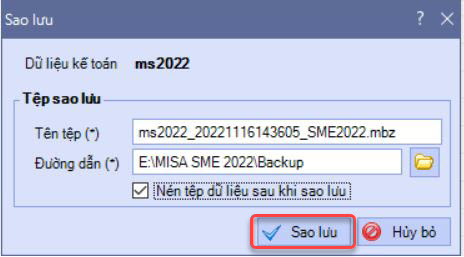
Lưu ý: Thông thường tên máy chủ có dạng Computer name\MISASME2021 (VD: NBNGOC\MISASME2021). Nếu không tìm thấy máy chủ này có thể xem hướng dẫn chọn máy chủ SQL tại mục tại đây. Bước 3: Chọn dữ liệu cần sao lưu trên danh sách. Nhấn vào biểu tượng góc trái Sao lưu.
Bước 4: Đặt lại tên cho tệp sao lưu (nếu muốn). Bước 5: Chọn nơi lưu tệp dữ liệu được sao lưu bằng cách nhấn vào biểu tượng thư mục ?
Lưu ý: Nên lưu dữ liệu tại ổ khác ổ cài đặt windows phòng trường hợp bị mất dữ liệu khi cài lại máy tính. Bước 6: Tích chọn Nén tệp dữ liệu sau khi sao lưu, nếu muốn giảm dung lượng của tệp sao lưu được lưu trữ trên máy tính.
Lưu ý: Trường hợp thực hiện sao lưu trên máy trạm, có thể nén được dữ liệu khi sao lưu để tiết kiệm dung lượng trên máy chủ. Xem hướng dẫn tại đây.
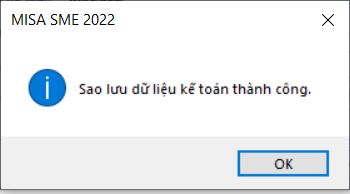
Bước 7: Nhấn Sao lưu, chương trình hiển thị thông báo sao lưu thành công.
|









 024 3795 9595
 https://www.misa.vn/




