Nhập công nợ khách hàng

Xem phim hướng dẫn

Tải phim hướng dẫn: Tại đây (Xem hướng dẫn tải phim)

1. Tổng quan

Mục đích: Bài viết này giúp Anh/Chị nắm được tổng thể quy trình nhập số dư ban đầu cho các tài khoản cần theo dõi chi tiết công nợ phải thu theo từng khách hàng trên phần mềm. Việc nhập số dư đúng và đầy đủ giúp quản lý, đối chiếu và báo cáo công nợ khách hàng chính xác ngay từ đầu kỳ.
Nội dung bài viết gồm:

  • Khai báo danh mục khách hàng trước khi nhập số dư
  • Nhập số dư công nợ khách hàng trực tiếp trên phần mềm
  • Nhập chi tiết công nợ theo nhân viên, công trình, hợp đồng, đơn vị, hóa đơn
  • Nhập khẩu số dư công nợ khách hàng từ file excel

Phạm vi áp dụng: Kế toán, Admin

2. Các bước thực hiện

Lưu ý: Trước khi nhập số dư công nợ khách hàng, cần khai báo Danh mục Khách hàng

2.1 Nhập tay trực tiếp trên phần mềm

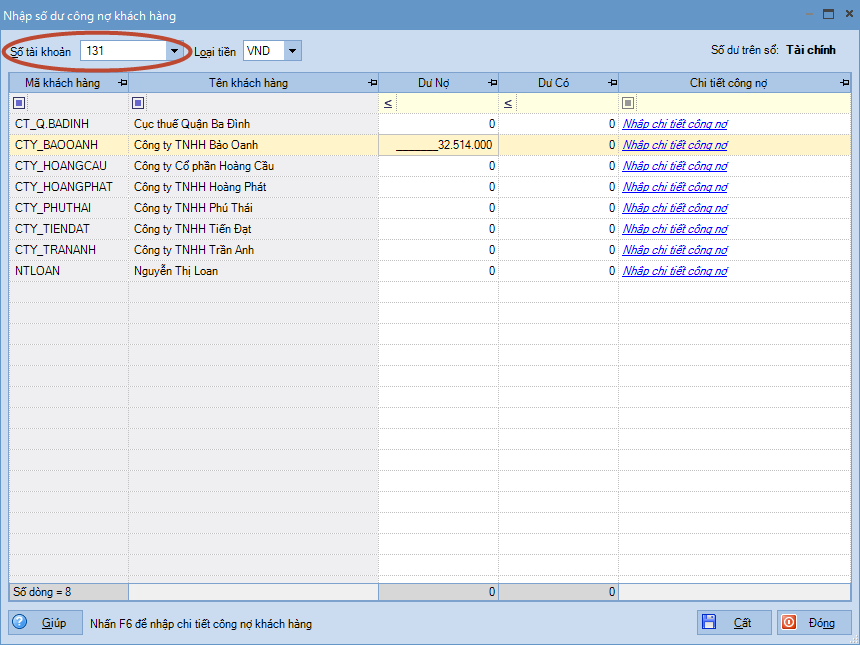
Bước 1: Vào menu Nghiệp vụ\Nhập số dư ban đầu\tab Công nợ khách hàng.

Bước 2: Chọn chức năng Nhập số dư trên thanh công cụ.

Bước 3: Chọn tài khoản có phát sinh công nợ khách hàng, sau đó thực hiện nhập số dư bằng cách nhập trực tiếp tổng công nợ của khách hàng trên giao diện Nhập số dư công nợ khách hàng hoặc Chọn chức năng Nhập chi tiết công nợ

Trường hợp 1: Không có nhu cầu theo dõi công nợ khách hàng theo nhân viên, công trình, hợp đồng, đơn vị, hoá đơn

Kế toán sẽ nhập trực tiếp tổng công nợ của khách hàng trên giao diện Nhập số dư công nợ khách hàng.

Lưu ý:

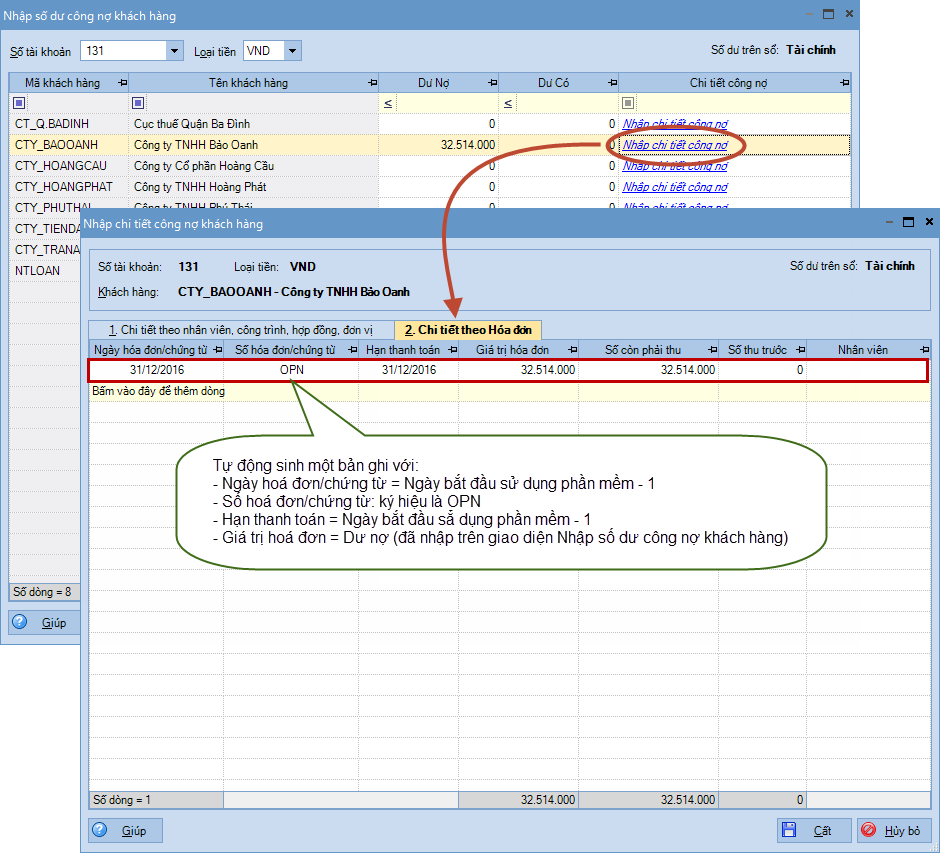
  • Đối với các khách hàng có công nợ đầu kỳ phát sinh bên Nợ, sau khi công nợ được cất giữ, hệ thống sẽ tự động sinh một bản ghi trên tab Chi tiết theo Hoá đơn trên giao diện Nhập chi tiết công nợ khách hàng.

  • Nếu cất sau khi nhập số dư bị cảnh báo số dư tài khoản đang khác với số dư Nhập chi tiết công nợ là do trong mục Nhập chi tiết công nợ đã khai báo chi tiết, nếu không cần theo dõi chi tiết anh/chị nhấn vào chữ Nhập chi tiết công nợ sau đó chuột phải vào các dòng có trong tab 1. Chi tiết theo nhân viên, công trình, hợp đồng, đơn vị 2. Chi tiết theo Hoá đơn rồi nhấn Cất và nhập lại số dư đúng, nhấn Cất.

Trường hợp 2 : Có nhu cầu theo dõi công nợ khách hàng theo nhân viên, công trình, hợp đồng, đơn vị, hoá đơn

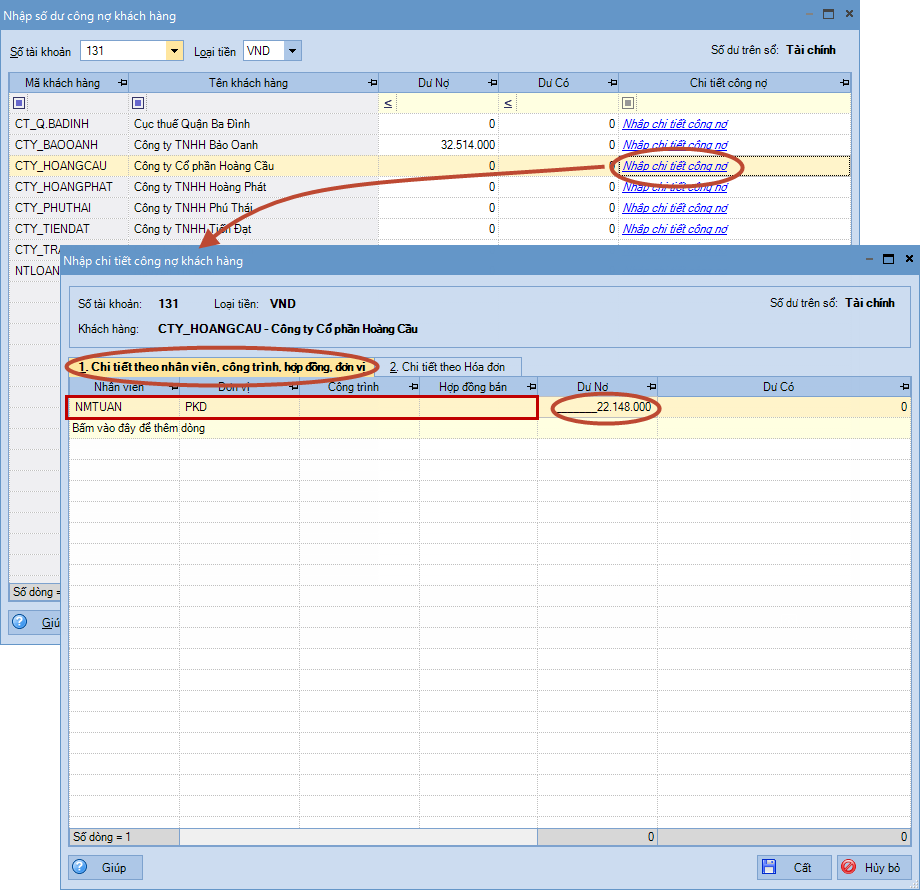
  • Công nợ khách hàng theo nhân viên, công trình, hợp đồng, đơn vị:
    • Chọn chức năng Nhập chi tiết công nợ đối với khách hàng có phát sinh công nợ đầu kỳ.
    • Chọn tab Chi tiết theo nhân viên, công trình, hợp đồng, đơn vị.
    • Chọn thông tin nhân viên/công trình/hợp đồng từ các cột tương ứng, sau đó nhập số dư công nợ.

    • Sau khi nhập xong, nhấn Cất.
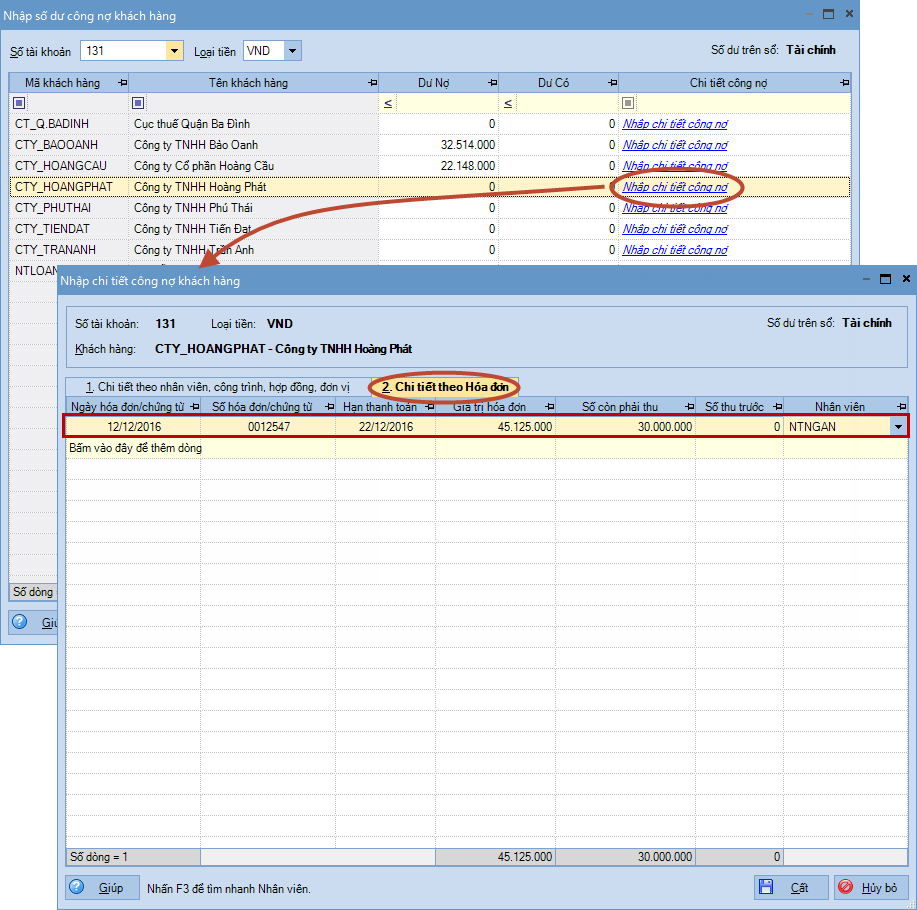
  • Theo dõi công nợ khách hàng theo hoá đơn:
    • Chọn chức năng Nhập chi tiết công nợ đối với khách hàng có phát sinh công nợ đầu kỳ.
    • Chọn tab Chi tiết theo Hoá đơn.
    • Nhập chi tiết hoá đơn phát sinh công nợ của khách hàng.

Lưu ý:

  • Nếu kế toán chỉ nhập dữ liệu trên tab Chi tiết theo nhân viên, công trình, hợp đồng, đơn vị, hệ thống sẽ tự động lấy Tổng số dư bên Nợ – Tổng số dư bên Có để cập nhật ra giao diện Nhập số dư công nợ khách hàng. => Nếu chênh lệch > 0 thì cập nhật vào cột Dư Nợ, ngược lại < 0 thì cập nhật vào cột Dư Có.
  • Nếu kế toán chỉ nhập dữ liệu trên tab Chi tiết theo Hoá đơn, hệ thống sẽ tự động lấy Tổng số còn phải thu lên cột Dư Nợ trên giao diện Nhập số dư công nợ khách hàng.
  • Nếu kế toán nhập dữ liệu trên cả 2 tab, hệ thống sẽ lấy tương tự như trường hợp chỉ nhập phát sinh trên tab Chi tiết theo nhân viên, công trình, hơp đồng, đơn vị.

Bước 4: Sau khi nhập công nợ của khách hàng, nhấn Cất.

Lưu ý:

    • Thông tin Số tài khoản chỉ lấy lên những tài khoản có tích chọn Theo dõi chi tiết theo Đối tượng\Khách hàng khi khai báo tài khoản.
    • Với các tài khoản không có nhu cầu theo dõi chi tiết theo khách hàng, việc nhập số dư sẽ được thực hiện trên tab Số dư tài khoản.

2.2 Nhập khẩu số dư tài khoản từ excel

Để nhập khẩu số dư tài khoản từ excel, hướng dẫn tại đây

3. Lưu ý

  • Khi nhập trực tiếp số dư công nợ tại tab Chi tiết theo nhân viên, công trình, hợp đồng, đơn vị nhấn cất bị cảnh báo Không được nhập nhiều dòng có thông tin nhân viên, đơn vị, công trình, đơn hàng, hợp đồng trùng nhau. Xin vui lòng kiểm tra lại. Nguyên nhân do anh/chị đang chỉ nhập số dư nợ có, các dòng không có sự khác biệt, anh/chị vui lòng chọn 1 số thông tin nhân viên, đơn vị, công trình, đơn hàng, hợp đồng để các dòng khác nhau hoặc cộng trừ tất cả các dòng còn dư nợ hay có để nhập vào 1 dòng hoặc không nhập dư nợ dư có vào tab Chi tiết theo nhân viên, công trình, hợp đồng, đơn vị chỉ nhập ở tab Chi tiết theo Hoá đơn
  • Khi nhập bằng excel bị cảnh báo Dữ liệu Chi tiết nhân viên, đơn vị, côn…”. Nguyên nhân do anh/chị đang nhập cột dư nợ dư có, quy đối và số tài khoản, mã khách hàng giống nhau mà không có các thông tin để phân biệt như nhân viên, đơn vị, công trình, đơn hàng, hợp đồng thì anh/chị sẽ bổ sung các thông tin trên cho các dòng khác nhau hoặc cộng trừ tất cả các dòng còn dư nợ hay có để nhập vào 1 dòng hoặc không nhập dư nợ dư có, quy đổi mà nhập sang các ô Giá trị hóa đơn, GT hóa đơn quy đổi, Số còn phải thu, Số còn phải thu quy đổi, Số thu trước, Số thu trước quy đổi

Cập nhật 24/12/2025
Chia sẻ bài viết hữu ích này

Bài viết này hữu ích chứ ?

Bài viết liên quan