1. Trang chủ
  2. Khác
  3. 3. Câu hỏi thường gặp
  4. Câu hỏi thường gặp khi bắt đầu sử dụng
  5. Khi máy trạm đăng nhập vào dữ liệu, chương trình hiển thị thông báo “Không tìm thấy máy chủ”, “Máy trạm không kết nối được máy chủ”, “Mật khẩu máy chủ SQL đã thay đổi” thì phải làm thế nào?
  1. Trang chủ
  2. Khác
  3. 3. Câu hỏi thường gặp
  4. Câu hỏi thường gặp khi bắt đầu sử dụng
  5. Câu hỏi thường gặp khi đăng nhập
  6. Khi máy trạm đăng nhập vào dữ liệu, chương trình hiển thị thông báo “Không tìm thấy máy chủ”, “Máy trạm không kết nối được máy chủ”, “Mật khẩu máy chủ SQL đã thay đổi” thì phải làm thế nào?

Khi máy trạm đăng nhập vào dữ liệu, chương trình hiển thị thông báo “Không tìm thấy máy chủ”, “Máy trạm không kết nối được máy chủ”, “Mật khẩu máy chủ SQL đã thay đổi” thì phải làm thế nào?

1. Tổng quan

Mục đích: Bài viết này giúp người dùng xác định nguyên nhân và khắc phục hiệu quả lỗi “Không tìm thấy máy chủ”, “Máy trạm không kết nối được máy chủ”, “Máy trạm không kết nối được dữ liệu máy chủ”, “Mật khẩu máy chủ SQL đã thay đổi” khi máy trạm đăng nhập vào dữ liệu kế toán, đảm bảo kết nối thông suốt giữa máy trạm và máy chủ trên phần mềm kế toán.

Biểu hiện:

  • Mật khẩu máy chủ SQL đã thay đổi khắc phục theo nguyên nhân 2 và 6

Nội dung bài viết gồm:

  • Phân tích các nguyên nhân phổ biến.
  • Hướng dẫn kiểm tra và xử lý chi tiết.

Phạm vi áp dụng: Dành cho kế toán, nhân viên IT và người dùng phần mềm kế toán cần kết nối dữ liệu từ máy trạm trong hệ thống mạng nội bộ.

2. Nguyên nhân và cách khắc phục

Để khắc phục lỗi trên, bạn cần thực hiện lần lượt theo từng nguyên nhân/trường hợp sau đây cho đến khi kết nối thành công

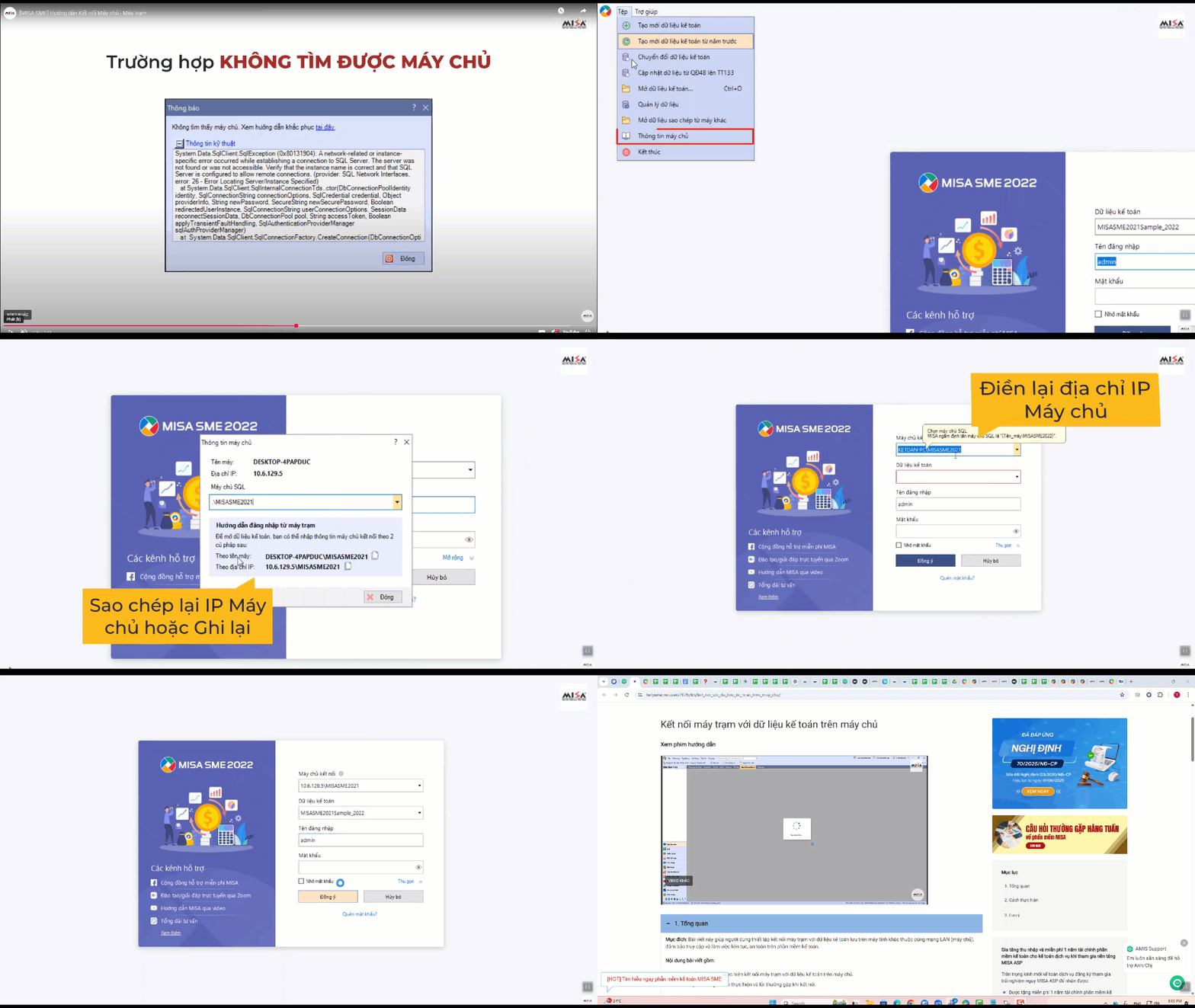
Nguyên nhân 1: Máy trạm chưa chọn đúng tên máy chủ kết nối.

Cách khắc phục: 

  • Bước 1: Mở phần mềm trên máy chủ, vào menu Tệp\Thông tin máy chủ
  • Bước 2: Sao chép tên máy chủ và gửi thông tin máy chủ kết nối cho máy trạm qua Zalo, Chat, Skype, Facebook….
  • Bước 3: Trên máy trạm nhập thông tin tên máy chủ vừa nhận được ở Bước 2 vào mục Máy chủ kết nối
  • Thực hiện theo hướng dẫn chi tiết tại đây.

Nguyên nhân 2: Mất kết nối trong mạng LAN

  • Cách kiểm tra mạng Lan có bị mất kết nối không: 
    • Bước 1: Tại máy chủ: kiểm tra địa chỉ IP bằng cách dùng tổ hợp phím Windows + R (hoặc mở Start\ Điền Run\ chọn bảng Run)
    • Bước 2: Điền cmd ấn OK
    • Bước 3: Gõ cụm từ ipconfig, sau đó Ấn phím Enter trên bàn phím. Nhìn xuống dòng IPv4 Address, ghi nhớ địa chỉ IP máy chủ này (ví dụ: 192.168.1.112)
    • Bước 4: Tại máy trạm: thực hiện như hướng dẫn Bước 1, 2 ở trên để vào màn hình cmd
    • Bước 5: Gõ chữ theo cấu trúc sau: ping <địa chỉ IP máy chủ> -t (ví dụ trường hợp trên gõ: ping 192.168.1.112 -t), sau đó sau đó Ấn phím Enter trên bàn phím
    • Bước 6:  Kiểm tra nếu có kết nối mạng LAN, khi ping xong ra kết quả TTL=128 thì người dùng tiếp tục chuyển qua kết nối máy trạm với máy chủ bằng địa chỉ IP máy chủ  (Nếu không ra kết quả như trên thì máy trạm đang không kết nối được mạng Lan với máy chủ)
  • Tham khảo hướng dẫn chi tiết tại đây.
  • Cách khắc phục: Nếu bị mất kết nối mạng Lan, vui lòng liên hệ với IT (Quản trị mạng) của Doanh nghiệp để được xử lý hoặc liên hệ nhà mạng, đảm báo kết nối mạng LAN ổn định thì mới kết nối được dữ liệu máy chủ

Nguyên nhân 3: Máy trạm không kết nối được với máy chủ thông qua tên máy tính (Thực hiện kết nối bằng địa chỉ IP máy chủ)

Cách khắc phục:

  • Bước 1: Mở phần mềm trên máy chủ, vào menu Tệp\Thông tin máy chủ. Sao chép địa chỉ IP của máy chủ gửi qua cho máy trạm
  • Bước 2: Trên màn hình đăng nhập của máy trạm, tại mục Máy chủ kết nối điền địa chỉ IP vừa lấy ở Bước 1 thay cho tên máy chủ
  • Xem hướng dẫn chi tiết tại đây.

Nguyên nhân 4: Bị tường lửa (firewall) chặn kết nối SQL Server qua TCP/IP

Biểu hiện: Cảnh báo Mật khẩu máy chủ SQL đã thay đổi

Cách khắc phục: Thiết lập kết nối khi bật tường lửa qua 1 trong 2 cách:

  • Cách 1: Dùng Tool MISA SME 2023 Server Setting
  • Cách 2: Mở Firewall theo Service để client kết nối vào SME

  • Xem hướng dẫn chi tiết tại đây.

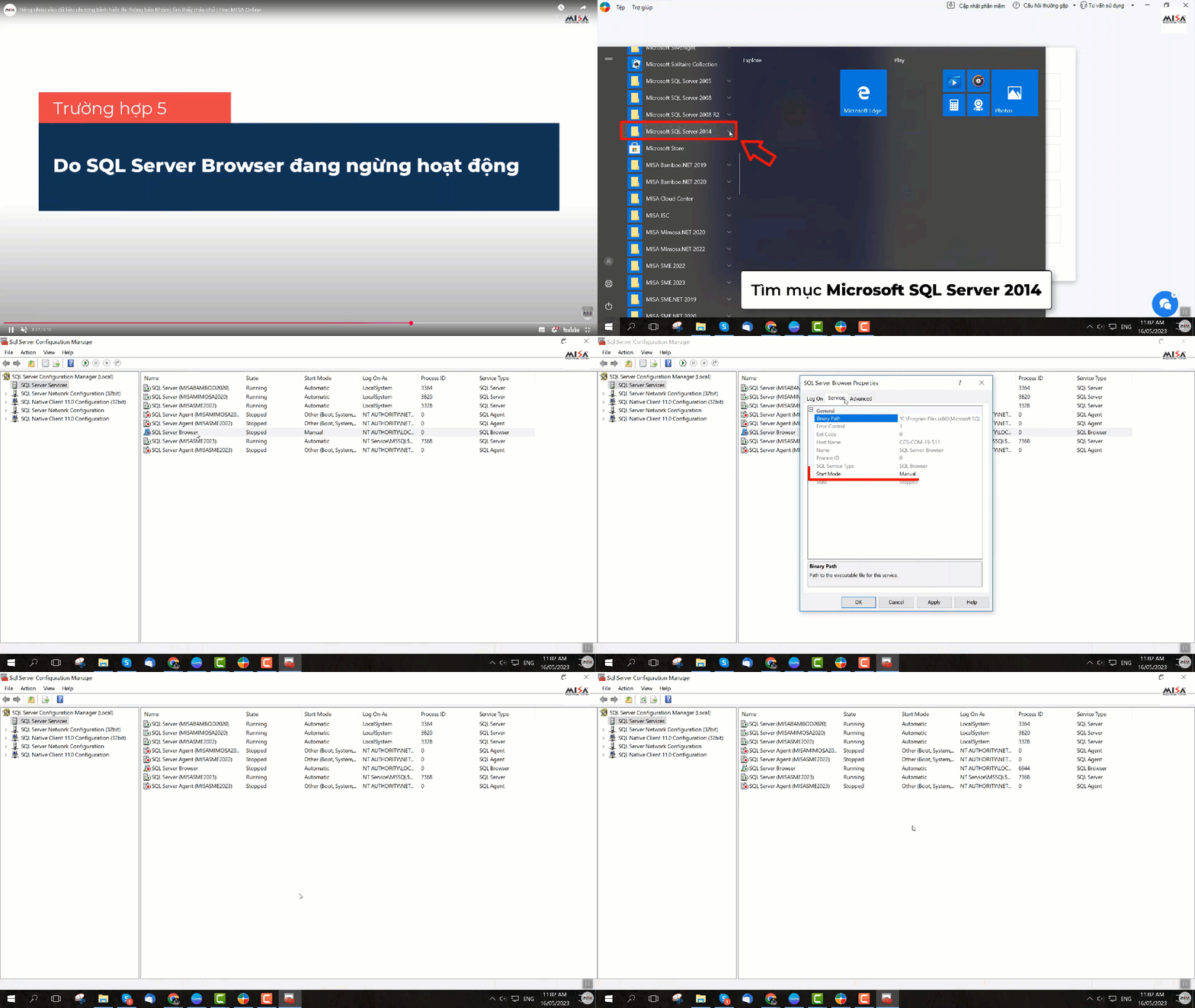
Nguyên nhân 5: SQL Server Browser đang ngừng hoạt động

Cách khắc phục: 

  • Bước 1: Bấm windows S hoặc vào Start để tìm kiếm\ Microsoft SQL Server 2014\Configuration Tools\SQL Server Configuration Manager.
  • Bước 2: Chọn mục SQL Server Services trên màn hình hộp thoại SQL Server Configuration Manager.
  • Bước 3: Nhấn đúp chuột vào mục SQL Server Brower, sau đó chọn tab Service.
  • Bước 4: Tại mục Start Mode, chọn giá trị là Automatic => Nhấn OK.
  • Bước 5: Sau đó thực hiện lại thao tác Start SQL Server Browser, bằng cách nhấn chuột phải vào mục SQL Server Brower và chọn Start.
  • Xem hướng dẫn chi tiết có ảnh tại đây.

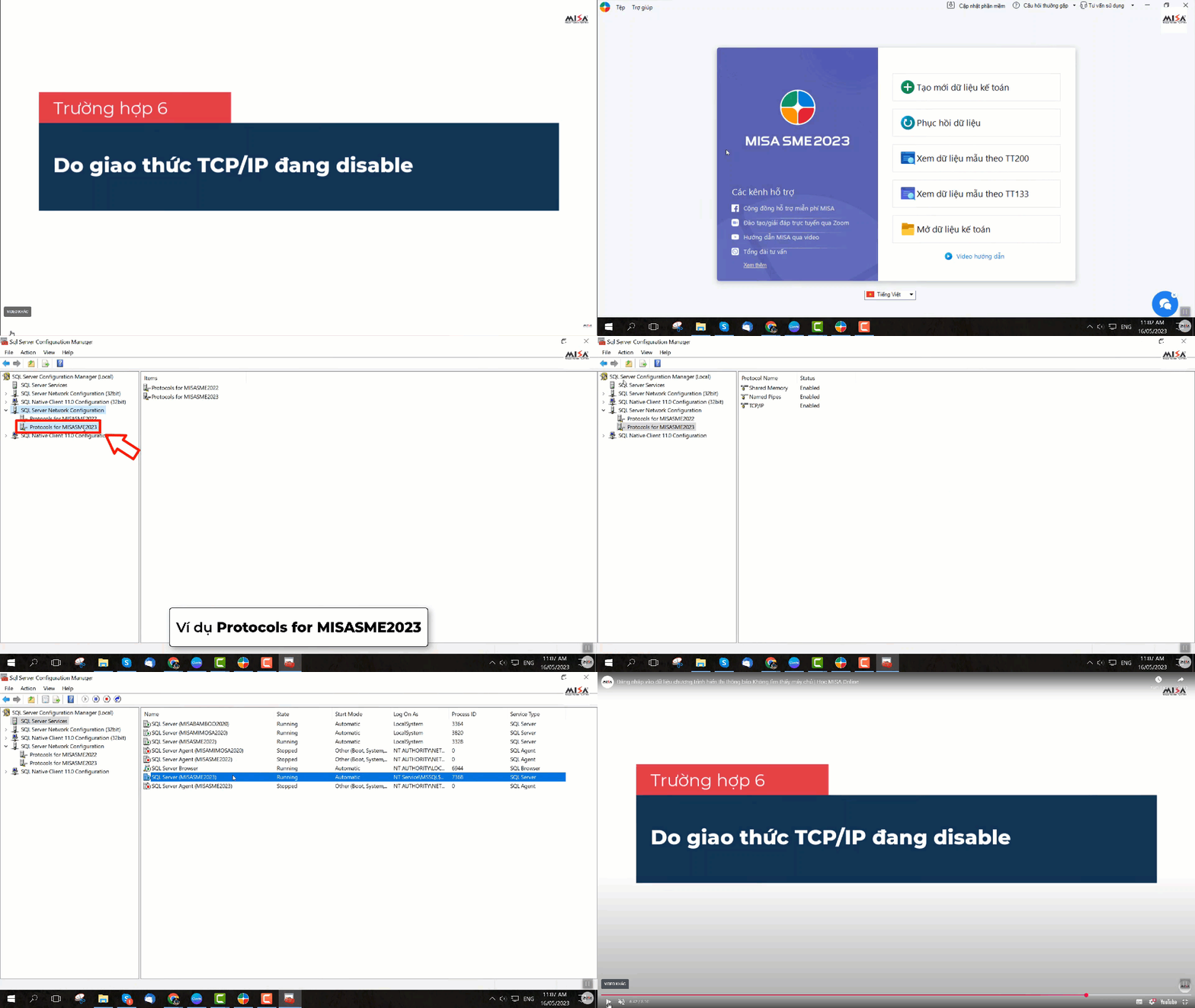
Nguyên nhân 6: Giao thức TCP/IP đang disable

Biểu hiện: Cảnh báo Mật khẩu máy chủ SQL đã thay đổi

Cách khắc phục:

  • Bước 1: Bấm windows S hoặc vào Start để tìm kiếm\ Microsoft SQL Server 2014\Configuration Tools\SQL Server Configuration Manager
  • Bước 2: Chọn mục SQL Server Network Configuration (32bit) trên màn hình hộp thoại SQL Server Configuration Manager.
  • Bước 3: Chọn mục Protocols for {Tên SQL trên máy chủ khi vào menu Tệp\Thông tin máy chủ} (Ví dụ: Protocols for MISASME2020)
  • Bước 4: Chọn mục TCP/IP đang ở trạng thái Disable
  • Bước 5: Nhấn chuột phải và chọn Enable.
  • Bước 6: Khởi động lại SQL Server Service: Trên cửa sổ SQL Server Configuration Manager/ Chọn SQL Server Services/Chọn máy chủ SQL đang sử dụng, nhấn chuột phải chọn Restart và đợi chạy xong.
  • Xem hướng dẫn chi tiết có ảnh tại đây.
Cập nhật 06/12/2025
Chia sẻ bài viết hữu ích này

Bài viết này hữu ích chứ ?

Bài viết liên quan