1. Trang chủ
  2. Khác
  3. 3. Câu hỏi thường gặp
  4. Câu hỏi thường gặp khi bắt đầu sử dụng
  5. Câu hỏi thường gặp Khác
  6. Làm thế nào để thay đổi, điều chỉnh tỷ lệ view màn hình Windows 10, Windows 7?

Làm thế nào để thay đổi, điều chỉnh tỷ lệ view màn hình Windows 10, Windows 7?

1. Tổng quan

Mục đích: Hướng dẫn cách thay đổi, chỉnh độ tỷ lệ view màn hình thuộc hệ điều hành Windows 7 và Windows 10 để tăng kích cỡ chữ hiển thị trên phần mềm SME nếu nhìn không rõ chữ hoặc chữ nhỏ
Nội dung:

  • Hướng dẫn thay đổi tỷ lệ hiển thị màn hình trên Windows 10.
  • Hướng dẫn thay đổi tỷ lệ hiển thị màn hình trên Windows 7.

Phạm vi áp dụng: Người dùng thao tác trên máy tính sử dụng Windows 7, Windows 10

2. Các bước thực hiện

2.1 Đối với Windows 10

Bước 1: Nhấn chuột phải vào một khoảng trống bất kỳ trên màn hình Desktop của máy tính > Chọn Display Settings.
1680840685509.png
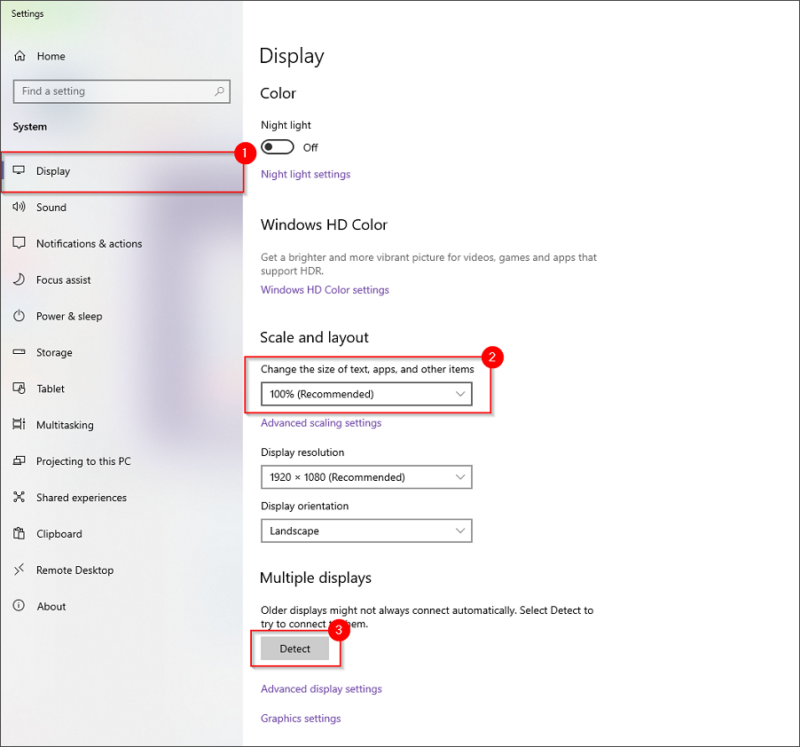
Bước 2: Chọn Display.
Bước 3: Tại mục Scale and layout, chọn biểu tượng mũi tên dưới Change the size of text, apps, and other items và chọn tỷ lệ hiển thị màn hình mong muốn. Nếu bị ẩn nhiều chức năng trên phần mềm MISA, nên chọn 100% để hiển thị đầy đủ giao diện.

Bước 4: Windows sẽ thay đổi theo tùy chọn. Nếu chưa thay đổi, khởi động lại máy tính.

2.2 Đối với Windows 7

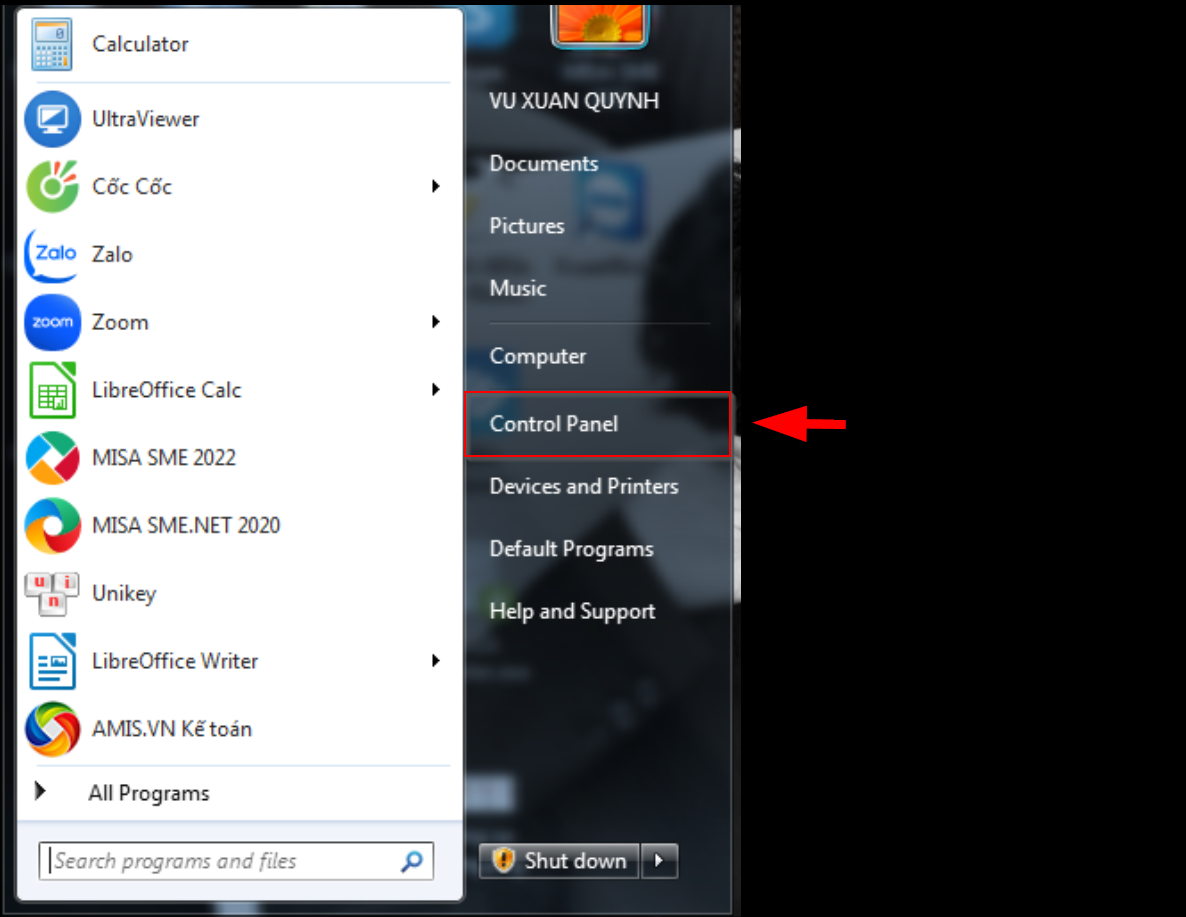
Bước 1: Chọn mục Windows / Control Pannel.

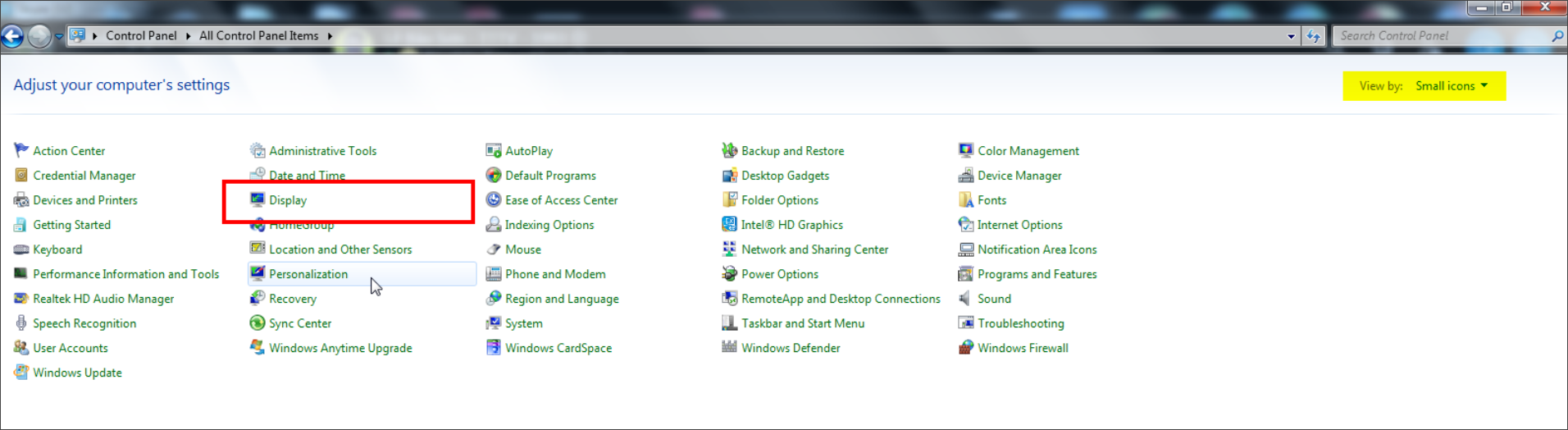
Bước 2: Chọn xem chế độ View by: Small icons, sau đó chọn mục Display.

Bước 3: Chọn tỷ lệ hiển thị màn hình mong muốn. Nếu bị ẩn nhiều chức năng trên phần mềm MISA, nên chọn 100% để hiển thị đầy đủ giao diện. Sau đó nhấn Apply.
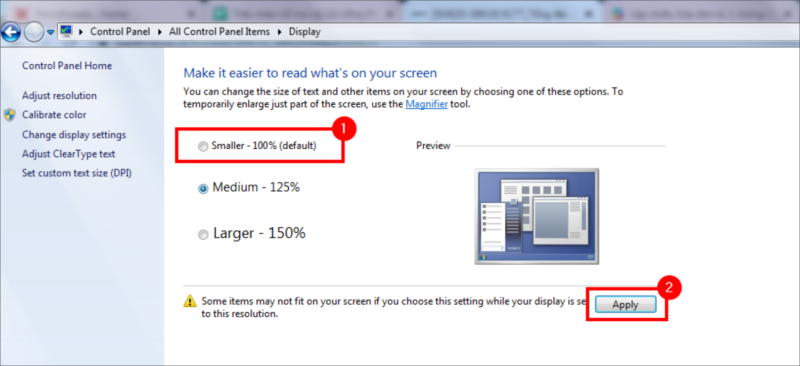
Bước 4: Cần khởi động lại máy tính để áp dụng chế độ màn hình mới.

3.Lưu ý

  • Khi thay đổi tỷ lệ hiển thị (Display scaling / Zoom) của màn hình máy tính nhằm tăng kích thước chữ, giao diện hiển thị trên phần mềm MISA SME có thể bị ảnh hưởng, dẫn đến các hiện tượng như:
    • Giao diện bị xô lệch, vỡ form

    • Một số nút chức năng hoặc trường thông tin bị che khuất

    • Font chữ hiển thị nhòe, kém sắc nét

  • Để hạn chế các tình trạng trên, Quý khách vui lòng điều chỉnh tỷ lệ hiển thị phù hợp với độ phân giải và kích thước màn hình đang sử dụng, tránh đặt tỷ lệ hiển thị quá cao so với khung màn hình sẵn có.
  • Độ rõ nét của font chữ trên phần mềm phụ thuộc chủ yếu vào độ phân giải màn hình và thiết lập hiển thị của hệ điều hành Windows.Việc điều chỉnh kích cỡ hiển thị màn hình là thiết lập chung của hệ điều hành Windows, do đó thay đổi này sẽ áp dụng cho toàn bộ giao diện máy tính (bao gồm desktop, trình duyệt, các phần mềm khác…)
Cập nhật 17/12/2025
Chia sẻ bài viết hữu ích này

Bài viết này hữu ích chứ ?

Bài viết liên quan