
2. Nguyên nhân (kiểm tra trên MISA meInvoice) và cách xử lý
Sau khi thực hiện kết nối dịch vụ xử lý hóa đơn đầu vào, chương trình sẽ tự đồng bộ hóa đơn từ MISA meInvoice – Xử lý hóa đơn đầu vào vào phần mềm.
Trường hợp hóa đơn đồng bộ về phần mềm không đầy đủ có nghĩa trên MISA meInvoice – Xử lý hóa đơn đầu vào chưa lấy đầy đủ hóa đơn, cần kiểm tra lại trên web MISA meInvoice – Xử lý hóa đơn đầu vào sau đó phần mềm kế toán sẽ tự động lấy hóa đơn về.
Nguyên nhân 1: Mất kết nối với hệ thống tra cứu hóa đơn của Thuế (CQT) do lỗi kết nối hoặc do thay đổi mật khẩu với hệ thống thuếCách xử lý: Bước 1: Nhấn vào link https://app3.meinvoice.vn/inbot và thực hiện đăng nhập để truy cập vào MISA meInvoice – Xử lý hóa đơn
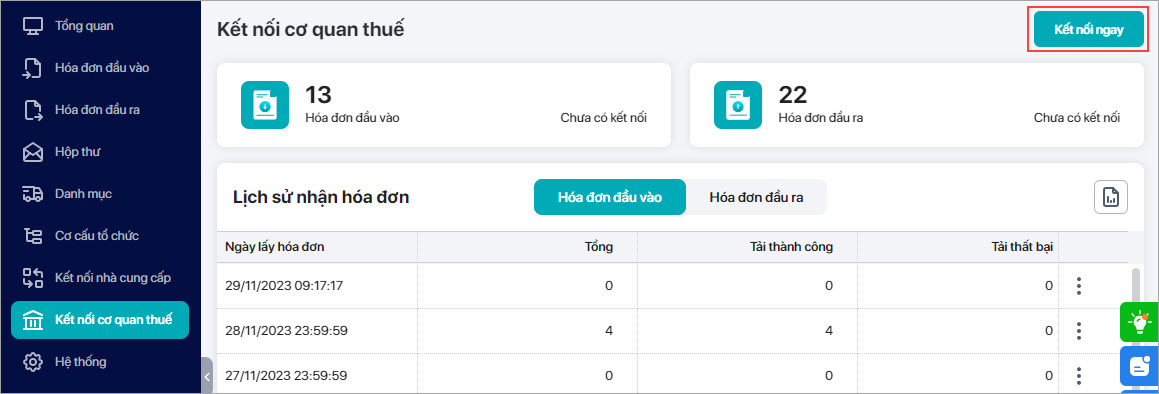
Bước 2: Vào mục Kết nối cơ quan thuế, nhấn Kết nối ngay.
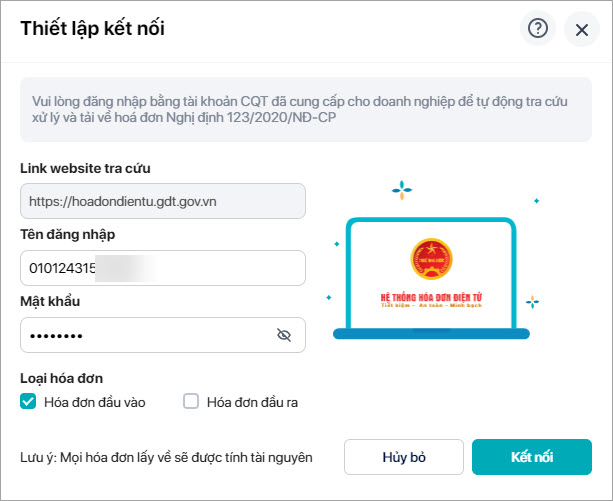
Bước 3: Kết nối hệ thống tra cứu hóa đơn của CQT bằng tài khoản đăng nhập trang hoadondientu.gdt.gov.vn
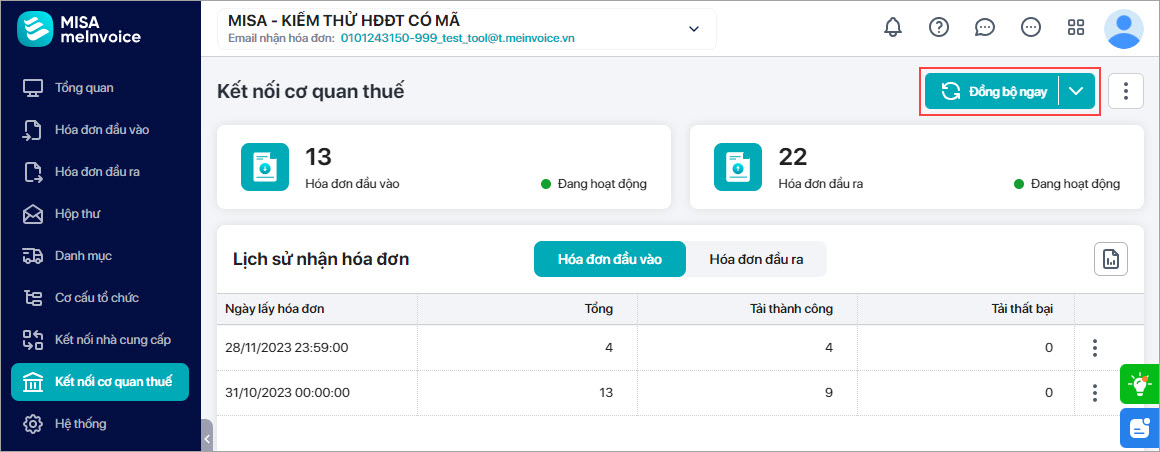
Bước 4: Sau khi kết nối hệ thống CQT thành công, chương trình hiển thị nút Đồng bộ ngay/ Ấn đồng bộ và chọn lại khoảng thời gian cần lấy hóa đơn để đồng bộ lại/ Đợi quá trình đồng bộ lại xong vào mục Hóa đơn đầu vào để kiểm tra lại hóa đơn đã về chưa
Bước 5: Quay lại phần mềm kế toán vào phân hệ Mua hàng/ Hóa đơn đầu vào/ ấn Đồng bộ từ MISA meinvoice/ ấn Lấy dữ liệu và kiểm tra lại hóa đơn đã về đủ chưa Lưu ý: Trường hợp kết nối không thành công như: Tài khoản bị khóa vì đã nhập sai thông tin quá số lần quy định, Quên mật khẩu đăng nhập, Tài khoản không còn tồn tại trên hệ thống CQT thì Xem hướng dẫn tại đây. Nguyên nhân 2: Chưa thiết lập lấy về loại hóa đơn không mã CQT gửi dữ liệu đến CQT theo bảng tổng hợp với trường hợp lấy thiếu hóa đơn không mãBiểu hiện: Hóa đơn ngân hàng, bưu chính viễn thông, bảo hiểm, vận tải hàng không, chứng khoán, điện, nước sạch không được lấy về Cách xử lý: Bước 1: Đăng nhập vào https://app3.meinvoice.vn/inbot để truy cập vào MISA meInvoice – Xử lý hóa đơn
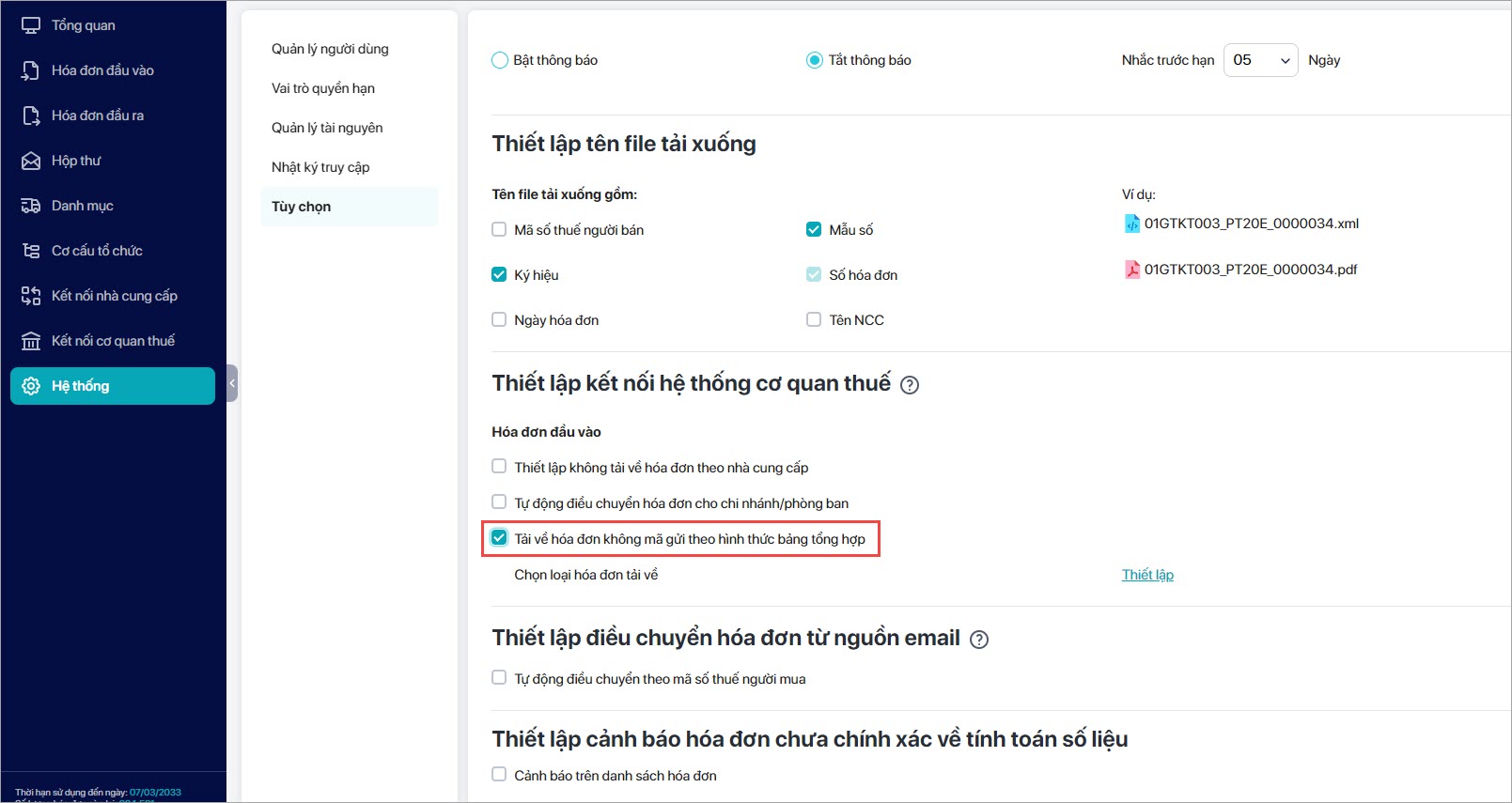
Bước 2: Vào Hệ thống\Tùy chọn\Thiết lập hệ thống cơ quan thuế Bước 3: Chọn Tải về hóa đơn không mã gửi theo hình thức bảng tổng hợp nếu đang thiếu hóa đơn không mã cơ quan thuế gửi theo bảng tổng hợp Bước 4: Vào mục Kết nối cơ quan thuế, nhấn Đồng bộ ngay để cập nhật danh sách hóa đơn Đợi quá trình đồng bộ lại xong vào mục Hóa đơn đầu vào để kiểm tra lại hóa đơn đã về chưa
Lưu ý: Thao tác này phải làm trên trang https://app3.meinvoice.vn/inbot không phải trên MISA SME Bước 5: Quay lại phần mềm kế toán vào phân hệ Mua hàng/ Hóa đơn đầu vào/ ấn Đồng bộ từ MISA meinvoice/ ấn Lấy dữ liệu và kiểm tra lại hóa đơn đã về đủ chưa Xem chi tiết tại đây.
Nguyên nhân 3: Hóa đơn đã được lấy về nhưng bị điều chuyển sang chi nhánh, phòng ban khácCách xử lý: Bước 1: Đăng nhập vào https://app3.meinvoice.vn/inbot để truy cập vào MISA meInvoice – Xử lý hóa đơn
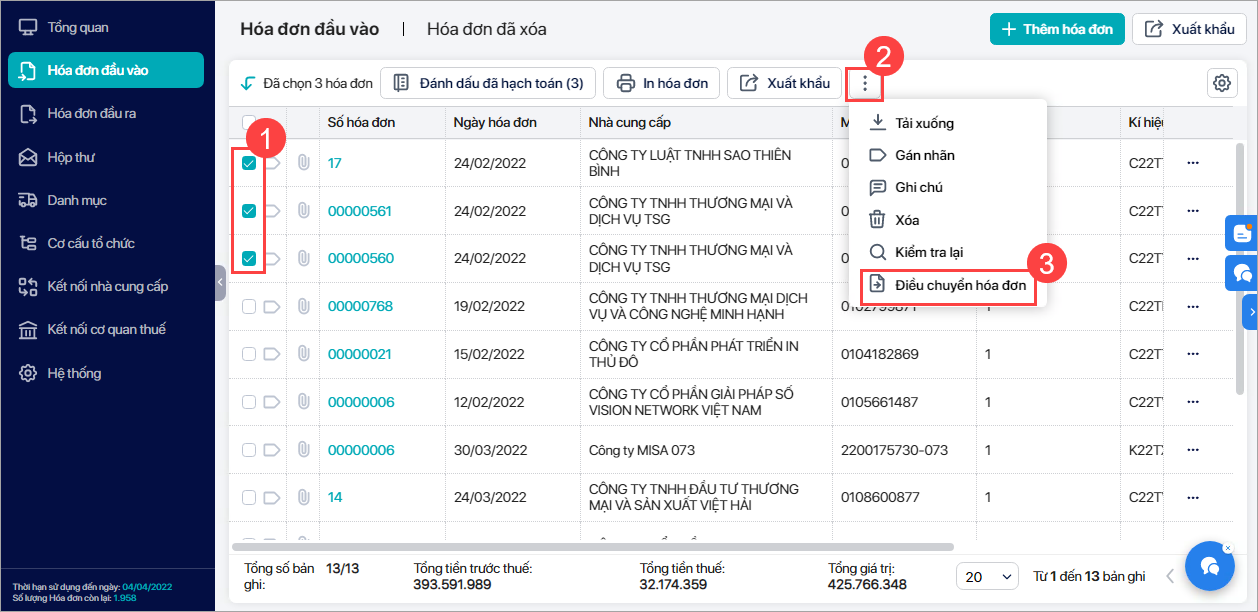
Bước 2: Bấm chuột vào tên đơn vị ở góc trái phía trên để kiểm tra và mở ra các đơn vị, chi nhánh mà công ty tạo/ chọn lần lượt các chi nhánh để vào kiểm tra xem đã có hóa đơn thiếu trên các chi nhánh đó chưa Bước 3: Nếu kiểm tra hóa đơn thiếu đang nằm ở 1 trong các chi nhánh khác và muốn chuyển về đúng đơn vị, chi nhánh cần thì vào Hóa đơn đầu vào\tích chọn hóa đơn cần điều chuyển sang chi nhánh, phòng ban khác Bước 4: Nhấn dấu 3 chấm ⁝ trên cùng/ nhấn Điều chuyển/ Chọn chi nhánh, đơn vị muốn chuyển hóa đơn đến/ ấn Đồng ý Bước 5: Chọn lại chi nhánh, đơn vị vừa được chuyển hóa đơn sang đã về đúng hóa đơn cần trong mục Hóa đơn đầu vào chưa Bước 6: Quay lại phần mềm kế toán vào phân hệ Mua hàng/ Hóa đơn đầu vào/ ấn Đồng bộ từ MISA meinvoice/ ấn Lấy dữ liệu và kiểm tra lại hóa đơn đã về đủ chưa Xem chi tiết tại đây.
Nguyên nhân 4: Chưa thiết lập lấy đủ các loại hóa đơn vềCách xử lý: Bước 1: Đăng nhập vào https://app3.meinvoice.vn/inbot để truy cập vào MISA meInvoice – Xử lý hóa đơn
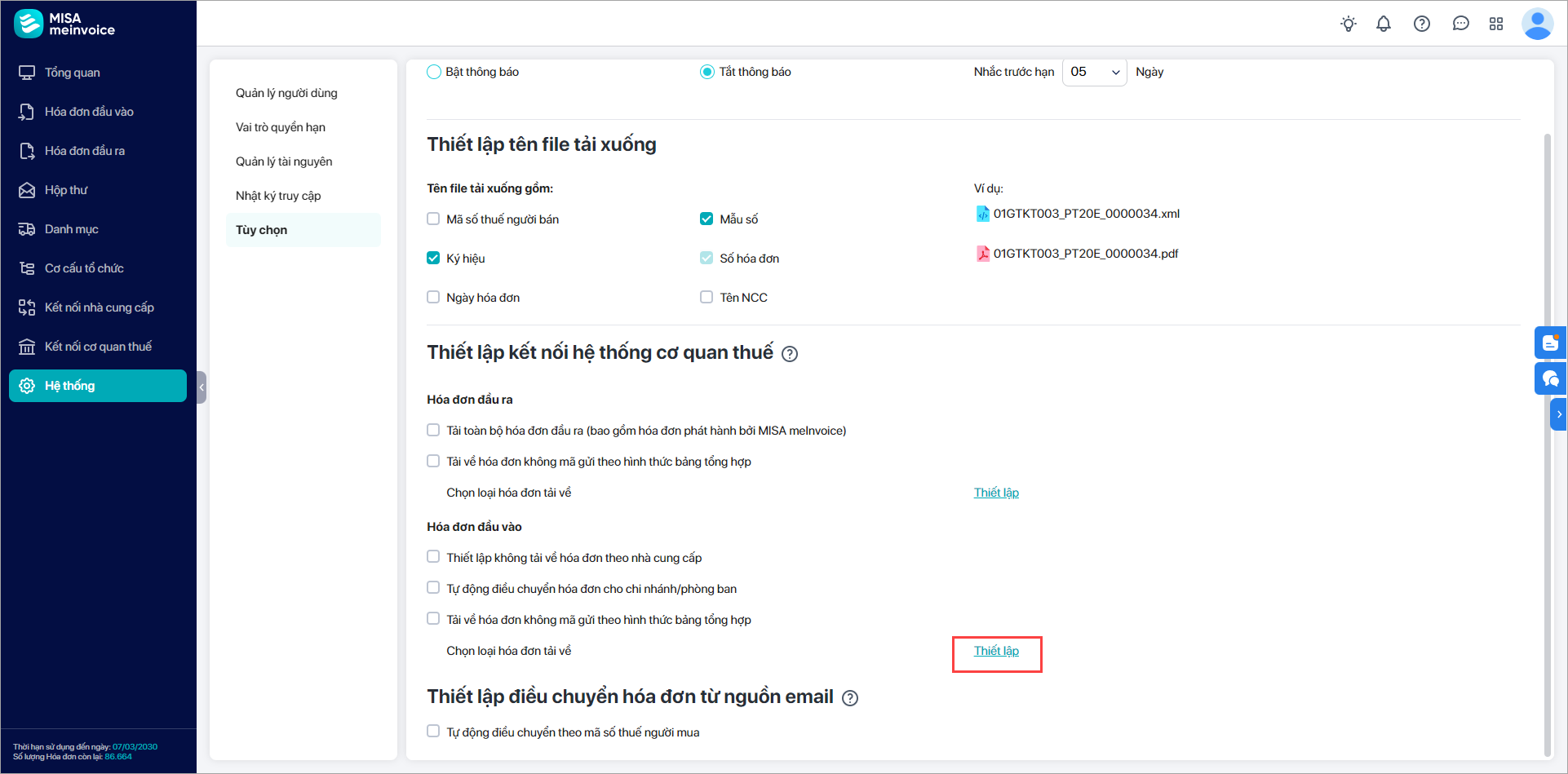
Bước 2: Vào Hệ thống\Tùy chọn\Thiết lập hệ thống cơ quan thuế Bước 3: Tại mục Chọn loại hóa đơn tải về, nhấn Thiết lập Bước 4: Kiểm tra đang thiết lập lấy về những loại hóa đơn nào, nếu chưa đầy đủ thì thiết lập chọn bổ sung loại hóa đơn cần lấy về Bước 5: Vào mục Kết nối cơ quan thuế, nhấn Đồng bộ ngay và chọn lại khoảng thời gian cần lấy hóa đơn để cập nhật danh sách hóa đơn/ Đợi quá trình đồng bộ lại xong vào mục Hóa đơn đầu vào để kiểm tra lại hóa đơn đã về chưa Bước 6: Quay lại phần mềm kế toán vào phân hệ Mua hàng/ Hóa đơn đầu vào/ ấn Đồng bộ từ MISA meinvoice/ ấn Lấy dữ liệu và kiểm tra lại hóa đơn đã về đủ chưa Xem chi tiết tại đây.
Nguyên nhân 5: Thiết lập không lấy về hóa đơn của nhà cung cấpCách xử lý: Bước 1: Đăng nhập vào https://app3.meinvoice.vn/inbot để truy cập vào MISA meInvoice – Xử lý hóa đơn
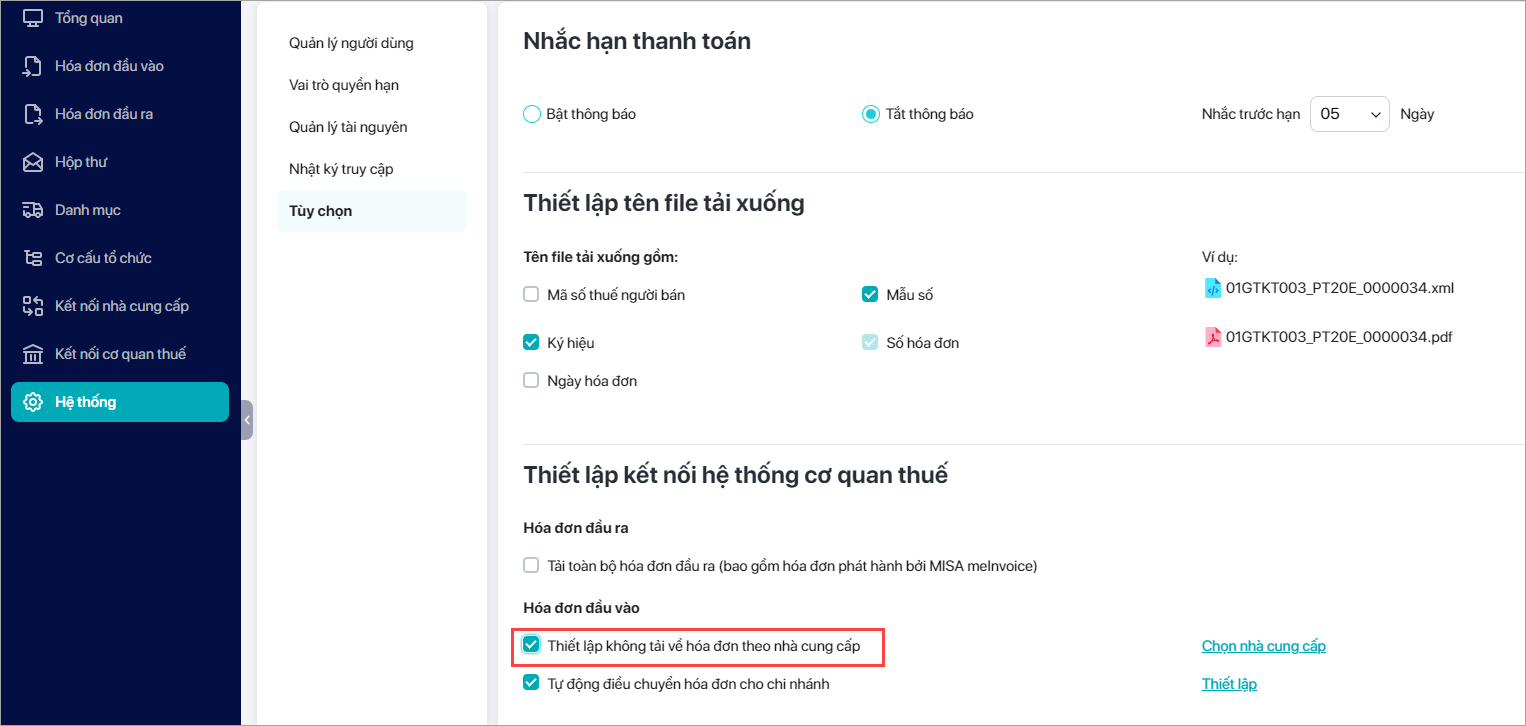
Bước 2: Vào Hệ thống\Tùy chọn\Thiết lập hệ thống cơ quan thuế Bước 3: Tại mục chọn nhà cung cấp không tải hóa đơn/ Kiểm tra đang thiết lập không lấy về hóa đơn của nhà cung cấp nào. Nếu hóa đơn không tìm thấy thuộc nhà cung cấp đang thiết lập thì bỏ thiết lập không lấy về hóa đơn của nhà cung cấp đó. Bước 4: Vào mục Kết nối cơ quan thuế, nhấn Đồng bộ ngay và chọn lại khoảng thời gian cần lấy hóa đơn để cập nhật danh sách hóa đơn/ Đợi quá trình đồng bộ lại xong vào mục Hóa đơn đầu vào để kiểm tra lại hóa đơn đã về chưa Bước 5: Quay lại phần mềm kế toán vào phân hệ Mua hàng/ Hóa đơn đầu vào/ ấn Đồng bộ từ MISA meinvoice/ ấn Lấy dữ liệu và kiểm tra lại hóa đơn đã về đủ chưa Xem chi tiết tại đây.
|







 024 3795 9595
 https://www.misa.vn/




