1. Trang chủ
  2. Khác
  3. 3. Câu hỏi thường gặp
  4. Câu hỏi thường gặp chung
  5. In ấn
  6. Làm thế nào khi in chứng từ, báo cáo tiếng trung bị lỗi hiển thị ô vuông?

Làm thế nào khi in chứng từ, báo cáo tiếng trung bị lỗi hiển thị ô vuông?

1. Tổng quan

Mục đích: Bài viết này hướng dẫn cách khắc phục lỗi hiển thị ô vuông khi in hoặc xem chứng từ, báo cáo có chứa tiếng Trung trên phần mềm kế toán, đảm bảo nội dung thể hiện đúng ngôn ngữ và định dạng.
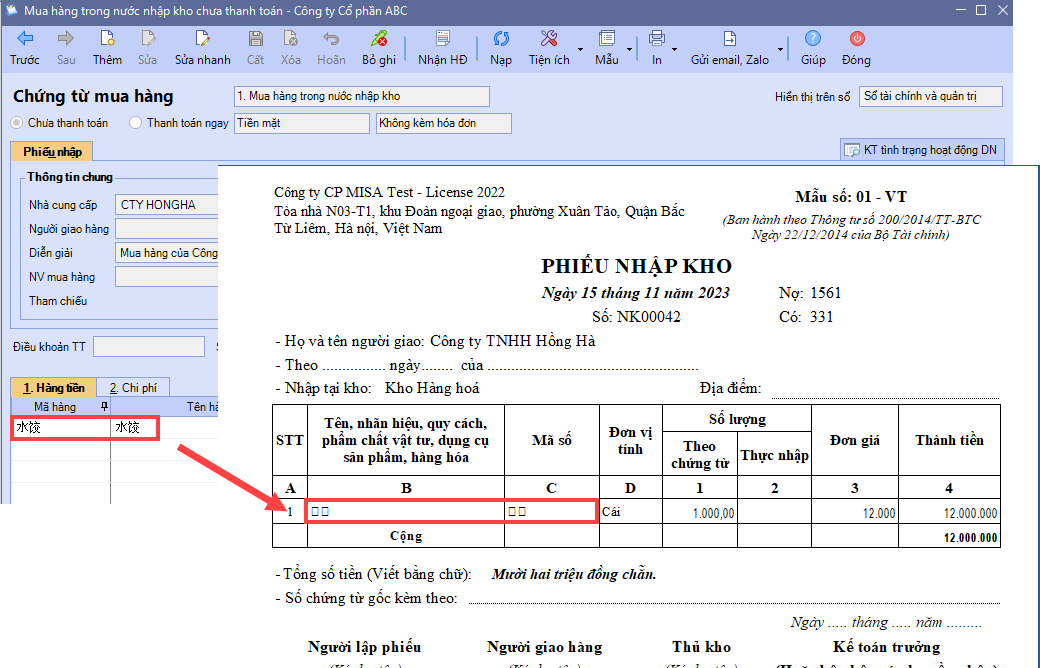
Nội dung bài viết gồm: Hướng dẫn cài đặt font Arial Unicode MS, chỉnh sửa mẫu chứng từ và thiết lập kiểu chữ tượng hình cho báo cáo để hiển thị chính xác tiếng Trung.

Phạm vi áp dụng: Áp dụng cho kế toán, nhân viên văn phòng và các đơn vị cần in, xuất báo cáo có nội dung tiếng Trung trên phần mềm kế toán.

2. Các bước thực hiện

2.1. Cài Font

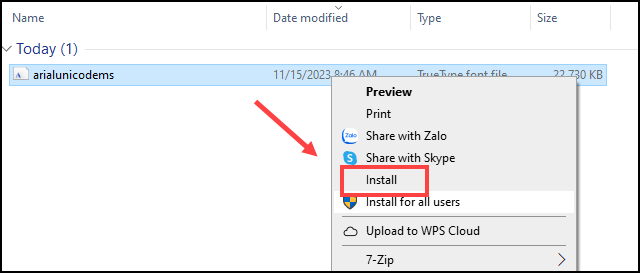
Bước 1: Tải font chữ Arial Unicode MS về máy tính tại đây.

Bước 2: Tích chọn vào file vừa tải về máy, nhấn chuột phải chọn Install để cài font chữ.

2.2. Sửa lại mẫu

Đối với mẫu chứng từ

  • Bước 1: Mở chứng từ cần in\Nhấn biểu tượng mũi tên bên cạnh chức năng In
  • Bước 2: Chọn mẫu cần sửa\Chọn Sửa mẫu
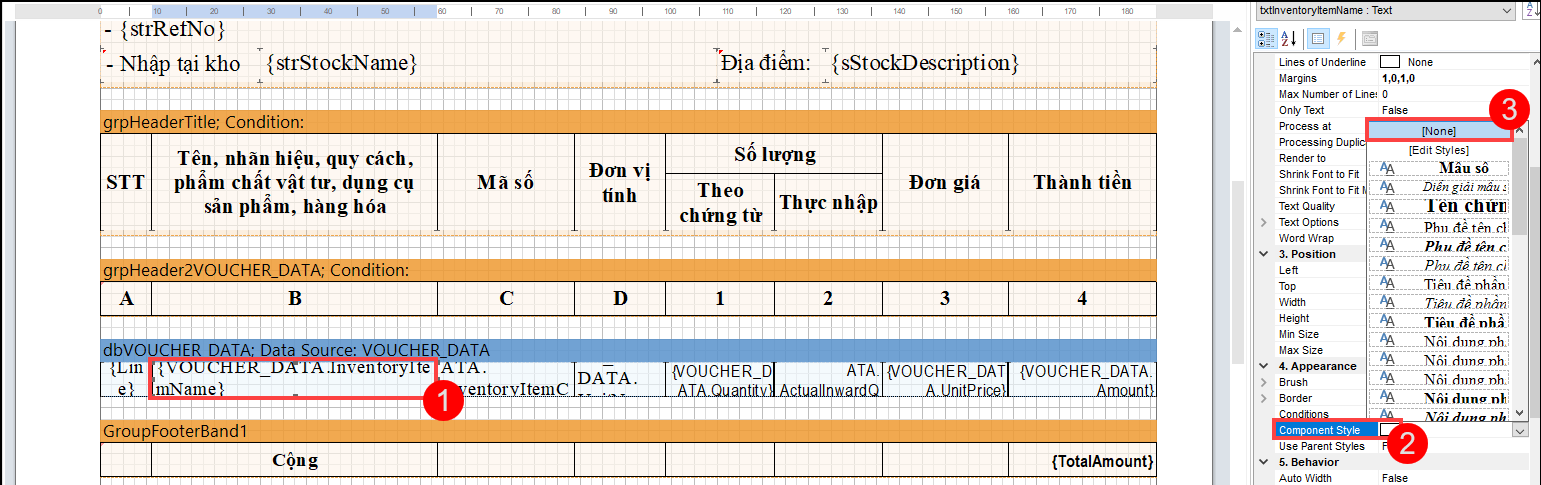
  • Bước 3: Tích chọn vào phần có tiếng Trung trên mẫu
  • Bước 4: Tại dòng Component Style\chọn None

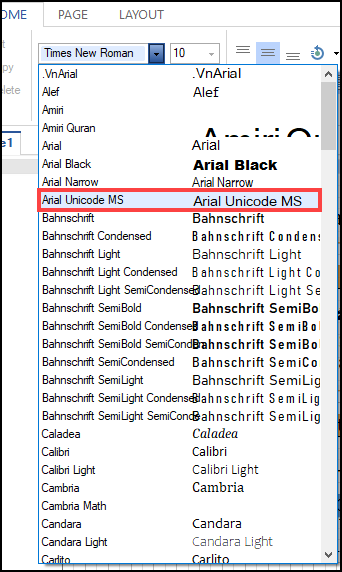
  • Bước 5: Chọn lại font (font Arial Unicode MS)

Lưu ý: Nếu đã cài font theo hướng dẫn nhưng ở bước sửa mẫu không thấy font chữ vừa cài, bạn thực hiện khởi động lại máy tính sau đó thực hiện lại

Đối với báo cáo

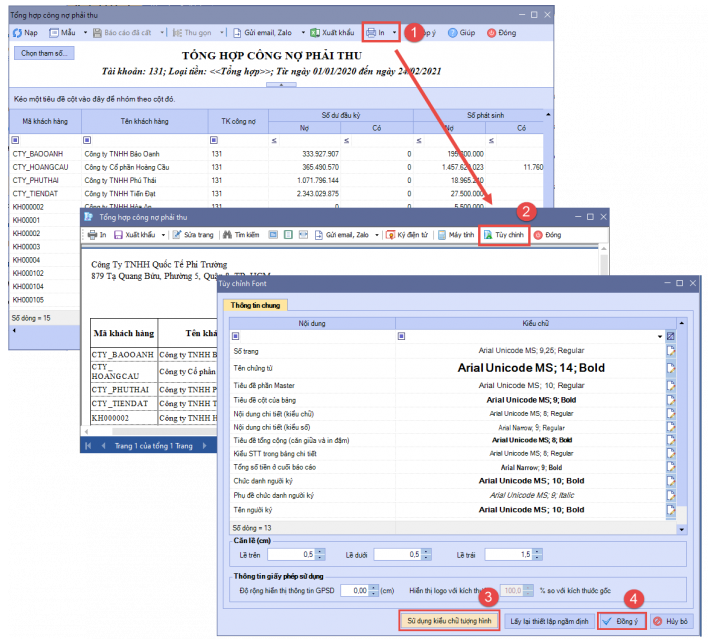
  • Bước 1: Mở lại báo cáo, trên giao diện báo cáo nhấn In
  • Bước 2: Chọn Tùy chỉnh
  • Bước 3: Tích chọn Sử dụng kiểu chữ tượng hình\Nhấn Đồng ý

Cập nhật 06/11/2025
Chia sẻ bài viết hữu ích này

Bài viết này hữu ích chứ ?

Bài viết liên quan