
2. Cách thực hiện
Lưu ý:
- Để kích hoạt GPSD, máy tính cần phải có kết nối internet.
- Đối với loại GPSD bản trả phí định kỳ:
- Trên phần mềm SME2022 chỉ đăng ký GPSD của SME2022.
- Trên phần mềm SME2023, SME2026 có thể đăng ký được GPSD SME2022, SME2023, SME2026 khi GPSD còn hạn sử dụng.
- Đối với loại GPSD bản trả phí 1 lần:
- Trên phần mềm SME2022 chỉ đăng ký được GPSD của dòng sản phẩm SME2022.
- Trên phần mềm SME2023 chỉ đăng ký được GPSD của dòng sản phẩm SME2023.
- Trên phần mềm SME2026 chỉ đăng ký được GPSD của dòng sản phẩm SME2026.
- Trên các phần mềm SME 2021, SME 2017, SME 2015, SME 2012 trở về trước không kích hoạt bằng tài khoản mà kích hoạt bằng file .lic theo hướng dẫn tại đây, nếu không có file GPSD của phần mềm tương ứng thì liên hệ MISA để được hỗ trợ
2.1 Kích hoạt GPSD khi mới cài đặt/ nâng cấp phần mềmBước 1: Đăng nhập vào phần mềm bằng tài khoản cá nhân
Lưu ý:
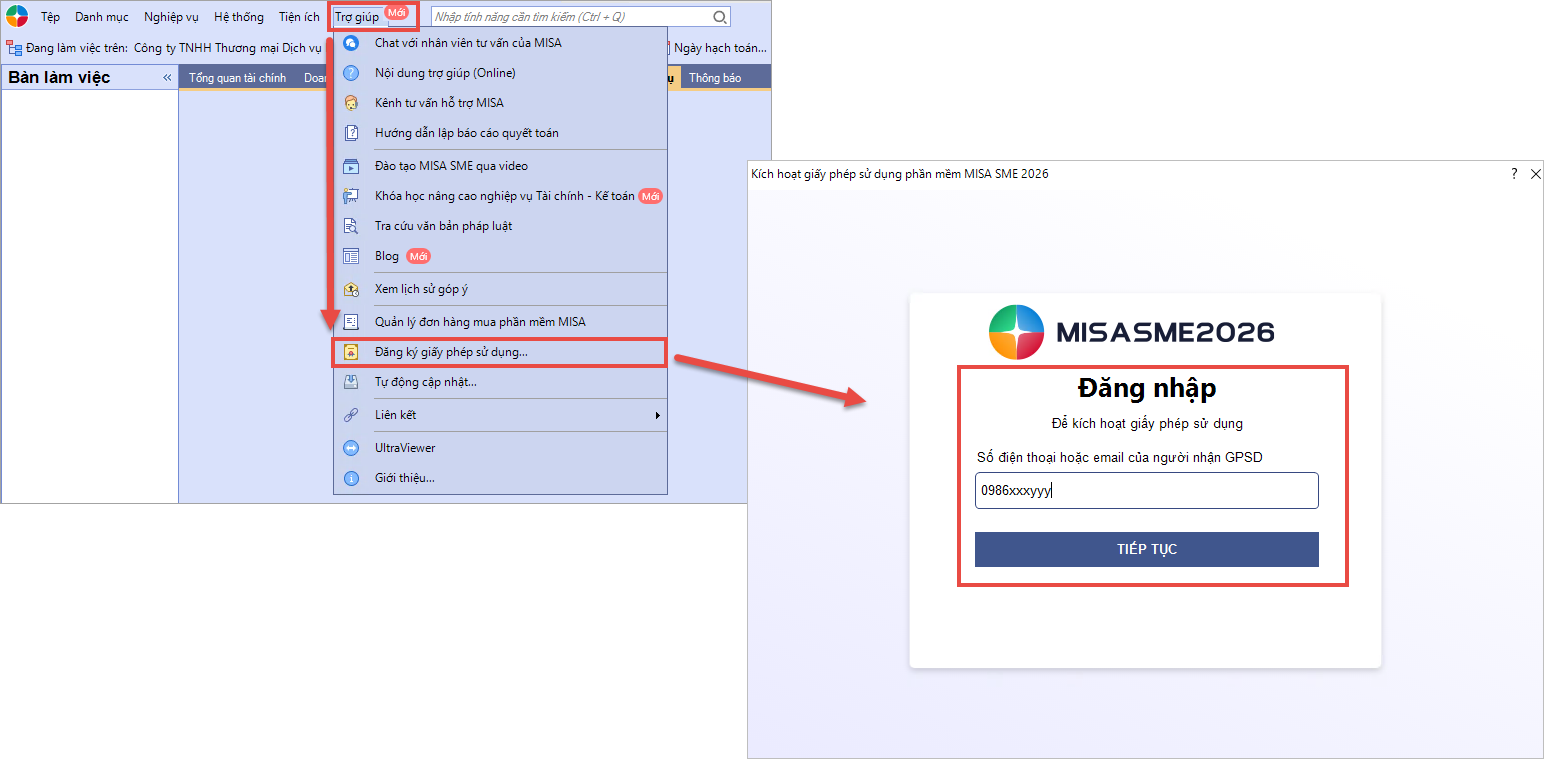
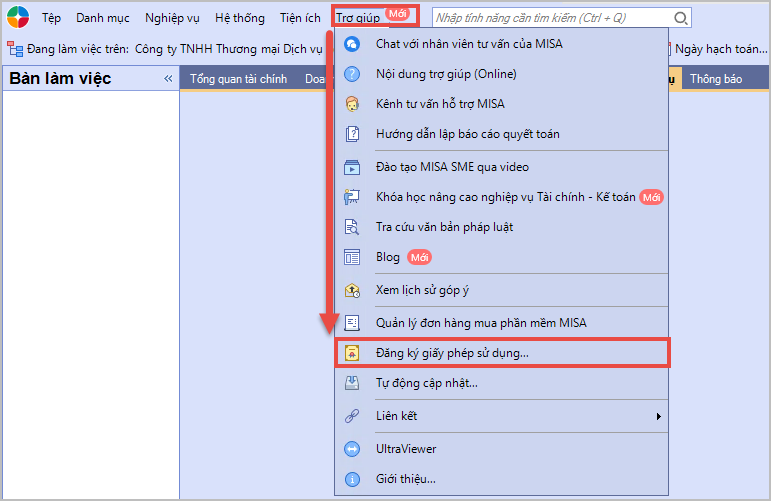
Bước 2: Đăng ký giấy phép sử dụng
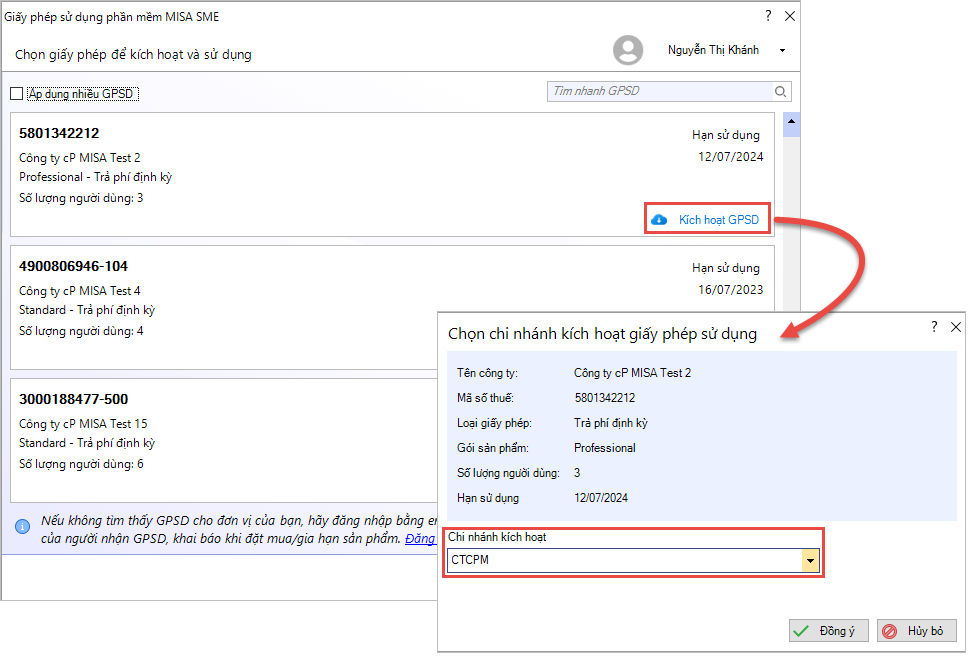
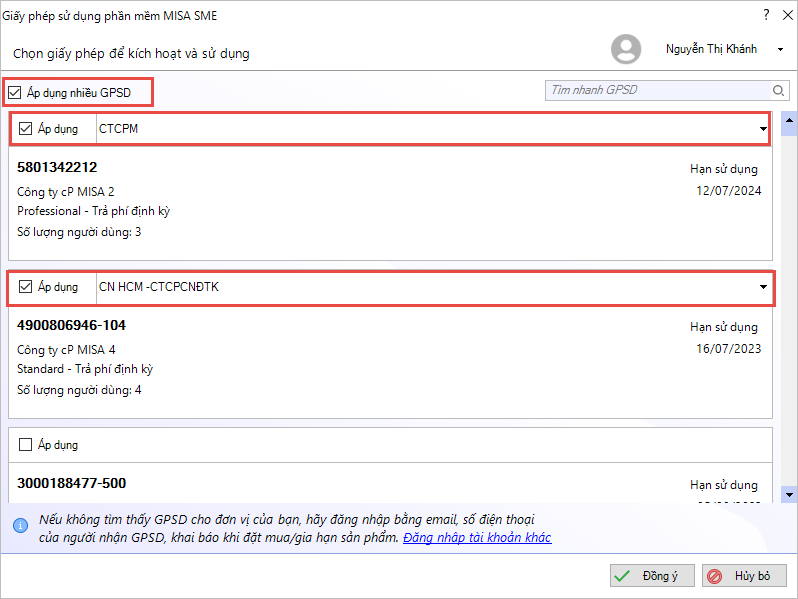
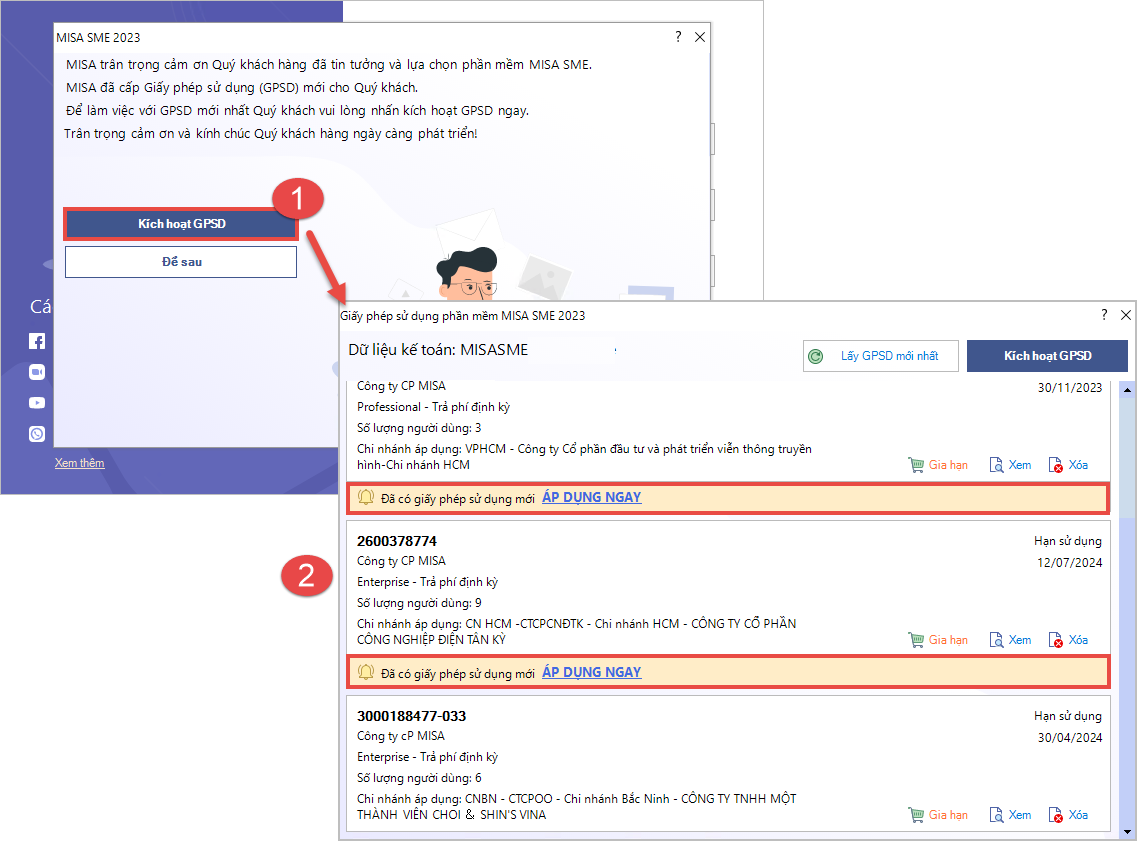
Nếu có nhiều GPSD được mua mới/gia hạn/chuyển gói, sau khi nhấn Kích hoạt GPSD chương trình hiển thị danh sách các GPSD để kích hoạt:
2.2 Kích hoạt GPSD khi tạo mới dữ liệu hoặc có thông báo Thời hạn dùng thử phần mềm của Quý khách đã hết hoặc có thông báo Thời hạn dùng thử phần mềm của Quý khách chỉ còn x ngàyTrường hợp này nếu Anh/Chị đã mua GPSD của phần mềm thì thực hiện đăng ký theo các bước sau: Bước 1: Nhấn Đăng ký GPSD/ chọn Kích hoạt GPSD/ Nhập tài khoản sở hữu GPSD để đăng nhập
Bước 2: Bấm kích hoạt GPSD cần sử dụng/ phần mềm thông báo kích hoạt GPSD thành công thì đăng nhập lại vào dữ liệu Bước 3: Sau khi đăng nhập nếu phần mềm yêu cầu xác nhận lại thông tin GPSD thì tích chọn kích hoạt và chọn Đơn vị sử dụng/ nhấn Đồng ý rồi vào lại phần mềm
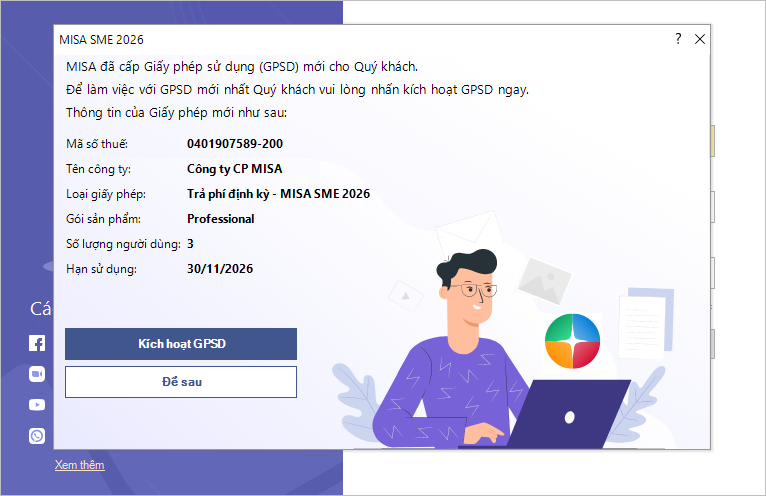
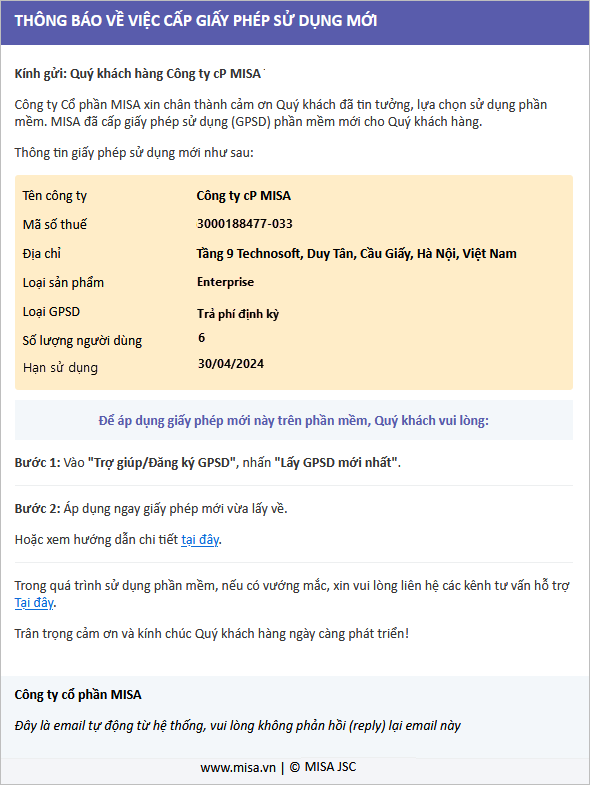
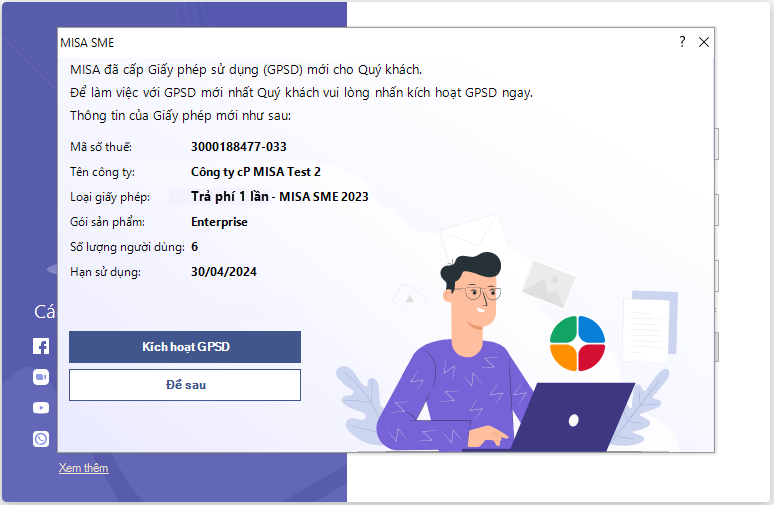
2.3 Kích hoạt GPSD khi có thông báo gia hạn, nhận được mail thông báo cấp giấy phép sử dụng mớiSau khi chương trình cấp giấy phép sử dụng phần mềm mới (do có sự thay đổi về Thông tin công ty, Loại trả phí, Số lượng người dùng), hệ thống sẽ gửi mail thông báo GPSD tới Quý khách hàng: Thông báo về việc cấp giấy phép sử dụng mới
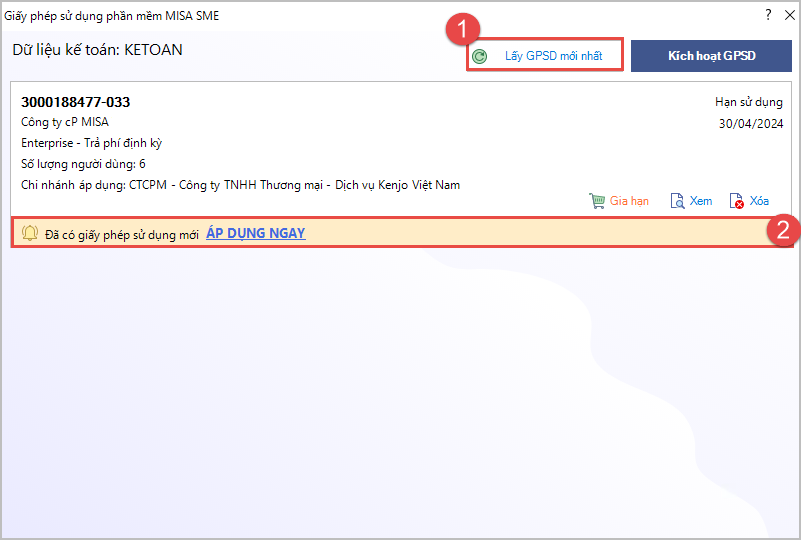
Kích hoạt GPSD theo 1 trong 2 cách sau: Cách 1: Kích hoạt GPSD ngay sau khi nhận mail thông báo Người dùng có thể kích hoạt ngay GPSD mới khi đang trong phiên làm việc mà không cần phải đăng nhập lại chương trình.
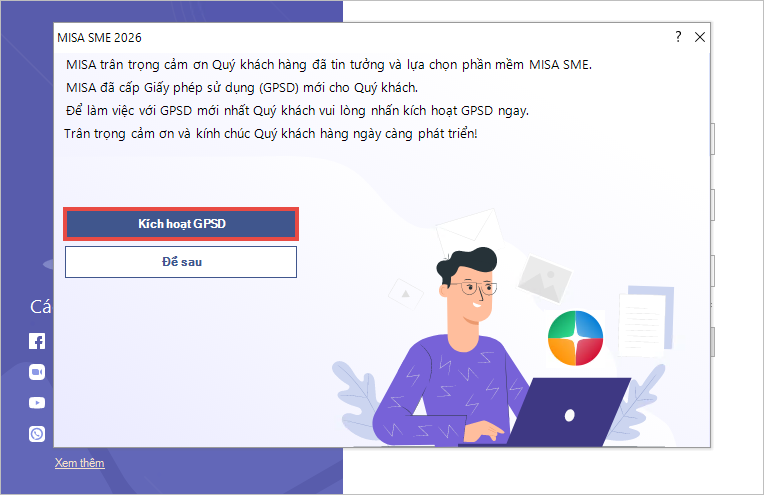
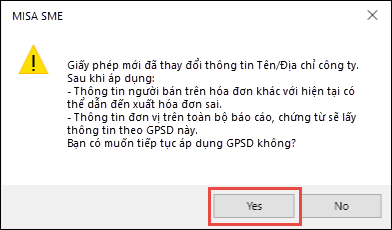
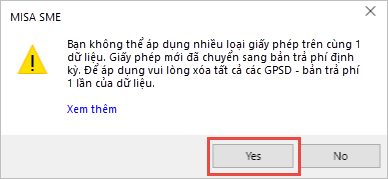
Cách 2: Kích hoạt GPSD khi nhận thông báo từ phần mềm Sau 01 ngày kể từ thời điểm cấp mới Giấy phép sử dụng, nếu người dùng chưa kích hoạt GPSD mới thì khi đăng nhập phần mềm, chương trình sẽ gửi thông báo kích hoạt GPSD. Cụ thể:
|


3. Lưu ý
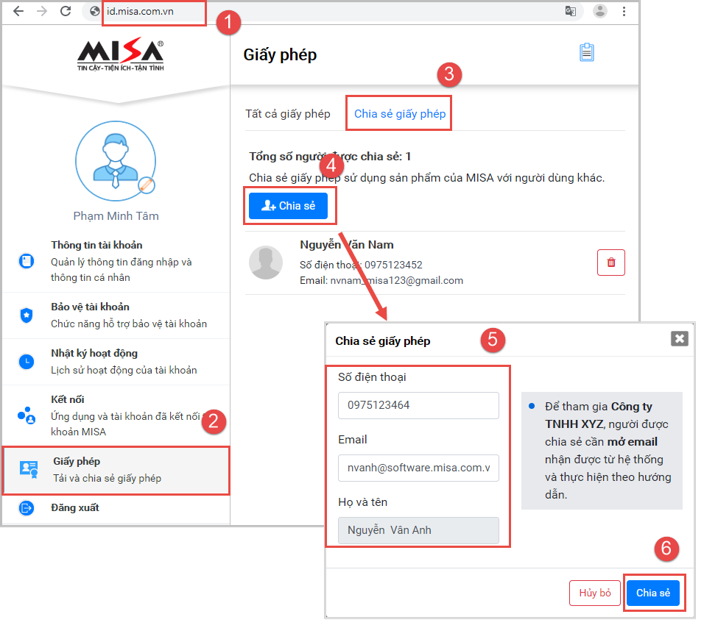
- Truy cập vào id.misa.com.vn và đăng nhập bằng tài khoản (số điện thoại) Kế toán trưởng/Chủ sở hữu DN
- Tại mục Giấy phép SME, chọn đúng công ty, đơn vị đang sử dụng sẽ xuất hiện danh sách giấy phép (nếu không thấy giấy phép thì tài khoản này không phải tài khoản sở hữu giấy phép sử dụng)
- Nhấn Chia sẻ và khai báo thông tin người được chia sẻ giấy phép.
3.2. Với mỗi dữ liệu Kế toán chỉ cần thực hiện đăng ký GPSD trên một máy tính bất kỳ, các máy tính khác sử dụng chung dữ liệu này sẽ không cần đăng ký GPSD nữa.
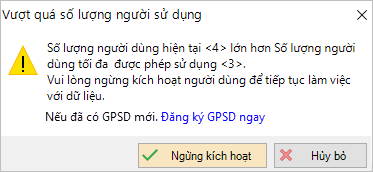
3.3. Kiểm soát số lượng người dùng: Chỉ người có vai trò quản trị hệ thống và admin mới có quyền kích hoạt/ngừng kích hoạt người dùng.
- Số lượng người dùng đang kích hoạt nhiều hơn số lượng người dùng được phép sử dụng: Chọn mã người dùng không tiếp tục sử dụng và Ngừng kích hoạt.
-
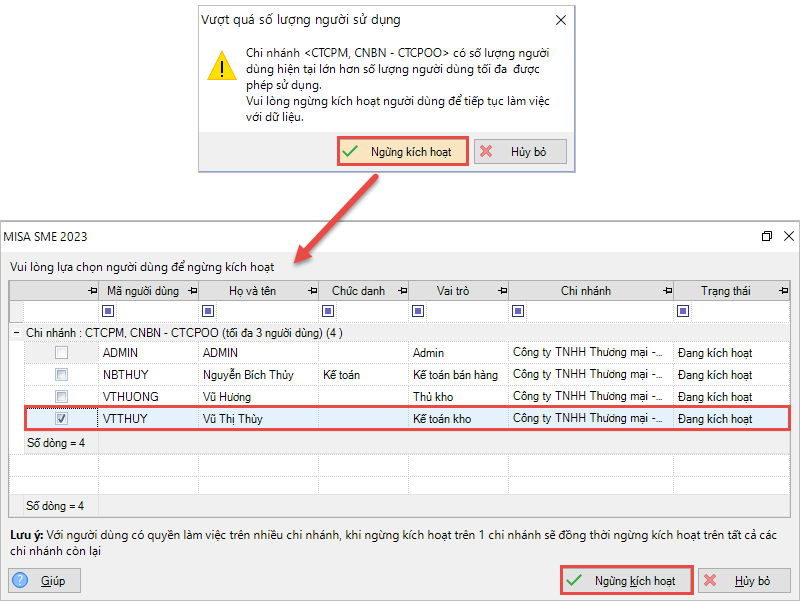
- Doanh nghiệp có một hoặc nhiều chi nhánh phụ thuộc áp dụng 01 GPSD: Một doanh nghiệp chỉ áp dụng một GPSD chọn tối đa 3 người dùng

-
- Doanh nghiệp có các chi nhánh phụ thuộc cùng áp dụng 1 GPSD: Tổng người dùng được phép sử dụng cũng chỉ tối đa 3 mã
-
- Doanh nghiệp áp dụng nhiều GPSD: Được phép kích hoạt số lượng người dùng tối đa với từng chi nhánh độc lập có GPSD.
- Số lượng người dùng đang kích hoạt nhỏ hơn hoặc bằng số lượng người dùng được phép sử dụng: Kích hoạt GPSD bình thường, bỏ qua bước kiểm soát người dùng.
3.4. Để in lại chứng từ, báo cáo theo thông tin tên công ty, địa chỉ cũ thì kích hoạt lại GPSD cũ như sau:
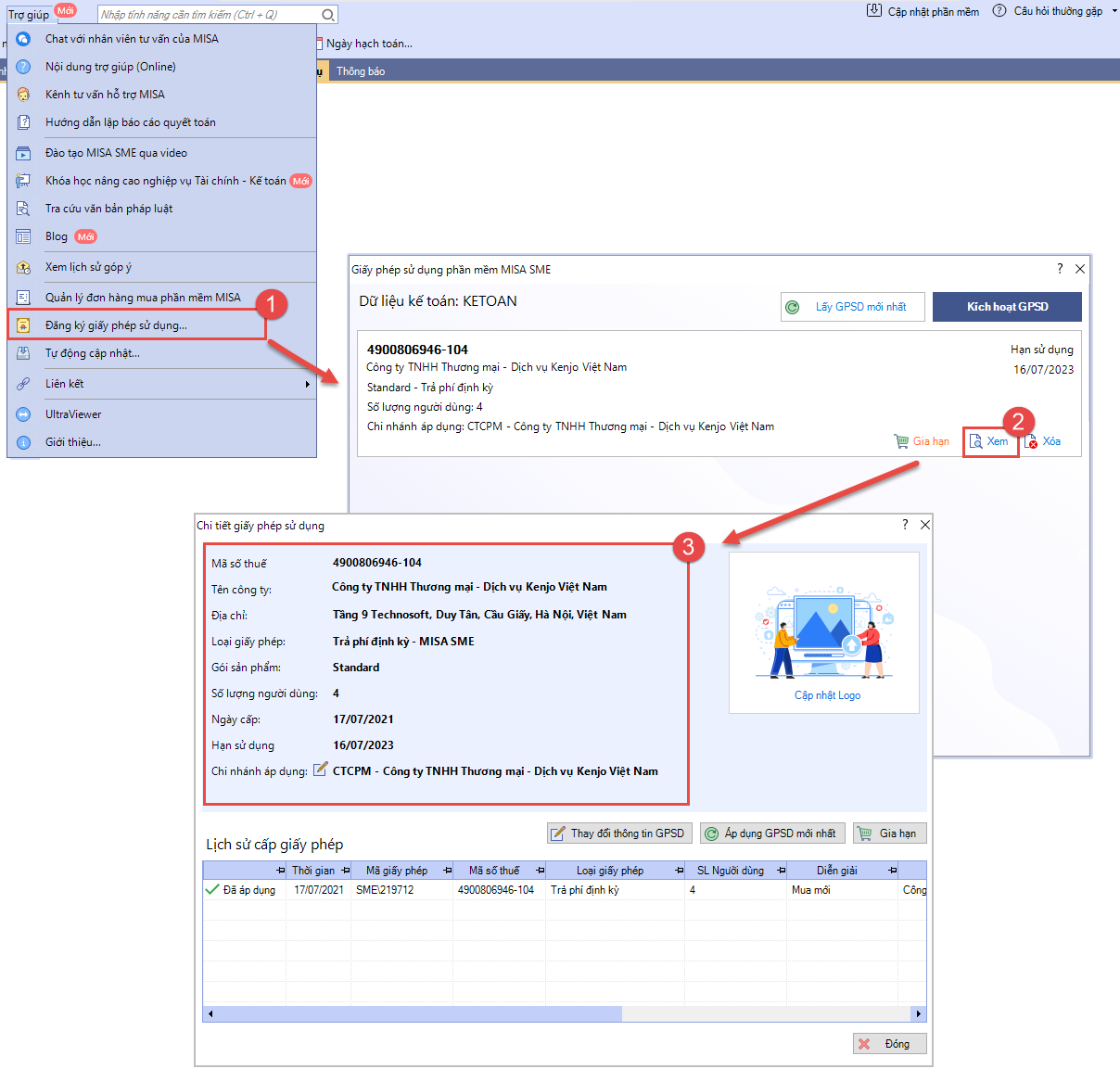
- Vào menu Trợ giúp/ Đăng ký GPSD
- Nhấn Xem
- Tại khung Lịch sử cấp giấy phép, anh/chị chọn áp dụng giấy phép theo địa chỉ mong muốn (kéo sang phải sẽ có cột địa chỉ)
- Nhấn đóng và in lại chứng từ, sau khi in xong thực hiện lại thao tác để chọn gpsd mới nhất
Có thể kích hoạt giấy phép sử dụng cho nhiều máy tính khác nhau







 024 3795 9595
 https://www.misa.vn/




