1. Trang chủ
  2. Lập báo cáo tài chính theo Thông tư 99/2025/TT-BTC đối với công ty đa chi nhánh

Lập báo cáo tài chính theo Thông tư 99/2025/TT-BTC đối với công ty đa chi nhánh

1. Tổng quan

Mục đích: Bài viết hướng dẫn anh/chị thực hiện lập báo cáo tài chính theo Thông tư 99/2025/TT-BTC có loại trừ giao dịch nội bộ đối với các công ty đa chi nhánh.

Phạm vi áp dụng: Kế toán, quản trị doanh nghiệp, cán bộ tài chính, kiểm toán viên

2. Hướng dẫn chi tiết

Để lập báo cáo tài chính loại trừ giao dịch nội bộ theo Thông tư 99/2025/TT-BTC đối với các công ty đa chi nhánh, anh chị cần thực hiện theo các bước sau:

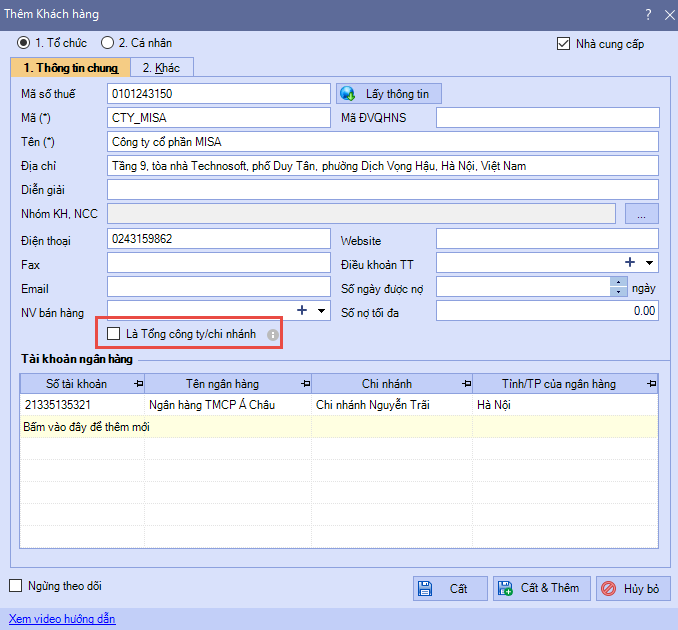
Bước 1: Xác định đối tượng nội bộ khi khai báo khách hàng, nhà cung cấp

  • Khi thực hiện lập các chứng từ thu, chi, mua bán giữa Tổng công ty với các chi nhánh, anh/chị chọn đối tượng là các khách hàng/nhà cung cấp đã được đánh đấu Tổng công ty/chi nhánh trên danh mục khách hàng/nhà cung cấp.

Bước 2: Thiết lập công thức bút toán điều chỉnh giao dịch nội bộ trên BCTC

Phần mềm đã thiết lập sẵn công thức số liệu điều chỉnh giao dịch, số dư nội bộ cho từng báo cáo, NSD có thể chỉnh sửa theo đặc thù của đơn vị (nếu có):

Lưu ý: Chỉ dữ liệu đa chi nhánh (có tích chọn Có chi nhánh trên Hệ thống\Tùy chọn\Tùy chọn chung), và là dữ liệu ở Tổng công ty mới có thể xem, thiết lập công thức số liệu điều chỉnh giao dịch, số dư nội bộ cho từng báo cáo.

Bước 3: Lập báo cáo tài chính

  • Vào phân hệ Tổng hợp\Lập BCTC, chọn Thêm\Báo cáo tài chính:

  • Thiết lập các tham số báo cáo, nhấn Đồng ý:

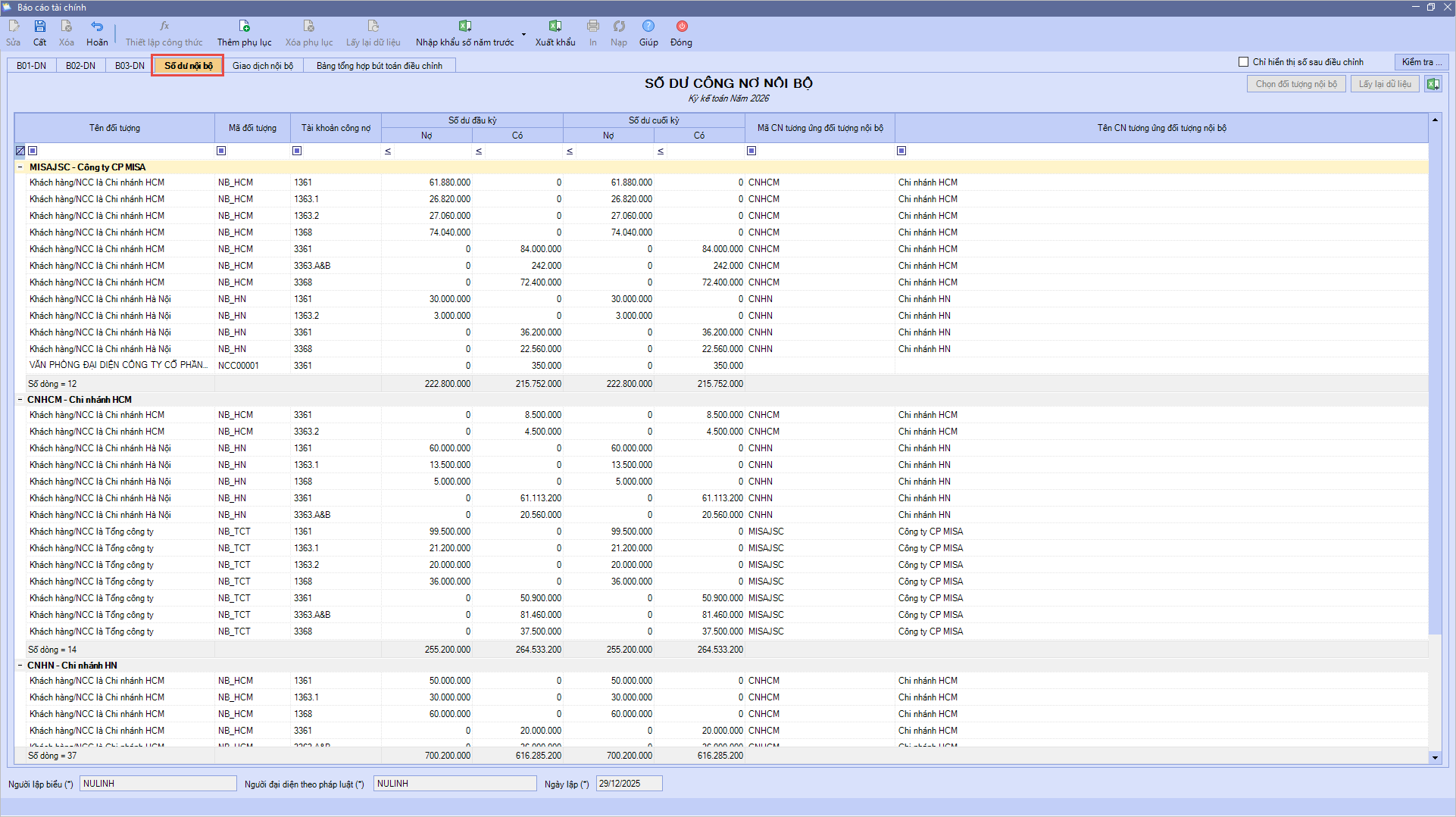
  • Trên báo cáo tài chính sẽ tự động tổng hợp được số liệu trên tab Số dư nội bộ và Giao dịch nội bộ:
    • Tab Số dư nội bộ

    • Tab Giao dịch nội bộ

  • Tại tab Số dư nội bộ hoặc Giao dịch nội bộ: Nhấn Chọn đối tượng nội bộ để thực hiện ghép đối tượng nội bộ với chi nhánh nhằm xác định đối tượng nội bộ khách hàng/nhà cung cấp tương ứng với Tổng công ty/chi nhánh nào:
  • Chương trình hiển thị giao diện Chọn cấp CCTC tương ứng với đối tượng là Tổng công ty/chi nhánh:
    • Tại giao diện này, anh chị thực hiện chọn CCTC là Tổng công ty, chi nhánh, văn phòng tương ứng với các đối tượng là khách hàng/nhà cung cấp phát sinh giao dịch nội bộ.
    • Sau khi thực hiện chức năng này, phần mềm sẽ tự động sinh các bút toán loại trừ số dư công nợ, giao dịch nội bộ.
  • Nhấn Đồng ý, chương trình hiển thị thông báo hệ thống sẽ tự động sinh lại các bút toán loại trừ số dư công nợ, giao dịch nội bộ và xóa các bút toán mà người dùng thêm/sửa.

  • Nhấn Yes để lưu dữ liệu:

  • Sau khi đã ghép được đối tượng nội bộ tương ứng với Tổng công ty/chi nhánh nào: Vào tab Tổng hợp bút toán điều chỉnh nhấn Tự động sinh bút toán điều chỉnh: Phần mềm sẽ căn cứ vào số dư công nợ nội bộ và giao dịch nội bộ để sinh ra bút toán điều chỉnh:

  • Anh chị có thể sửa lại bút toán điều chỉnh đã sinh
  • Hoặc thêm bút toán điều chỉnh (nếu cần)

  • Sau khi đã sinh bút toán điều chỉnh, phần mềm sẽ tự tổng hợp lên số điều chỉnh và tính toán ra số sau điều chỉnh trên các báo cáo tài chính:

Bước 4: Lập thuyết minh báo cáo tài chính

Sau khi đã lập báo cáo tài chính, căn cứ vào bảng tổng hợp bút toán điều chỉnh và công thức đã thiết lập, phần mềm sẽ tự động lấy số điiều chỉnh và số sau điều chỉnh trên thuyết minh báo cáo tài chính.

Cập nhật 07/01/2026
Chia sẻ bài viết hữu ích này

Bài viết này hữu ích chứ ?