1. Trang chủ
  2. Khác
  3. R36
  4. Lập và phát hành hóa đơn chiết khấu thương mại theo NĐ70/2025/NĐ-CP
  1. Trang chủ
  2. Khác
  3. Tài liệu Nghị định 70/2025/NĐ-CP
  4. Lập và phát hành hóa đơn chiết khấu thương mại theo NĐ70/2025/NĐ-CP

Lập và phát hành hóa đơn chiết khấu thương mại theo NĐ70/2025/NĐ-CP

1. Tổng quan

Mục đích: Hướng dẫn cách lập hóa đơn chiết khấu thương mại trên phần mềm MISA SME theo quy định tại NĐ70/2025/NĐ-CP
Nội dung:

  • Giới thiệu quy định về hóa đơn chiết khấu thương mại.
  • Hướng dẫn chi tiết các bước lập hóa đơn chiết khấu thương mại trên phần mềm MISA SME
  • Lưu ý khi thực hiện lập hóa đơn chiết khấu thương mại

Phạm vi áp dụng: Dành cho doanh nghiệp sử dụng hóa đơn điện tử của phần mềm MISA.

2. Căn cứ pháp lý

Theo Khoản 4 Điều 19 NĐ70/2025/NĐ-CP:

  • Trường hợp việc chiết khấu thương mại căn cứ vào số lượng, doanh số hàng hóa, dịch vụ thì số tiền chiết khấu của hàng hóa, dịch vụ đã bán được tính toán trên hóa đơn bán hàng hóa, cung cấp dịch vụ của lần mua cuối cùng hoặc kỳ tiếp sau đảm bảo số tiền chiết khấu không vượt quá giá trị hàng hóa, dịch vụ ghi trên hóa đơn của lần mua cuối cùng hoặc kỳ tiếp sau hoặc được lập hóa đơn điều chỉnh kèm theo bảng kê các số hóa đơn cần điều chỉnh, số tiền, tiền thuế điều chỉnh.
  • Bảng kê được lưu tại đơn vị và xuất trình khi cơ quan thuế hoặc cơ quan nhà nước có thẩm quyền yêu cầu. Căn cứ vào hóa đơn điều chỉnh, bên bán và bên mua kê khai điều chỉnh doanh thu mua, bán, thuế đầu ra, đầu vào tại kỳ lập hóa đơn điều chỉnh.

Như vậy, sẽ có 2 cách lập hóa đơn chiết khấu:

  • Cách 1: Lập hóa đơn mới có CKTM theo dòng nhỏ hơn hoặc bằng giá trị hàng hóa
  • Cách 2: Lập hóa đơn chiết khấu thương mại mới

3. Các bước thực hiện

Cách 1: Lập hóa đơn mới có Chiết khấu theo dòng nhỏ hơn hoặc bằng tổng giá trị hàng hóa trên cùng một hóa đơn

Trường hợp xuất hoá đơn mới có giá trị hàng hóa lớn hơn hoặc bằng giá trị chiết khấu

Lưu ý: Cách này chỉ áp dụng từ phiên bản MISA SME 2022 – R15 trở đi, với các phiên bản trước MISA SME 2022 – R15 thì cần lên ME thực hiện theo hướng dẫn tại đây rồi vào Bán hàng/ Đề nghị ghi nhận doanh thu để lấy hóa đơn về hạch toán trên phần mềm SME

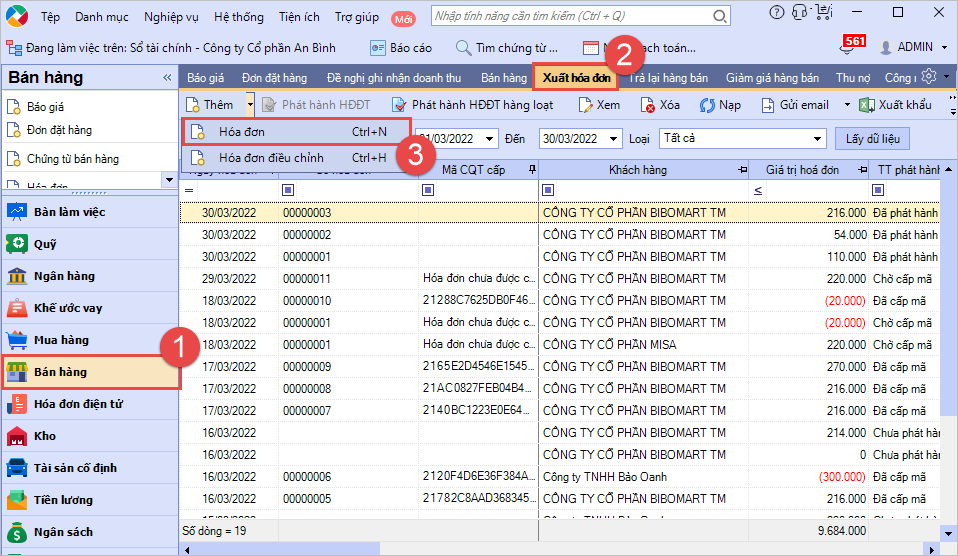
Bước 1: Vào phân hệ Bán hàng/ Xuất hóa đơn thêm hóa đơn.

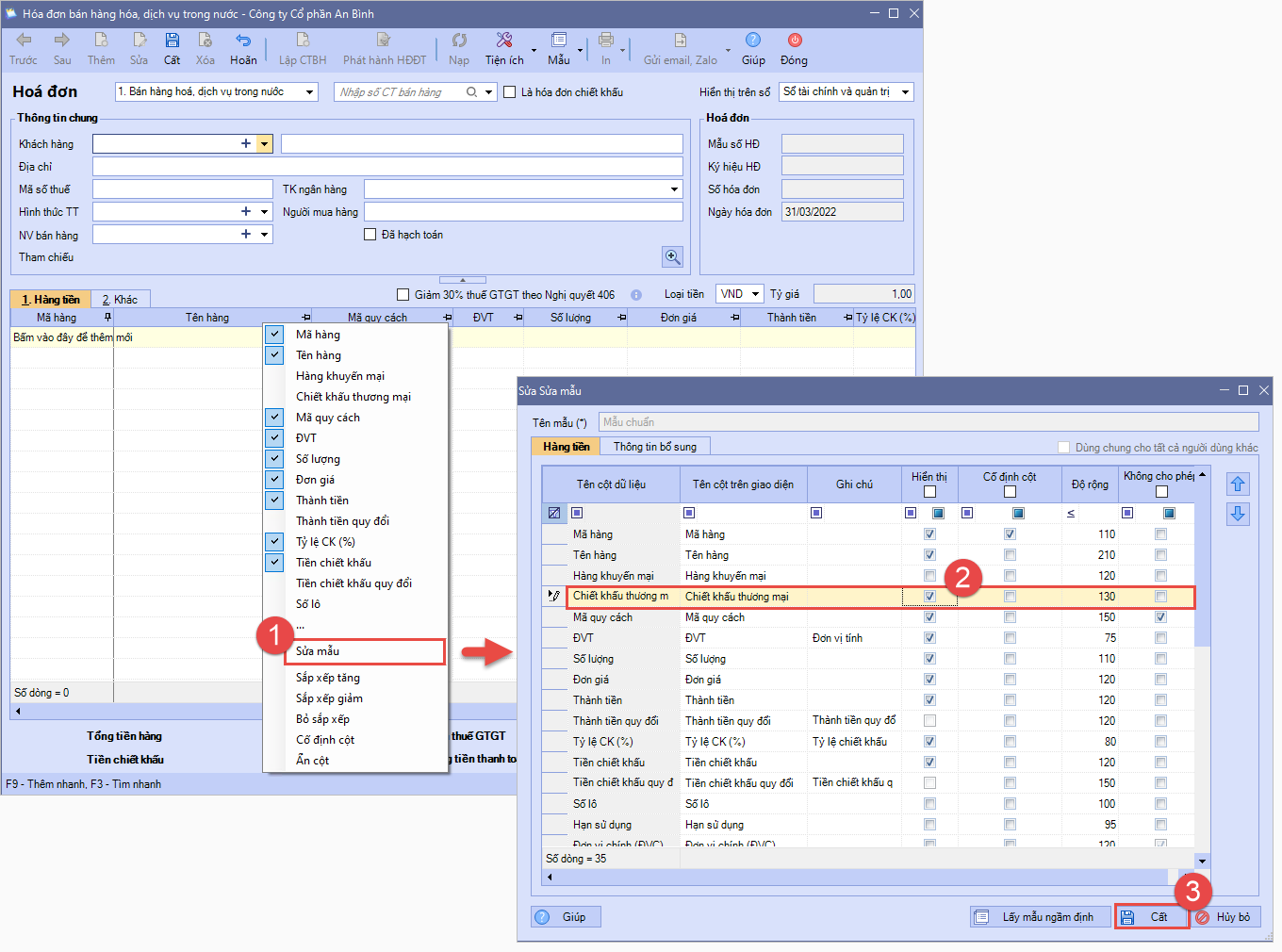
  • Đối với đơn vị lần đầu tiên xuất hóa đơn chiết khấu thương mại, nhấn chuột phải vào một cột bất kỳ tab Hàng tiền/ bấm Sửa mẫu, tích chọn hiển thị cột Chiết khấu thương mại.


Bước 2: Khai báo các thông tin hóa đơn: Khách hàng, Mã hàng hóa, Mã hàng chiết khấu như bình thường.

  • Nếu chưa có mã hàng chiết khấu thì vào Danh mụcVật tư hàng hóa → tạo một mã có tính chất Dịch vụ đặt tên Chiết khấu thương mại.

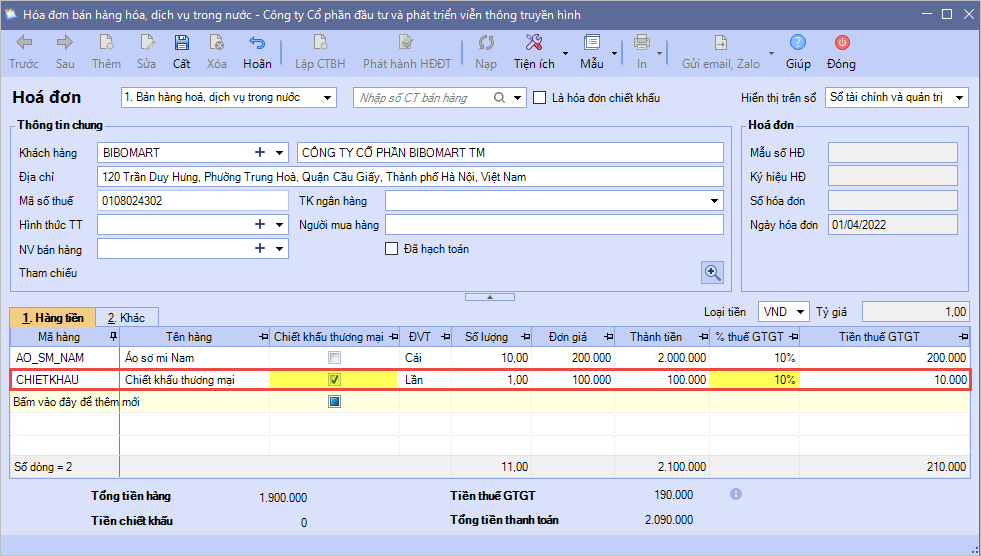
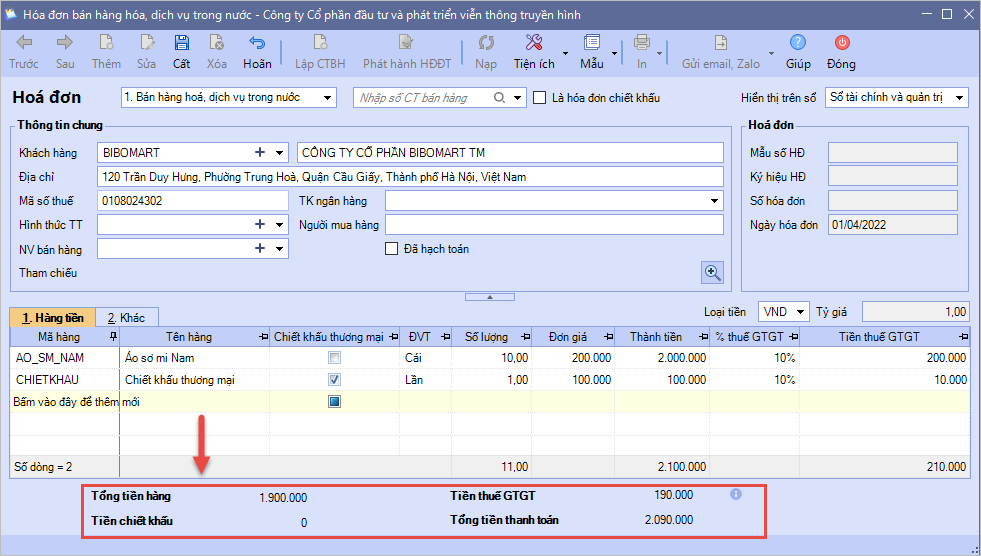
Bước 3: Tích chọn ô Chiết khấu thương mại tại dòng hàng chiết khấu và nhập số tiền chiết khấu vào cột Thành tiền.

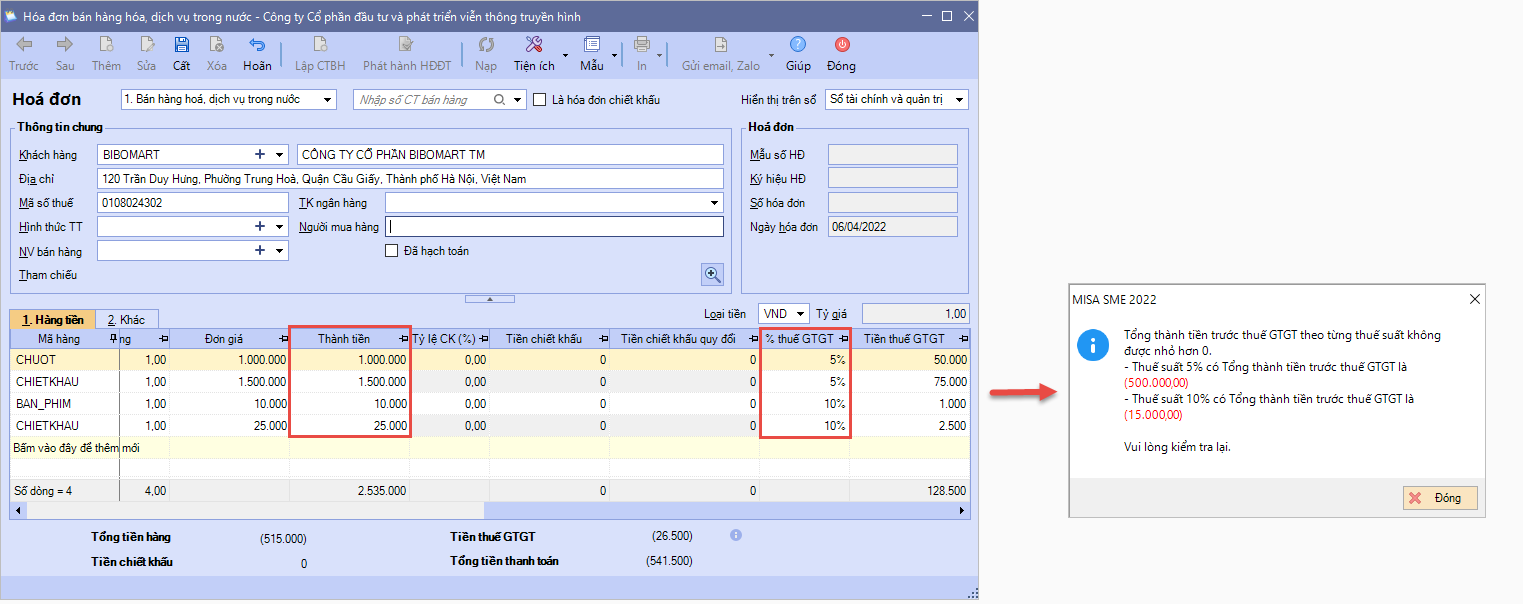
  • Chọn Thuế suất tại dòng chiết khấu, tương ứng với thuế suất của HHDV áp dụng chương trình khuyến mại.


Lưu ý: Tổng thành tiền trước thuế GTGT theo từng thuế suất không được nhỏ hơn 0

  • Chương trình tự động tính Tổng tiền hàng, Tiền thuế GTGTTổng tiền thanh toán theo tổng tiền chiết khấu.


Bước 4: Nhấn Cất / nhấn Phát hành HĐĐT / nhấn Xem hóa đơn để kiểm tra lại nội dung sau đó phát hành.
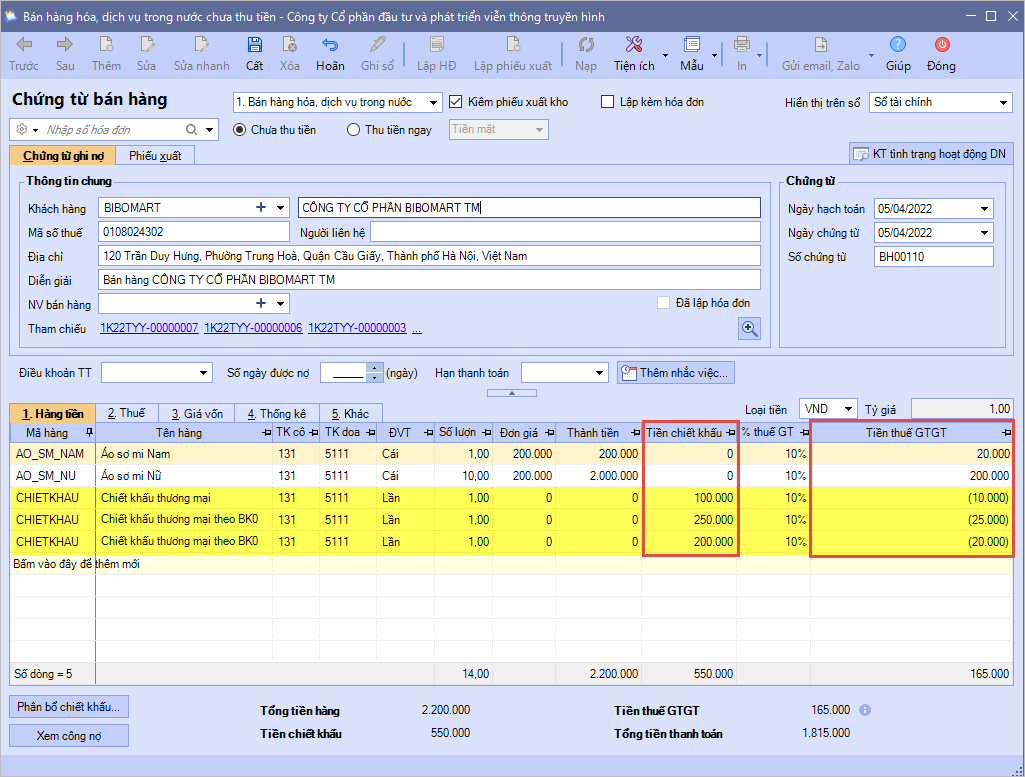
Bước 5: Trên hóa đơn bấm Lập CTBH để lập chứng từ bán hàng hạch toán ghi nhận doanh thu.

  • Lưu ý: Khi lập chứng từ bán hàng từ hóa đơn:
    • Số tiền chiết khấu tại cột Thành tiền trên hóa đơn sẽ được thể hiện rõ tại cột Tiền chiết khấu trên giao diện lập chứng từ.
    • Tiền thuế GTGT các khoản chiết khấu là giá trị âm.


Cách 2: Lập hóa đơn chiết khấu thương mại mới riêng 1 hóa đơn

Trường hợp xuất hoá đơn mới có giá trị hàng hóa nhỏ hơn giá trị chiết khấu hay nói cách khác số tiền chiết khấu cho cả kỳ lớn hơn giá trị lần mua cuối cùng của người mua hàng.
Lưu ý: Phần mềm chưa hỗ trợ lập bảng kê cho các hóa đơn được hưởng chiết khấu, kế toán tự lập bảng kê này.

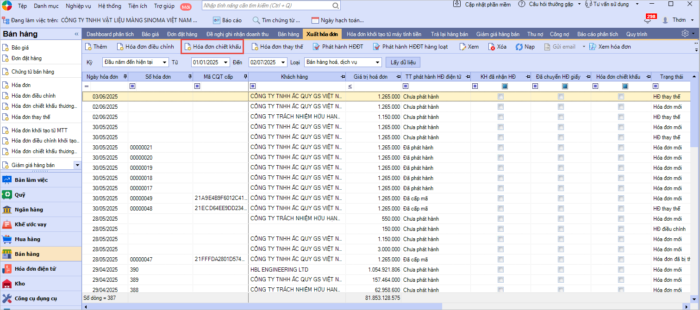
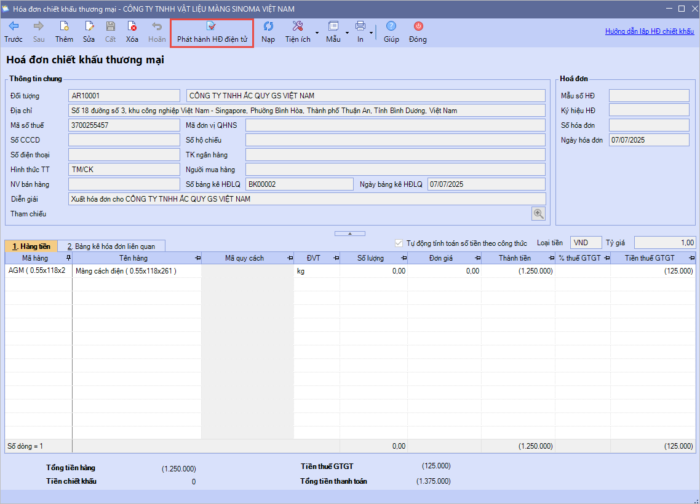
Bước 1: Tại phân hệ Bán hàng, tab Xuất hóa đơn, chọn Hóa đơn chiết khấu

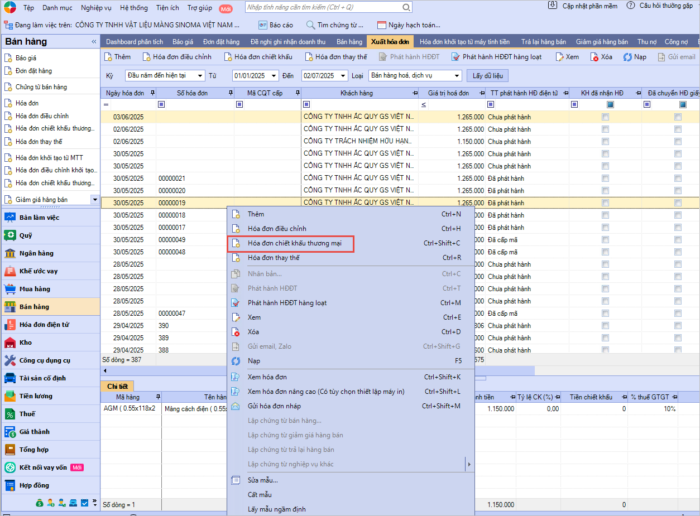
  • Hoặc trên menu chuột phải, chọn Hóa đơn chiết khấu thương mại:


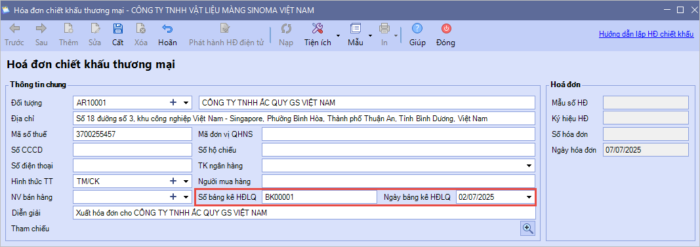
Bước 2: Khai báo các thông tin chung của hóa đơn chiết khấu. Bắt buộc khai báo thông tin Số bảng kê hóa đơn liên quan (Số bảng kê HĐLQ)Ngày bảng kê hóa đơn liên quan (Ngày bảng kê HĐLQ).


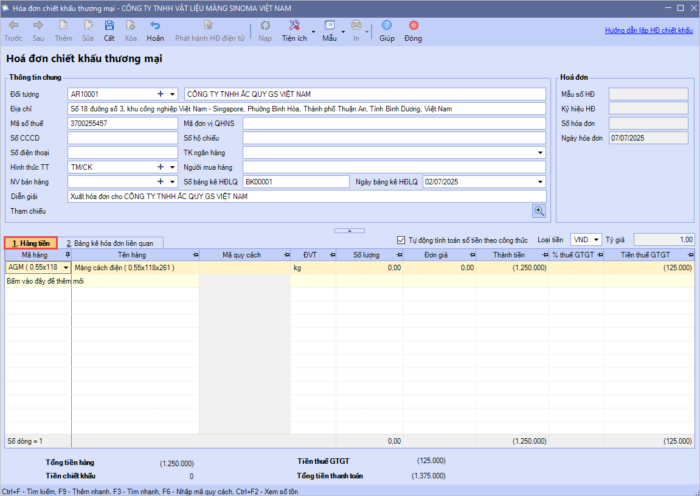
Bước 3: Khai báo các thông tin của hóa đơn chiết khấu.

  • Lưu ý:
    • Nếu lập hóa đơn chiết khấu thương mại cách này với số tiền dương. Dữ liệu của hóa đơn khi xem trên tài khoản hóa đơn điện tử của Cơ quan thuế cũng là số dương tương ứng. Hệ thống hóa đơn điện tử sẽ bị chênh lệch. Đơn vị có thể phải giải trình về vấn đề chênh lệch. Điều này dẫn đến khi Cơ quan thuế đối chiếu dữ liệu giữa tờ khai thuế GTGT mà đơn vị gửi đến và số liệu trên hệ thống.
    • Trong cả hai trường hợp lập hóa đơn chiết khấu thương mại cách này với số tiền âm hay số tiền dương, file XML của hóa đơn sẽ có thẻ TCHDon = 5 (Chiết khấu thương mại) theo quy định tại Quyết định 1306/QĐ-CT.


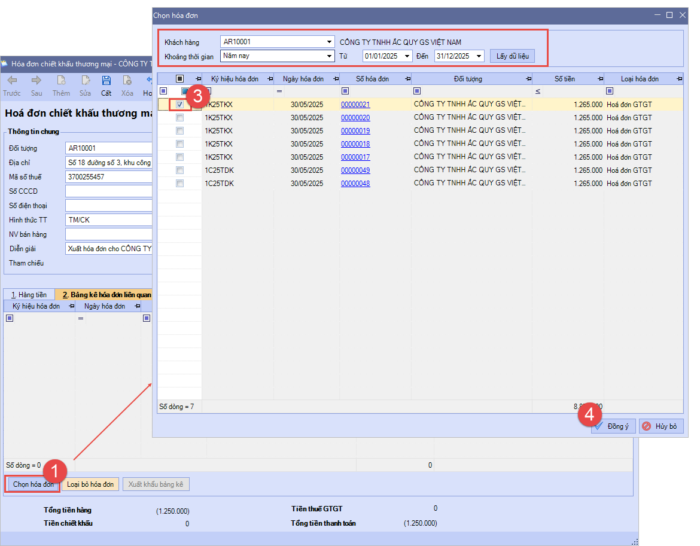
Bước 4: Tại tab Bảng kê hóa đơn liên quan nhấn Chọn hóa đơn, thiết lập các tham số để lựa chọn hóa đơn liên quan, nhấn Lấy dữ liệu và tích chọn hóa đơn liên quan. Nhấn Đồng ý.

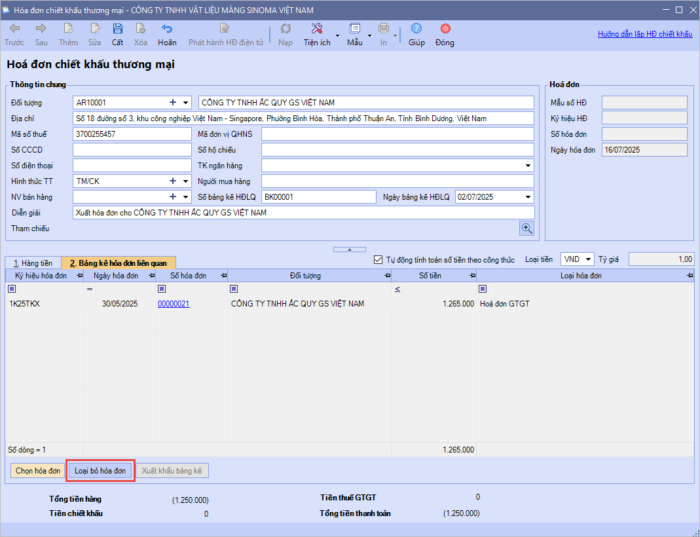
  • Trường hợp muốn loại bỏ hóa đơn liên quan đã được chọn, nhấn Loại bỏ hóa đơn:


Bước 5: Nhấn Cất và thực hiện phát hành hóa đơn chiết khấu tương tự như việc phát hành hóa đơn điện tử thông thường.

4. Lưu ý

  • Bắt buộc khai báo đầy đủ thông tin bảng kê hóa đơn liên quan khi lập hóa đơn chiết khấu thương mại.
  • Kiểm tra kỹ các hóa đơn liên quan trước khi phát hành để đảm bảo tính chính xác.
Cập nhật 22/01/2026
Chia sẻ bài viết hữu ích này

Bài viết này hữu ích chứ ?

Bài viết liên quan