
2. Các bước xuất khẩu báo cáo ra Excel
Bước 1: Trên giao diện báo cáo, sử dụng chức năng Xuất khẩu để xuất báo cáo ra Excel.
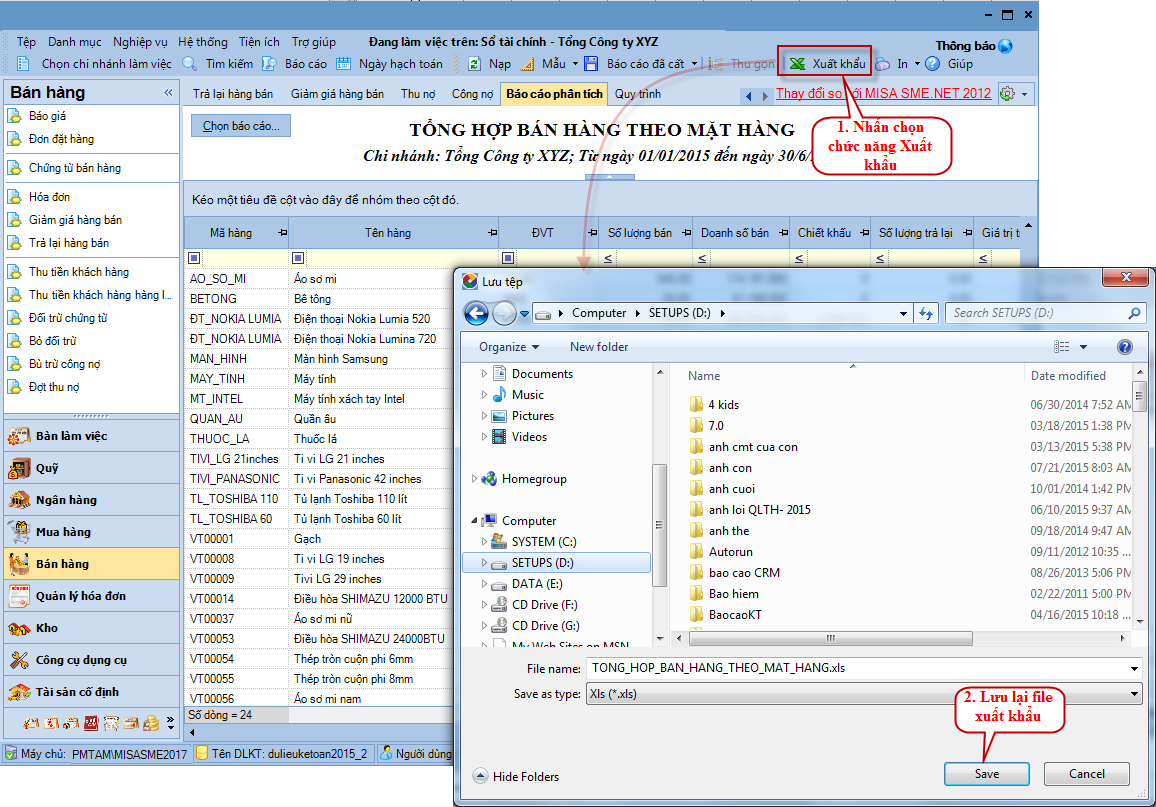
Bước 2: Chọn thư mục để lưu lại tệp báo cáo Excel
3. Các bước in báo cáo
Bước 1: Tùy chỉnh in trước khi thực hiện chức năng In: trên màn hình báo cáo nhấn chọn biểu tượng hình tam giác đen cạnh nút In → Tùy chỉnh in.
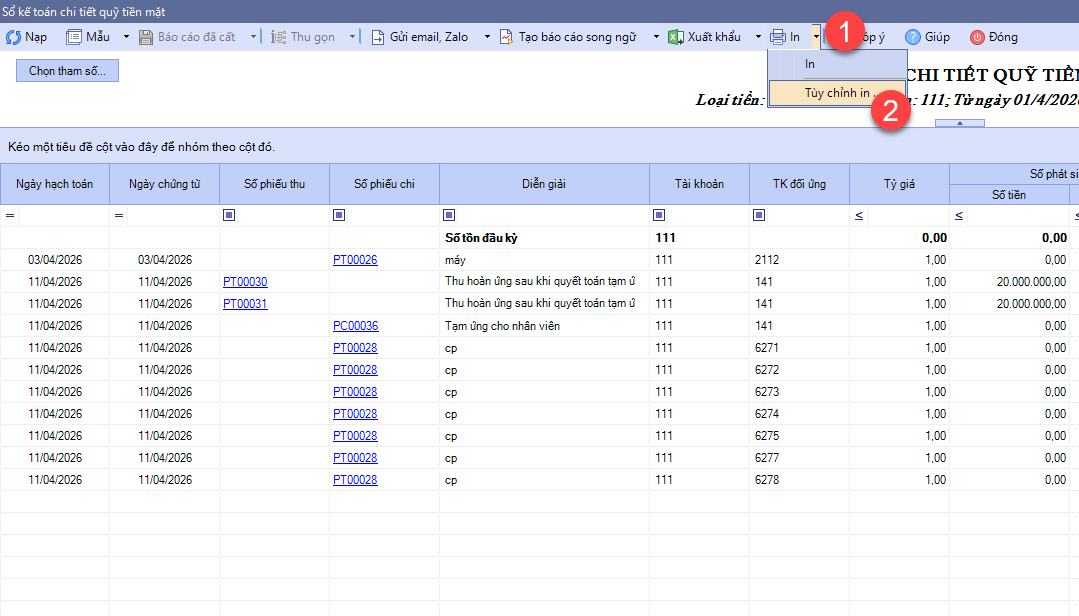
Bước 2: Cửa sổ chọn tham số cho báo cáo xuất hiện.
Bước 3:
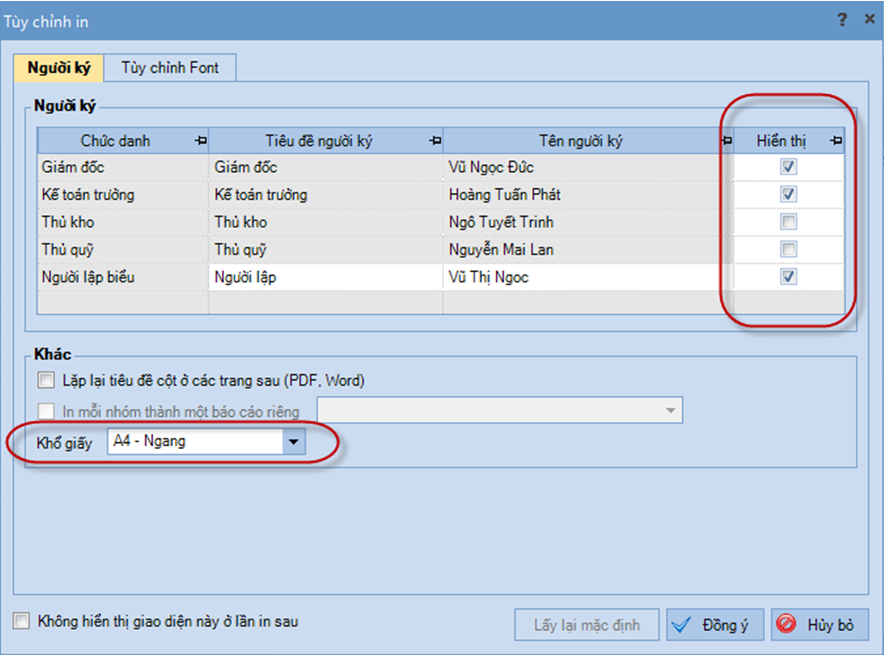
Trên tab Người ký, có thể:
- Tùy chỉnh hiển thị các đối tượng như: Giám đốc, Kế toán trưởng,… lên báo cáo
- Tùy chỉnh khổ giấy sẽ hiển thị và in ra: A4 dọc, A4 ngang, A3 dọc, A3 ngang,…
- Tùy chọn in tiêu đề cột ở các trang nếu số liệu báo cáo trải dài trên nhiều trang
- Nếu muốn In mỗi nhóm thành một báo cáo riêng (tách nội dung theo tiêu đề cột thành các trang độc lập) thì đầu tiên trên báo cáo phải đang nhóm theo cột (ví dụ cột tài khoản, tài khoản đối ứng…) như hướng dẫn tại đây sau đó có thể tùy chọn In mỗi nhóm thành một báo cáo riêng
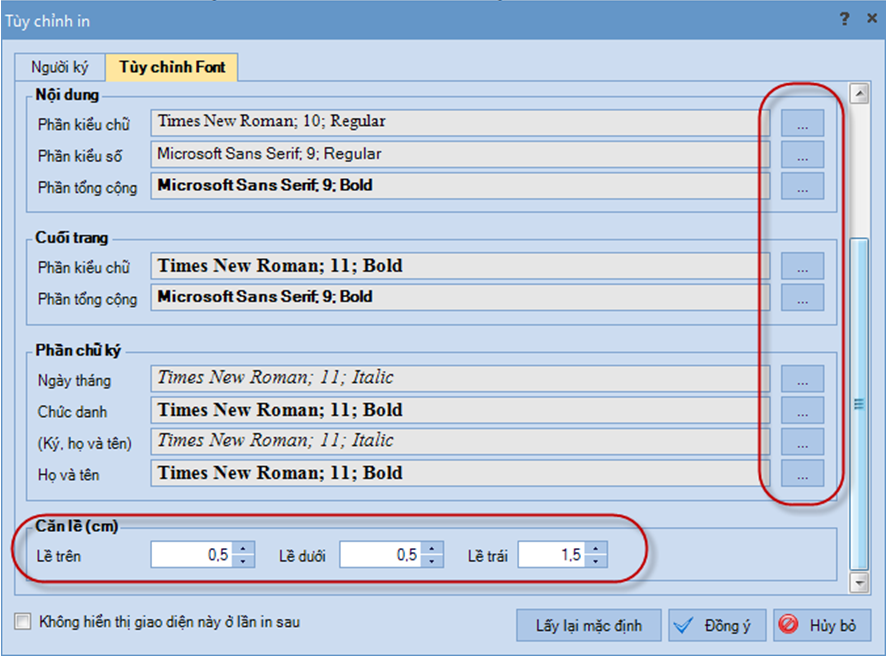
Trên tab Tùy chỉnh Font:
- Tùy chỉnh font của tiêu đề báo cáo, nội dung, phần chữ ký,… nếu cần
- Tùy chỉnh căn lề
Bước 4: Sau khi tùy chỉnh In xong, nếu không muốn hiển thị hộp thoại này trong lần sau thì tích chọn “Không hiển thị giao diện này ở lần in sau”.
Bước 5: Nhấn Đồng ý để hiển thị báo cáo dạng xem trước (Preview).
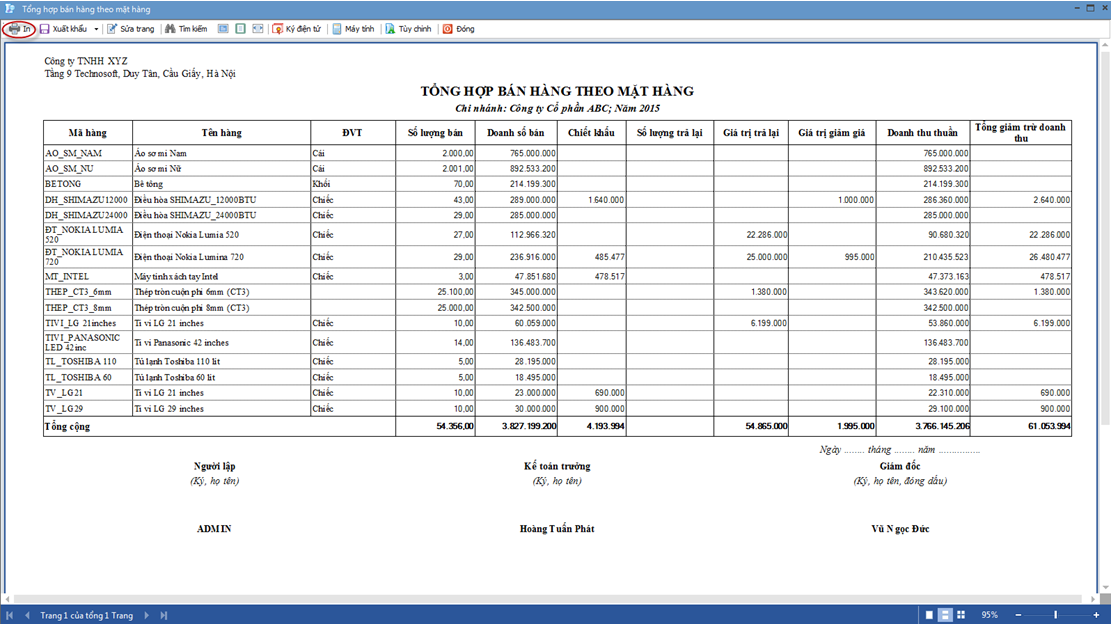
Bước 6: Để in ra máy in, nhấn chọn nút In trên thanh công cụ, hoặc nhấn nút xuất khẩu để ra các định dạng word, excel, pdf…
Bước 7: Màn hình tùy chọn máy in sẽ xuất hiện giống như In trên Word, Excel.
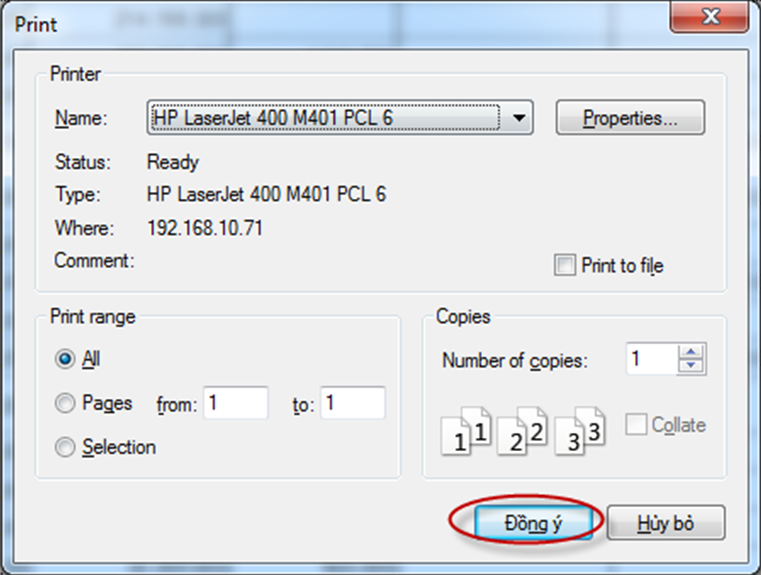
Bước 8: Sau khi thiết lập xong thì nhấn chọn Đồng ý để in.
Lưu ý:
- Chỉ xuất excel được khi dùng phần mềm đã kích hoạt giấy phép sử dụng, phần mềm dùng thử không xuất excel được.
- Nếu cần xuất khẩu word, pdf nhưng mẫu không có chức năng tùy chỉnh in ở cạnh nút in anh/chị có thể nhấn In để chuyển báo cáo dạng xem trước (Preview)(Bước 5) sau đó nhấn mũi tên kế bên nút xuất khẩu ở góc trái của mẫu chọn loại file cần và chọn nơi lưu nhấn save để xuất khẩu.

- Có thể xem các câu hỏi thường gặp khi in báo cáo Tại đây
- Trên phần mềm không phải tất cả các báo cáo đều có mục Tùy chỉnh in người ký khi in báo cáo, trường hợp không thấy Tùy chỉnh in (hình tam giác đen cạnh nút In) nghĩa là báo cáo đó không hỗ trợ tùy chỉnh in người ký trên báo cáo, trường hợp này muốn sửa người ký khi in báo cáo người dùng có thể nhấn vào Sửa mẫu để thực hiện sửa thông tin người ký theo mong muốn, tham khảo hướng dẫn sửa mẫu tại đây.







 024 3795 9595
 https://www.misa.vn/




